


测试用例越堆越多?用 Apifox 测试套件让自动化回归更易维护


当项目中的接口测试用例和测试场景越积越多,单独管理和执行它们的成本会急剧上升。原本用于保障质量的自动化测试,自身反而成了维护的负担。
传统的维护方式是手动点选。当项目沉淀了大量用例和测试场景时,手动核对哪些该入库、哪些该回归,会成为沉重的体力成本。
Apifox「测试套件」通过动态模式解决了这个问题。它不再死板地记录 ID,而是保存一套筛选规则,例如按目录、标签、优先级等条件进行组合筛选。
在每次运行前,套件会根据筛选规则,自动组合所有符合规则的用例和测试场景。这意味着你只需专注于测试内容的编写和打标,新增的测试资产就会自动进入 CI/CD 流水线,真正实现无人值守的持续集成。
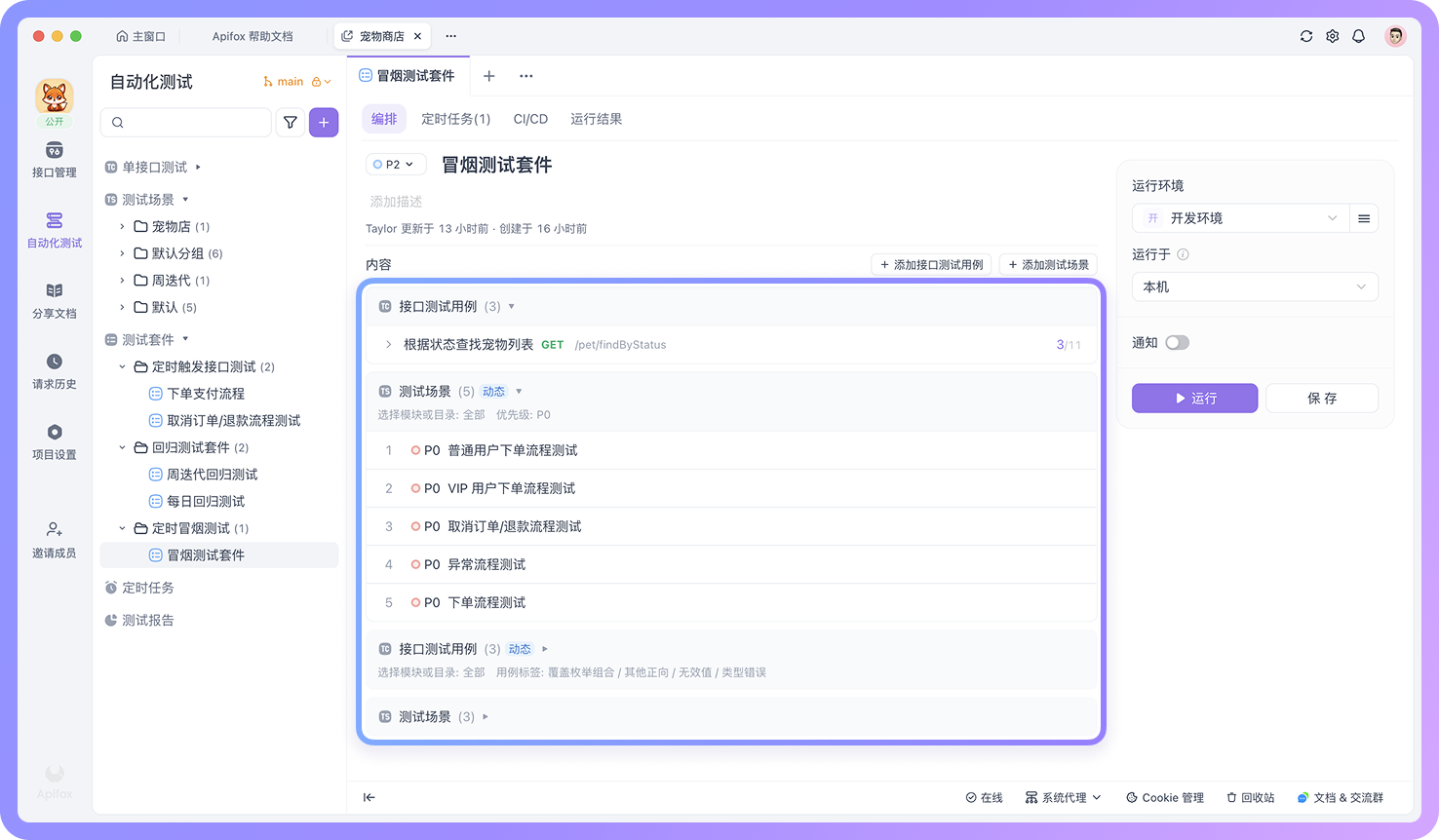
最终,所有执行项的结果会被汇总到一份聚合报告中,便于集中分析和定位问题。
创建并编排你的第一个套件
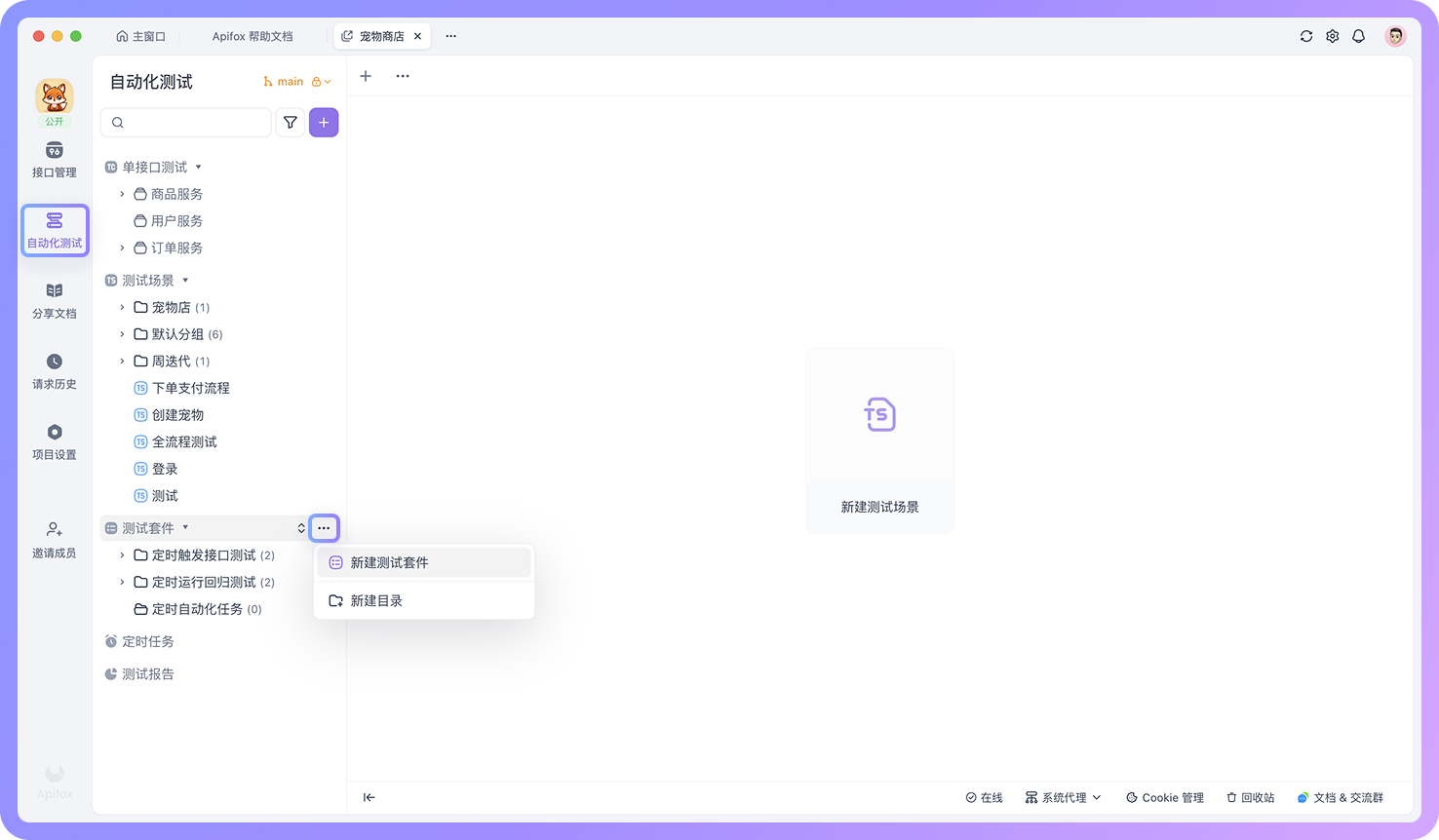
将 Apifox 更新到最新版本后,在「自动化测试」模块中,可以找到「测试套件」的分类。点击其右侧的 ... 按钮,选择「新建测试套件」。
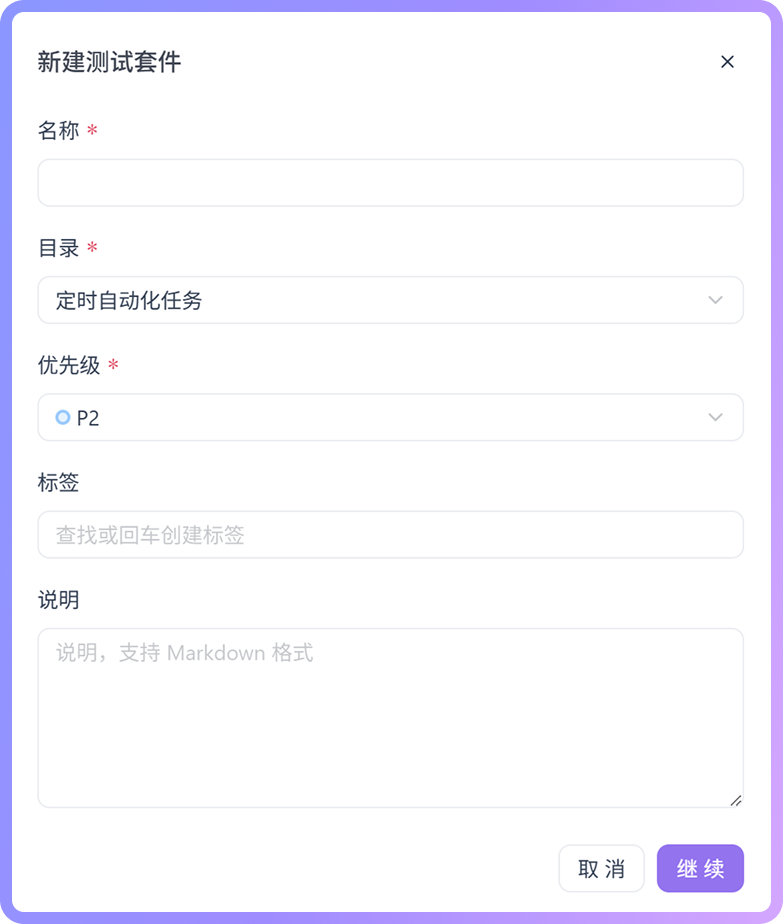
在弹出的窗口中输入一个描述性的名称,配置相关的优先级或者标签,一个空的测试套件就创建完成了。
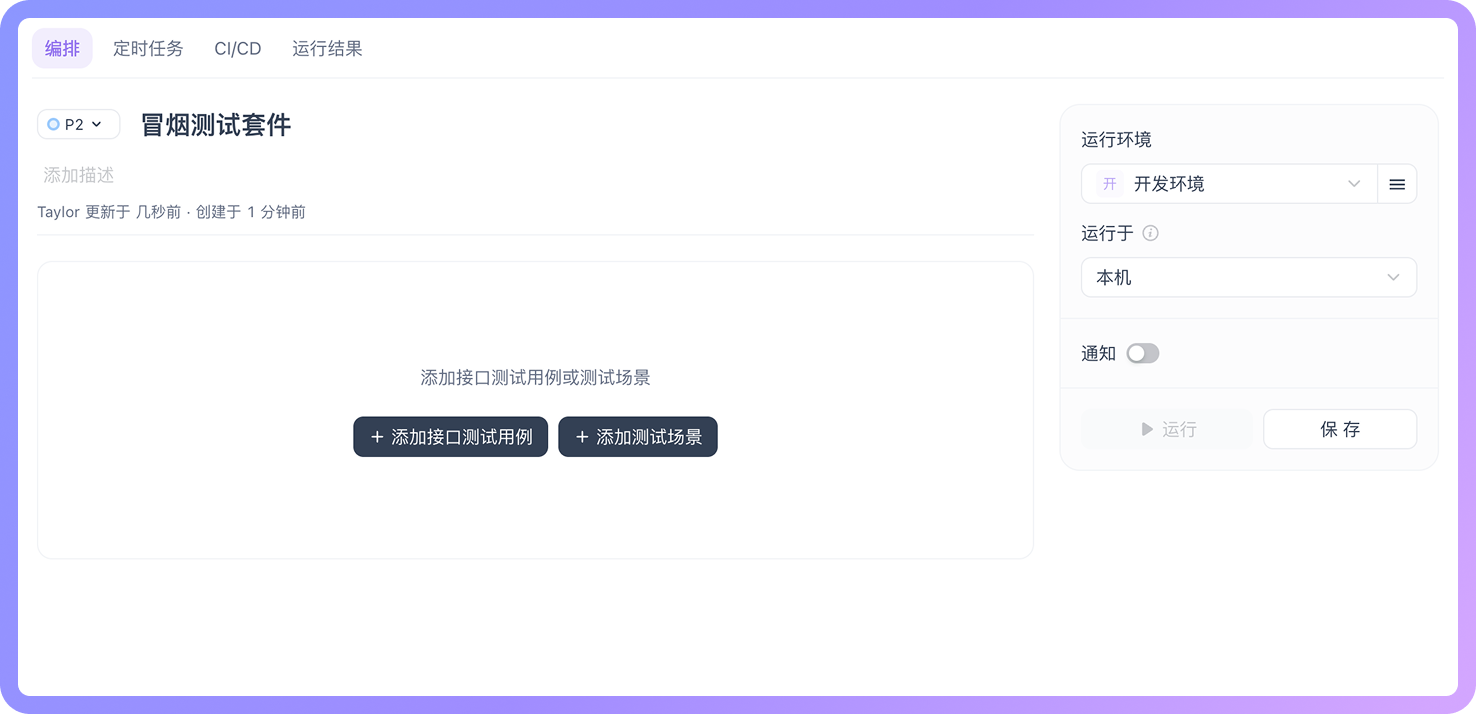
创建完成后,核心工作是向这个套件中添加内容。测试套件的内容可以是单个的「接口测试用例」,也可以是包含多个步骤的「测试场景」。
添加测试内容:静态与动态
点击「添加接口测试用例」或「添加测试场景」时,会看到「静态」和「动态」两种模式的选项。这两种模式决定了测试套件如何管理其包含的测试项,适用于不同的维护策略和测试目标。
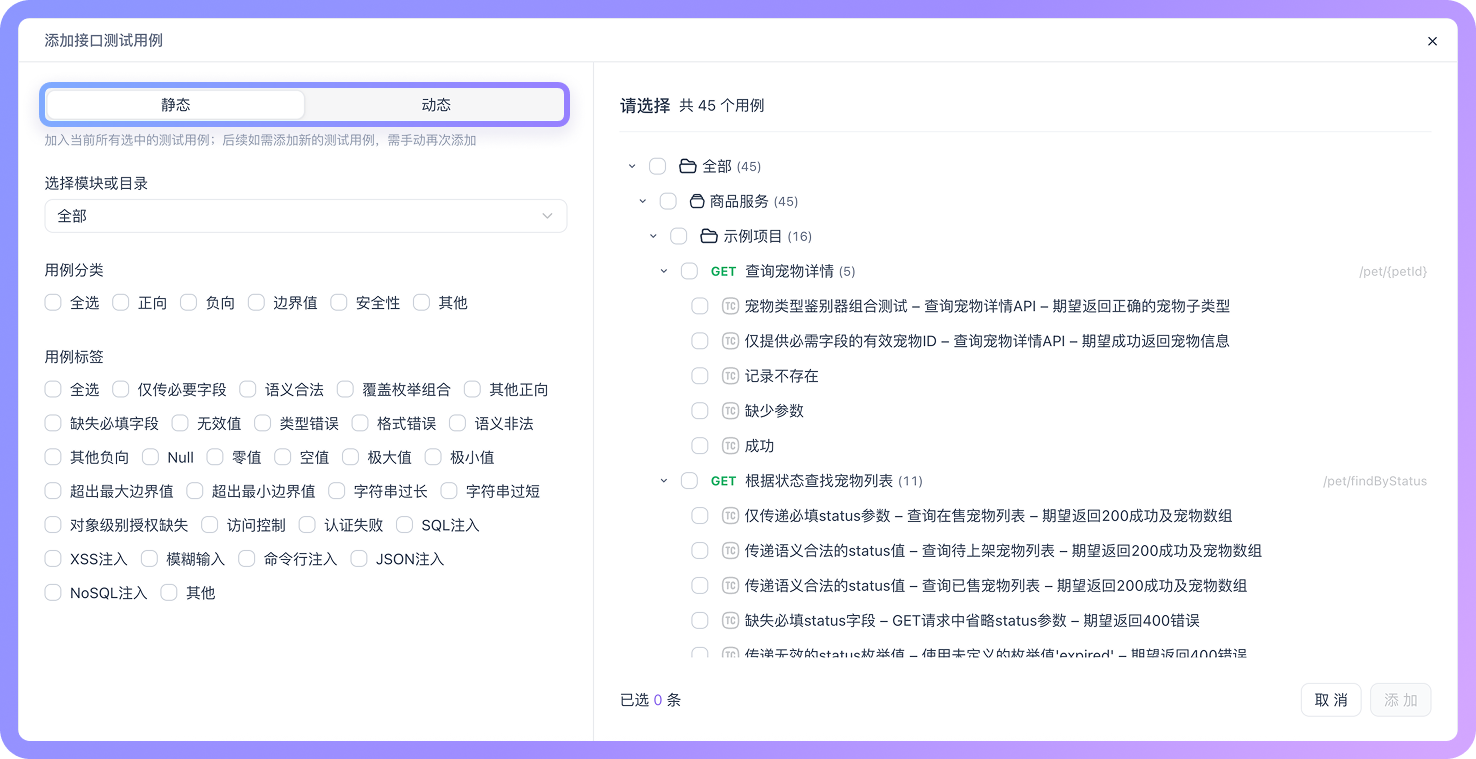
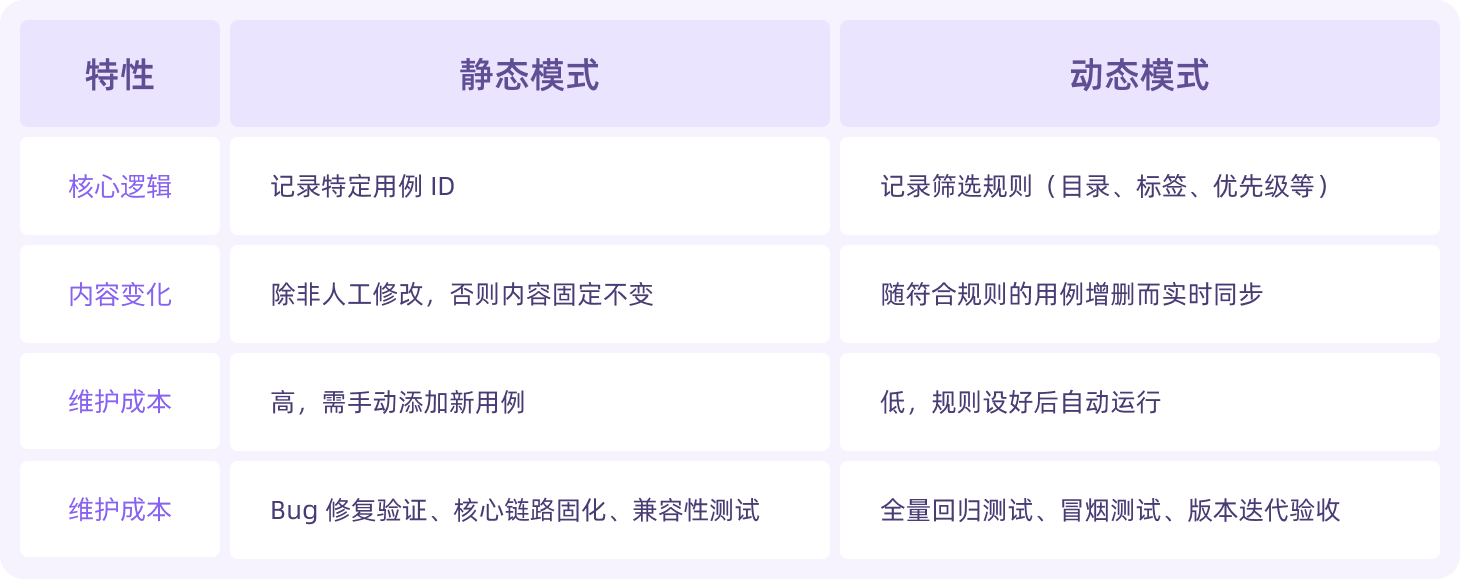
静态模式,顾名思义,是精确地、不变地指定要执行的测试项。当你以静态模式勾选某些用例时,系统记录的是这些用例的唯一 ID。即使后续这些用例的源目录增加了新的用例,或者用例本身被移动,这个套件的执行范围也不会改变。它的确定性很高,确保了每次运行的内容完全一致。
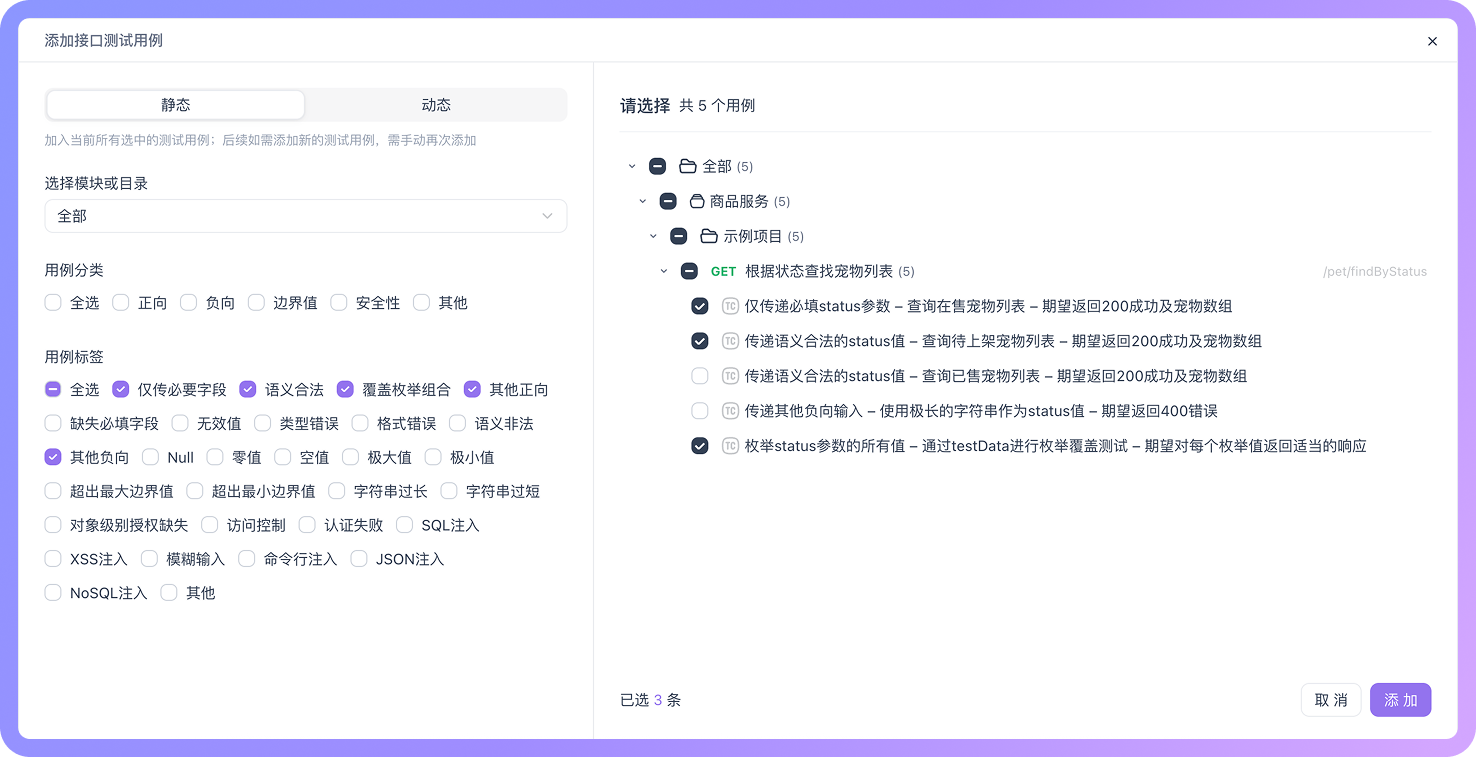
动态模式则完全不同。它不记录具体的用例 ID,而是保存一套 “筛选规则”,例如 “某个目录下的所有用例” 或 “所有标签为「语义合法」的用例”。
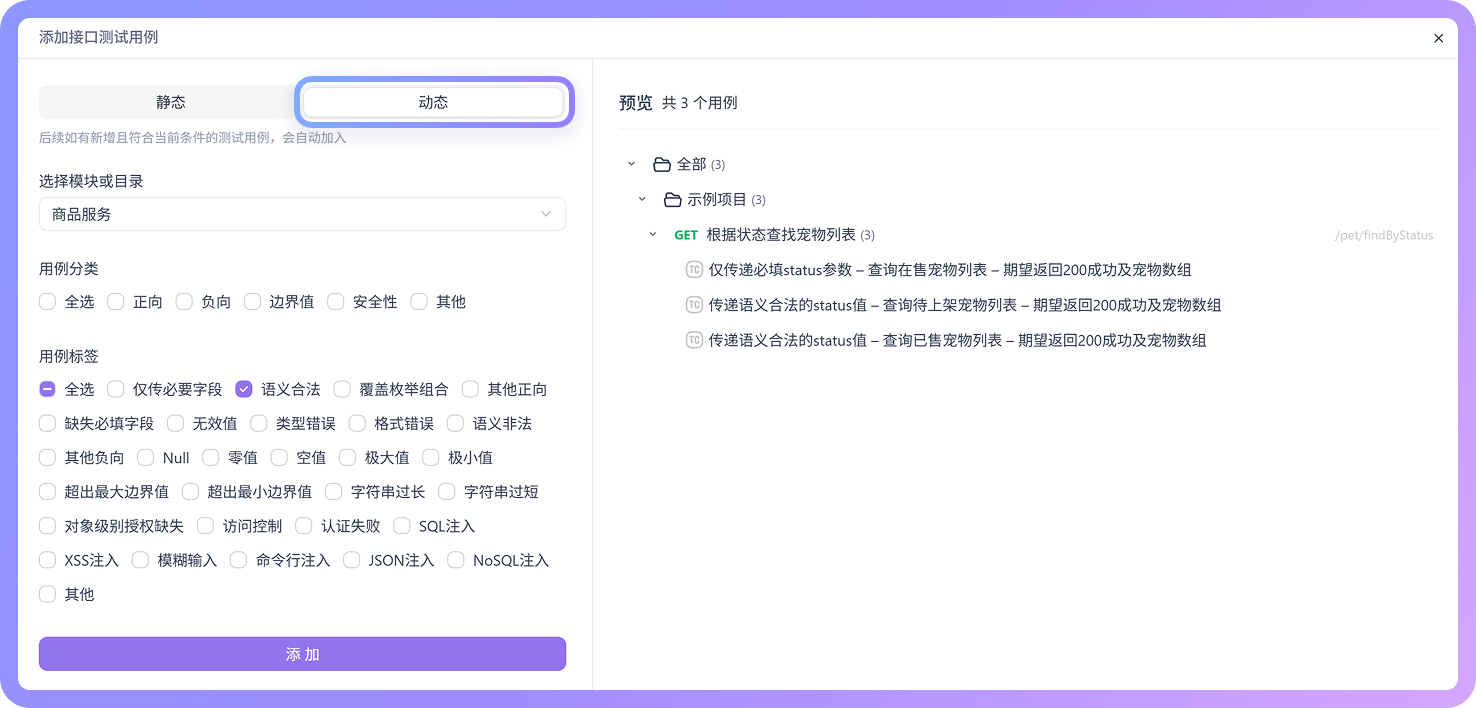
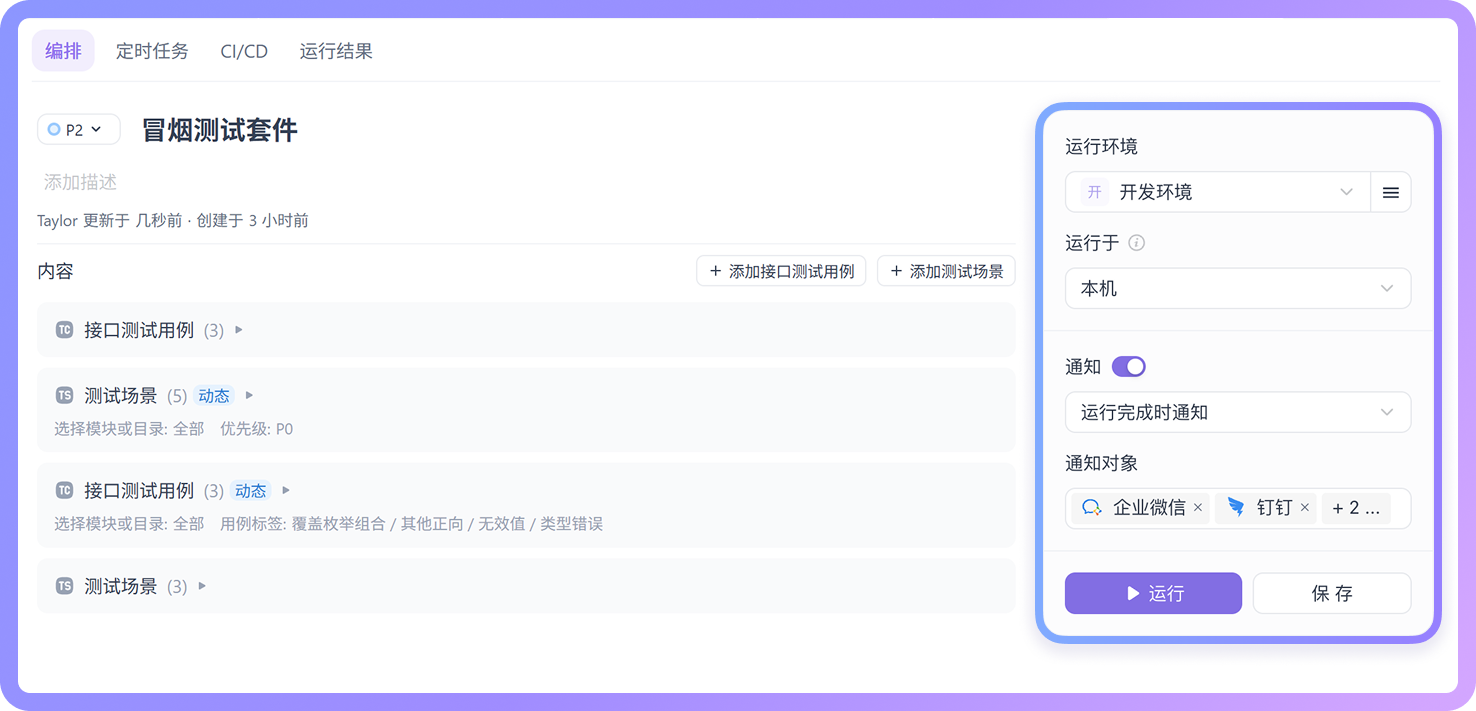
又或者是 “所有标记为 P0 优先级的测试场景”。
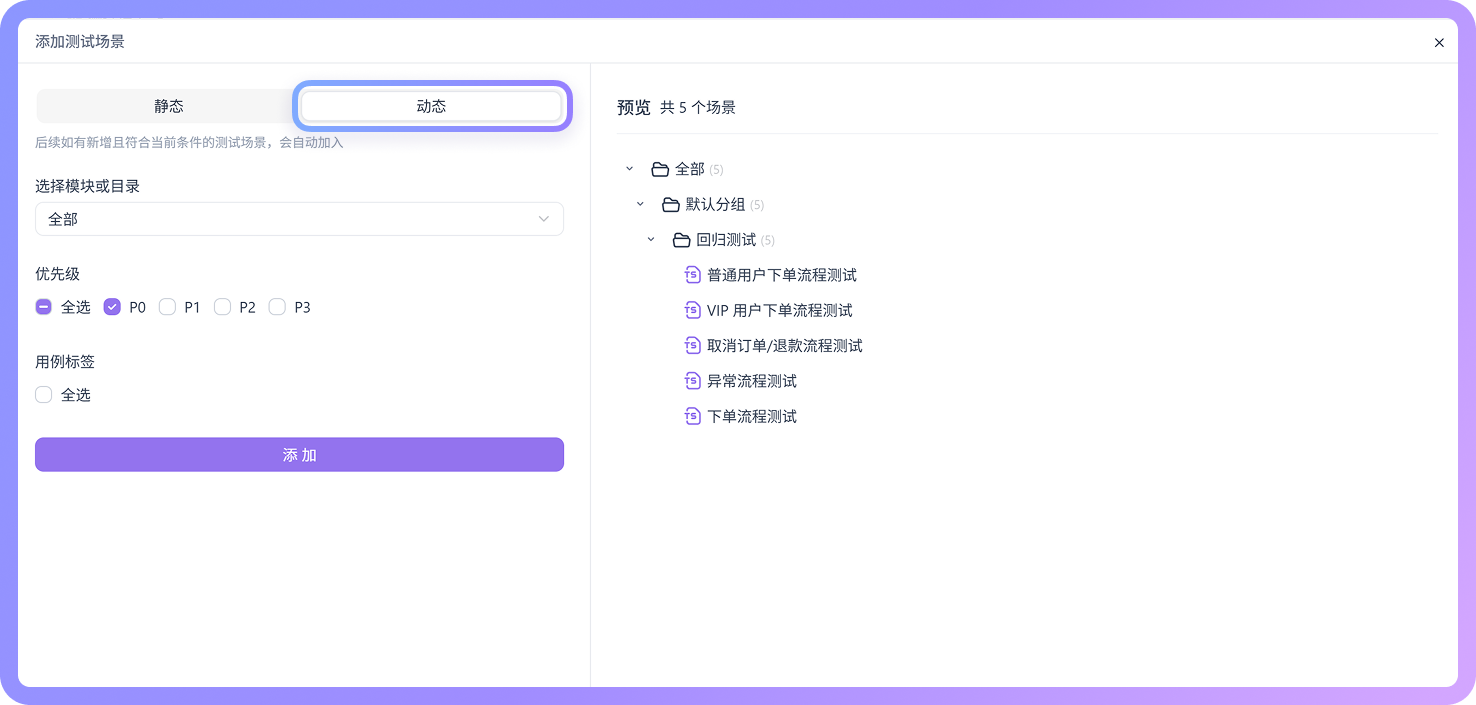
在动态模式下,每次运行测试套件时,系统都会根据这套规则重新扫描整个项目,将所有当前符合条件的用例动态地纳入执行计划。这意味着,只要测试用例的属性(如所在目录、标签、优先级)符合规则,它就会被自动包含进来。
静态模式与动态模式:如何选择?
这两种模式没有绝对的优劣之分,而是服务于不同的管理需求。选择哪种模式,取决于你希望测试套件具备怎样的维护特性。
对于需要严格控制范围的专项测试,静态模式更可靠。而对于需要持续迭代、自动纳新的回归或冒烟测试,动态模式则能极大地降低维护成本。
为了更清晰地理解两种模式的差异,可以通过下表进行对比:
执行顺序与高级配置
添加完测试内容后,可以在编排列表中通过拖拽调整它们的执行顺序。
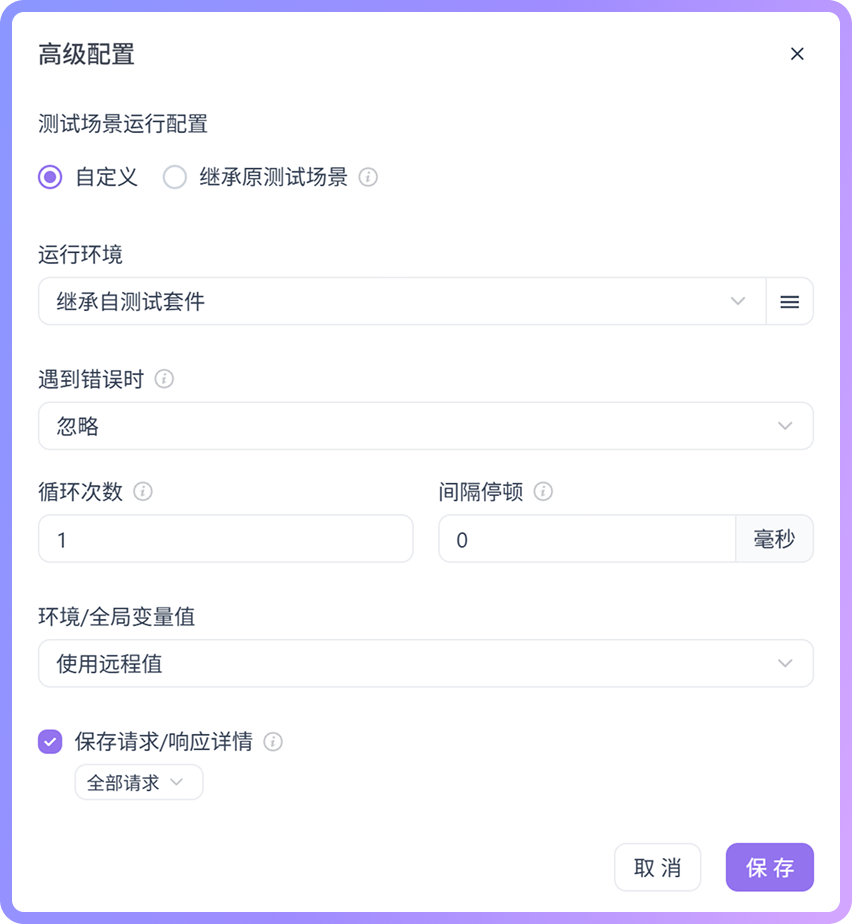
在执行项(测试场景)的右侧,可以对套件的运行行为进行更细粒度的控制。

例如,「遇到错误时」 选项可以决定当某个步骤失败后是继续执行、跳过当前轮次还是立即终止整个运行。「循环次数」则可以将整个套件重复执行多次,用于简单的稳定性测试。这些配置让测试套件不仅仅是一个用例的集合,更是一个可控的执行流程。
运行测试套件
构建好测试套件后,下一步就是执行它。Apifox 提供了从本地手动运行到云端自动化执行的多种方式,以适应不同阶段和环境的需求。
本地可视化运行
最直接的运行方式是在 Apifox 客户端界面中,点击「运行」按钮。这种方式会从本地机器发起请求,适用于在开发和调试阶段进行小规模、快速的测试验证。在运行配置界面,可以临时切换「运行环境」,或设置在运行结束后发送通知。
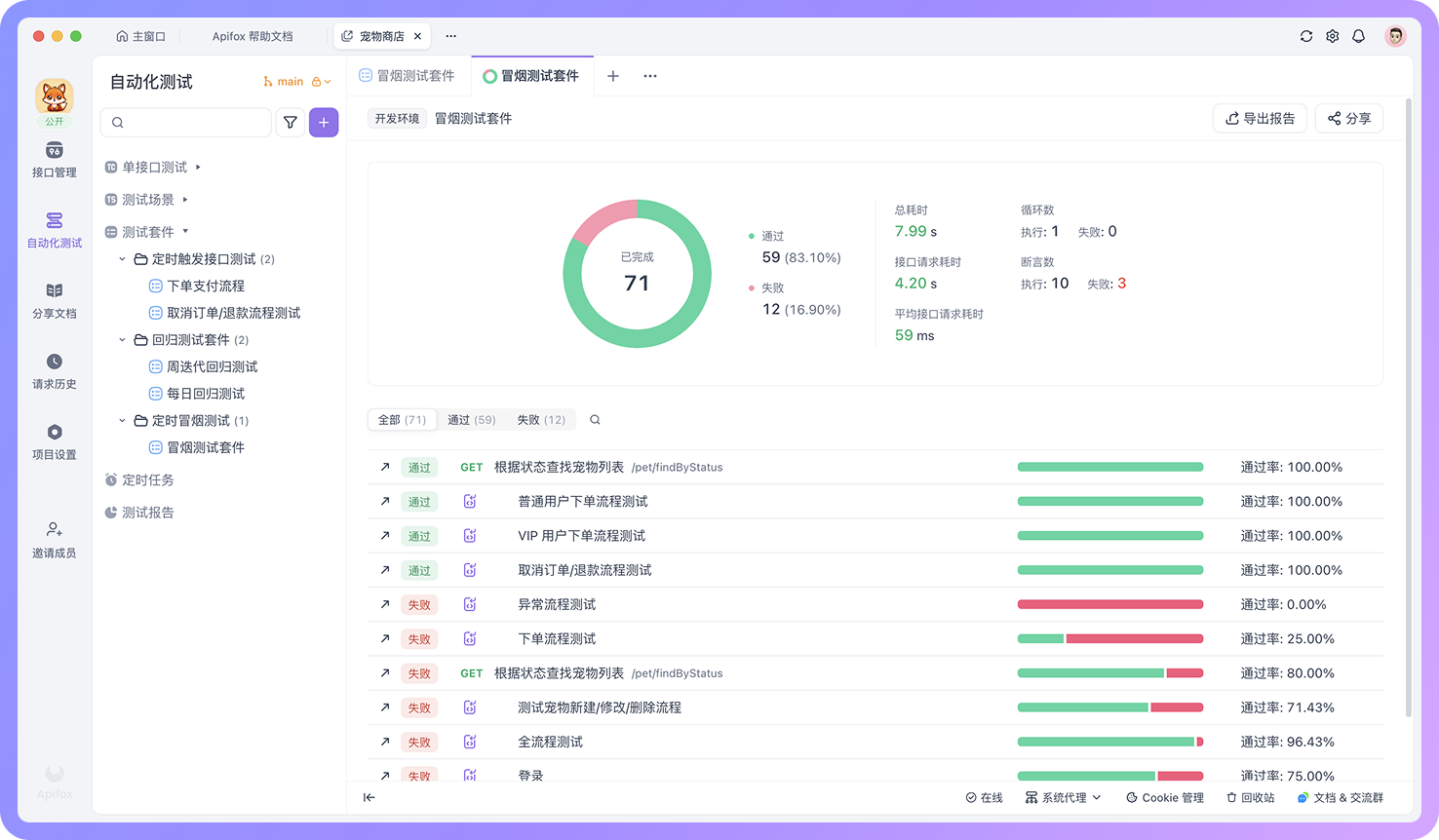
运行完成后,Apifox 会生成一份本次执行的测试报告,并在界面中以可视化方式展示。报告中会按执行顺序列出每一个接口测试用例和测试场景的结果,清晰标识成功和失败状态,点击具体测试项可查看更详细的报告。
通过 CLI 运行
当测试规模较大,或者需要在无图形界面的服务器上执行时,Apifox CLI 是更高效的选择。它是一个命令行工具,可以将 Apifox 中的测试能力延展到任何终端环境。
要使用 CLI 运行,首先需要安装 Apifox CLI,并确保其版本为最新。完成安装或升级后,可以在测试套件的「CI/CD」标签页中找到自动生成的命令行:
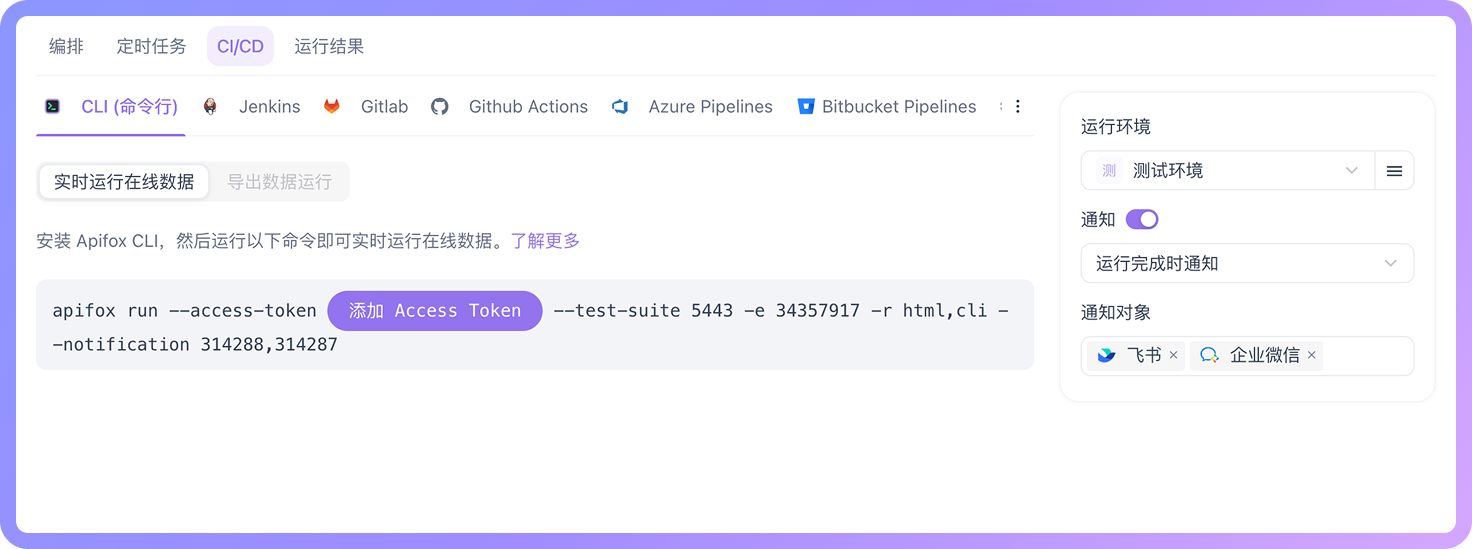
将这条命令复制到终端中执行,即可在命令行看到与图形界面一致的测试过程和结果。
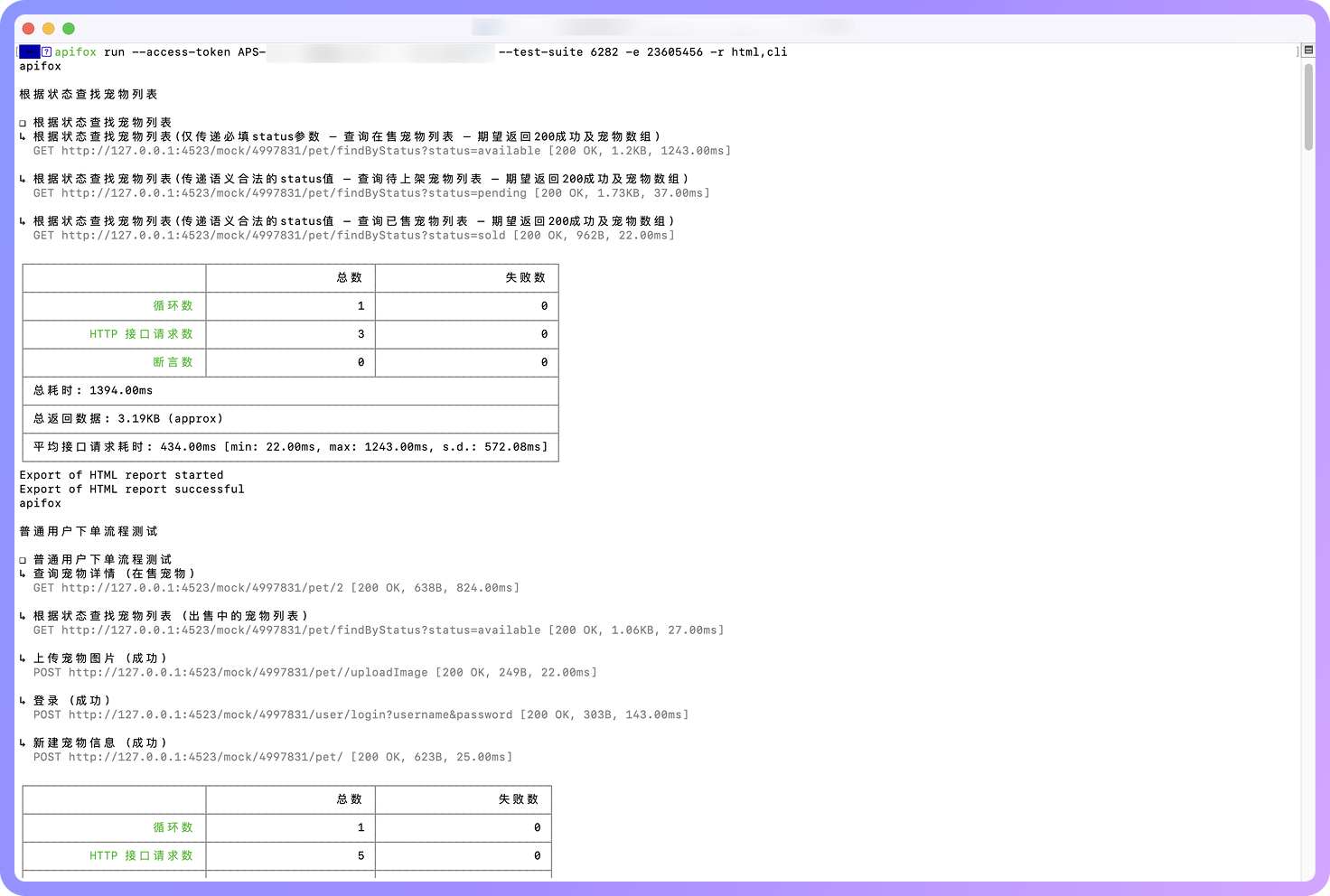
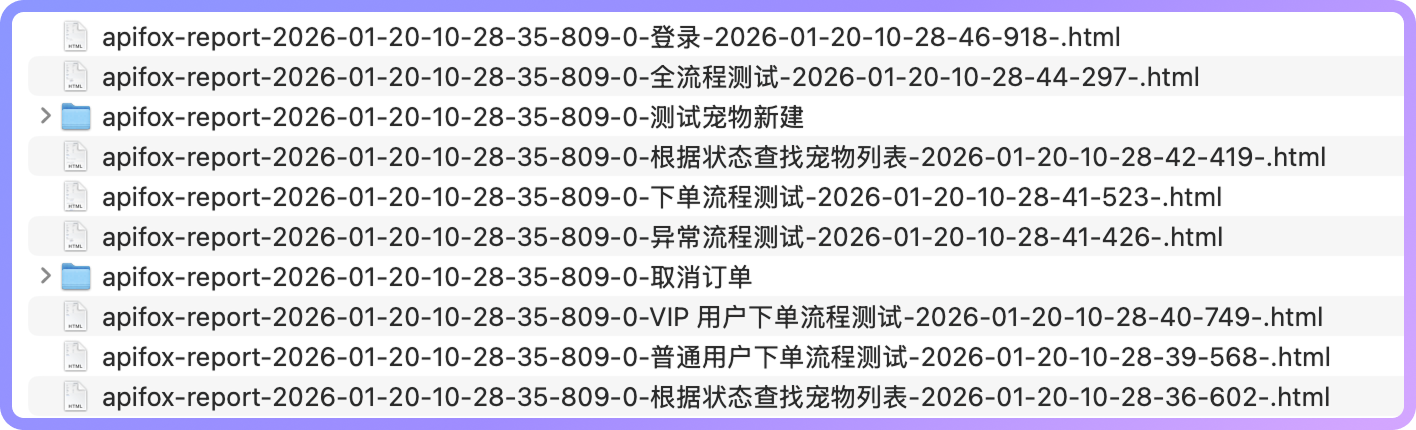
运行结束后,它还会在当前目录下生成一个 apifox-reports/ 文件夹,里面包含了 HTML 格式的详细测试报告。
通过 CLI 运行的方式是实现 CI/CD 的基础。可以将这条命令集成到 Jenkins、GitLab CI 或 GitHub Actions 的脚本中,在代码合并等关键节点自动触发回归测试。
通过定时任务运行
Apifox 内置了「定时任务」功能。在测试套件的「定时任务」标签页,可以新建一个任务,设置其运行周期和运行环境。
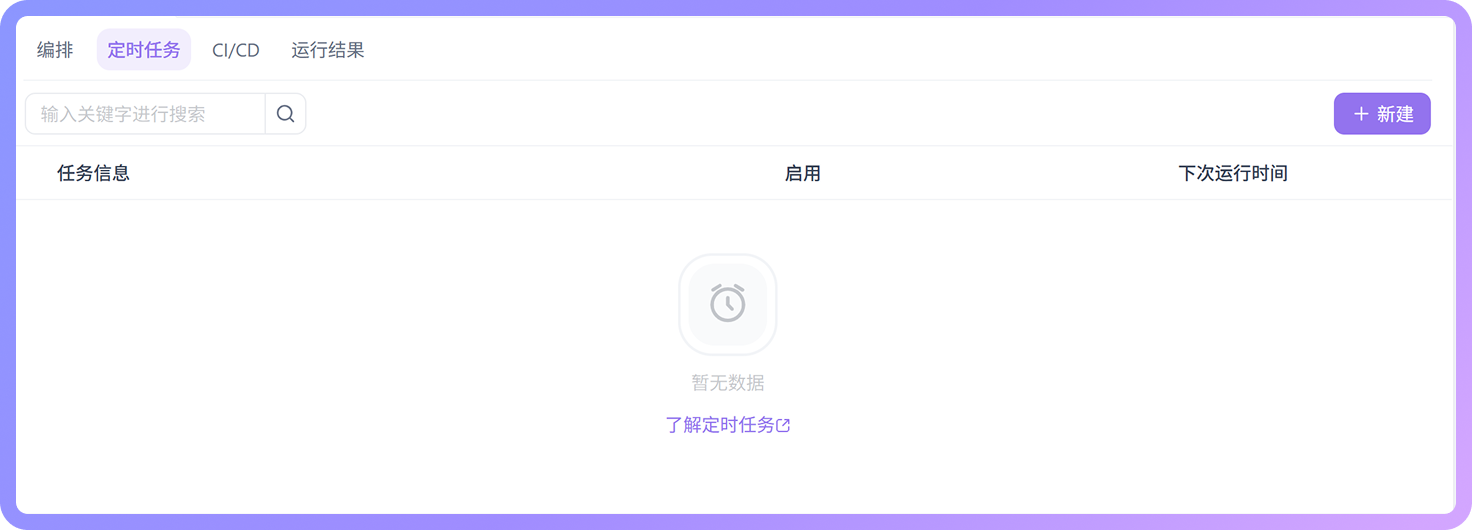
与本地运行不同,定时任务需要指定在「自托管 Runner」上执行。
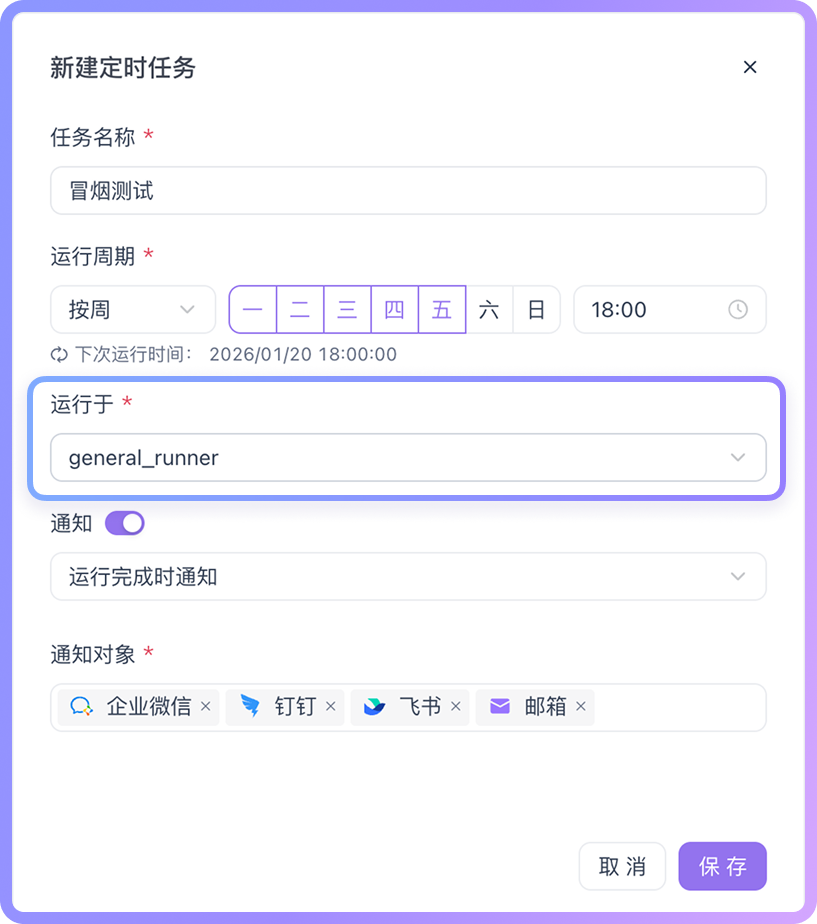
Runner 是一个可以由团队自行部署在内网服务器上的轻量级执行程序。使用 Runner 可以解决本地机器关机或网络不通导致定时任务失败的问题,并利用服务器更强大的计算资源来执行大规模测试。
设置好定时任务后,Apifox 会在指定时间自动调度 Runner 执行测试套件,并将运行历史和报告上传至云端。同时,可以配置失败通知,一旦线上接口出现异常,相关人员就能第一时间收到告警信息,及时介入处理。
总结
通过静态与动态两种编排模式,你既可以精确控制专项测试的执行范围,也能让回归测试随业务迭代自动更新,无需反复手动维护。配合本地运行、CLI 集成和定时任务等多种执行方式,测试套件可以灵活嵌入开发流程的各个环节——从开发阶段的快速验证,到 CI/CD 流水线的自动化回归,再到生产环境的定时巡检。
更多关于测试套件的知识可以前往 Apifox 帮助文档查看。现在就去试试创建你的第一个测试套件,将现有测试内容进行编排,逐步构建可持续运行的自动化回归体系。
