VSCode 介绍
Visual Studio Code,通常简称为 VSCode,是一款由微软开发的免费、开源的代码编辑器。它重新定义了现代代码编辑器的标准,凭借其轻量化的设计、卓越的性能和强大的可扩展性,迅速成为全球开发者社区中最受欢迎的工具之一。
与传统的集成开发环境(IDE)相比,VSCode 启动速度更快,资源占用更少,但功能却丝毫不妥协。它内置了对 JavaScript、TypeScript、HTML 和 CSS 等前端技术的出色支持,同时通过其庞大的扩展生态系统,几乎可以为任何编程语言提供一流的开发体验,无论是 Python、C++、Java 还是 Go。
从本质上讲,VSCode 提供了一个纯粹且高效的编码环境,让开发者可以专注于代码本身。它的核心理念是将基础功能做到极致,并将其他所有特定需求通过“扩展”来满足,这种模块化的设计使其既能保持简洁,又能应对各种复杂的开发场景。
VSCode 官网入口
要开始使用这款强大的工具,第一步就是从正确的渠道获取它。在互联网上搜索时,可能会遇到各种各样的下载链接,但为了确保软件的安全性和版本的正确性,唯一推荐的来源是其官方网站。
VSCode 的官方网站地址是:
直接在浏览器地址栏输入此地址,是访问官网最直接、最安全的方式。官方网站不仅提供了最新版本的下载,还是获取官方文档、更新日志和社区信息的权威平台。避免通过第三方软件下载站或未经认证的链接获取安装包,可以有效防止潜在的安全风险。
下载 VSCode
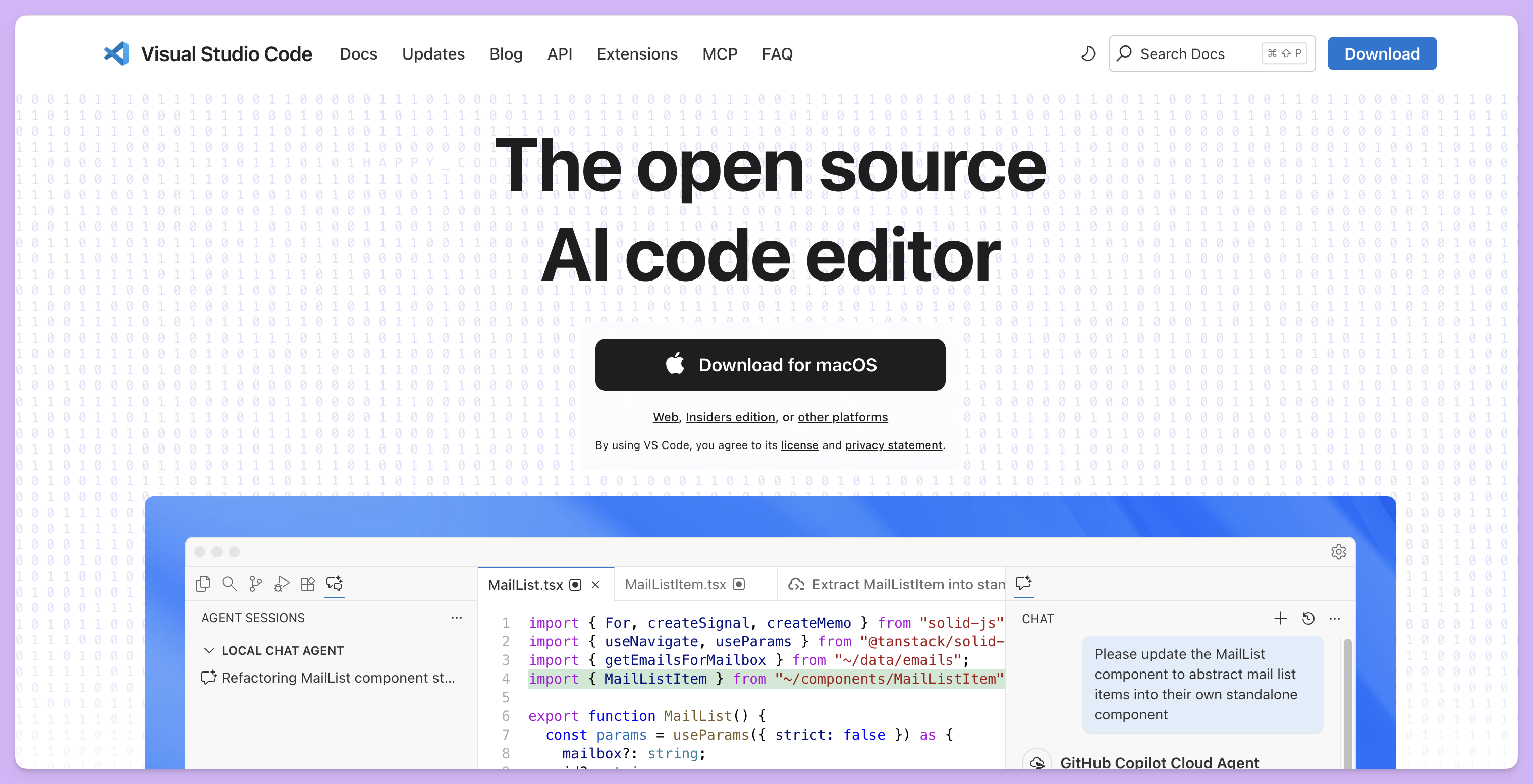
进入官网后,通常会看到一个非常醒目的下载区域。网站会自动检测访问者当前的操作系统,并推荐最合适的版本。例如,在 Windows 电脑上访问,会优先展示 Windows 版本的下载按钮;在 macOS 上访问,则会显示适用于 Mac 的版本。
尽管网站有智能推荐,了解不同版本的差异依然有帮助。VSCode 为主流操作系统都提供了相应的安装包。
| 平台 (Platform) | 常见发行版 (Common Distributions) | 下载选项 (Download Option) | 说明 (Description) |
|---|---|---|---|
| Windows | Windows 10, Windows 11 | Download for Windows |
适用于 64 位 Windows 系统的标准安装包。 |
| macOS | 所有支持的 macOS 版本 | Download for macOS |
适用于苹果 Mac 电脑的通用安装包,兼容 Intel 和 Apple Silicon 芯片。 |
| Linux | Debian, Ubuntu | .deb |
适用于基于 Debian 的系统,可通过软件中心或命令行安装。 |
| Linux | Red Hat, Fedora, CentOS | .rpm |
适用于基于 RPM 的系统,可通过对应的包管理器安装。 |
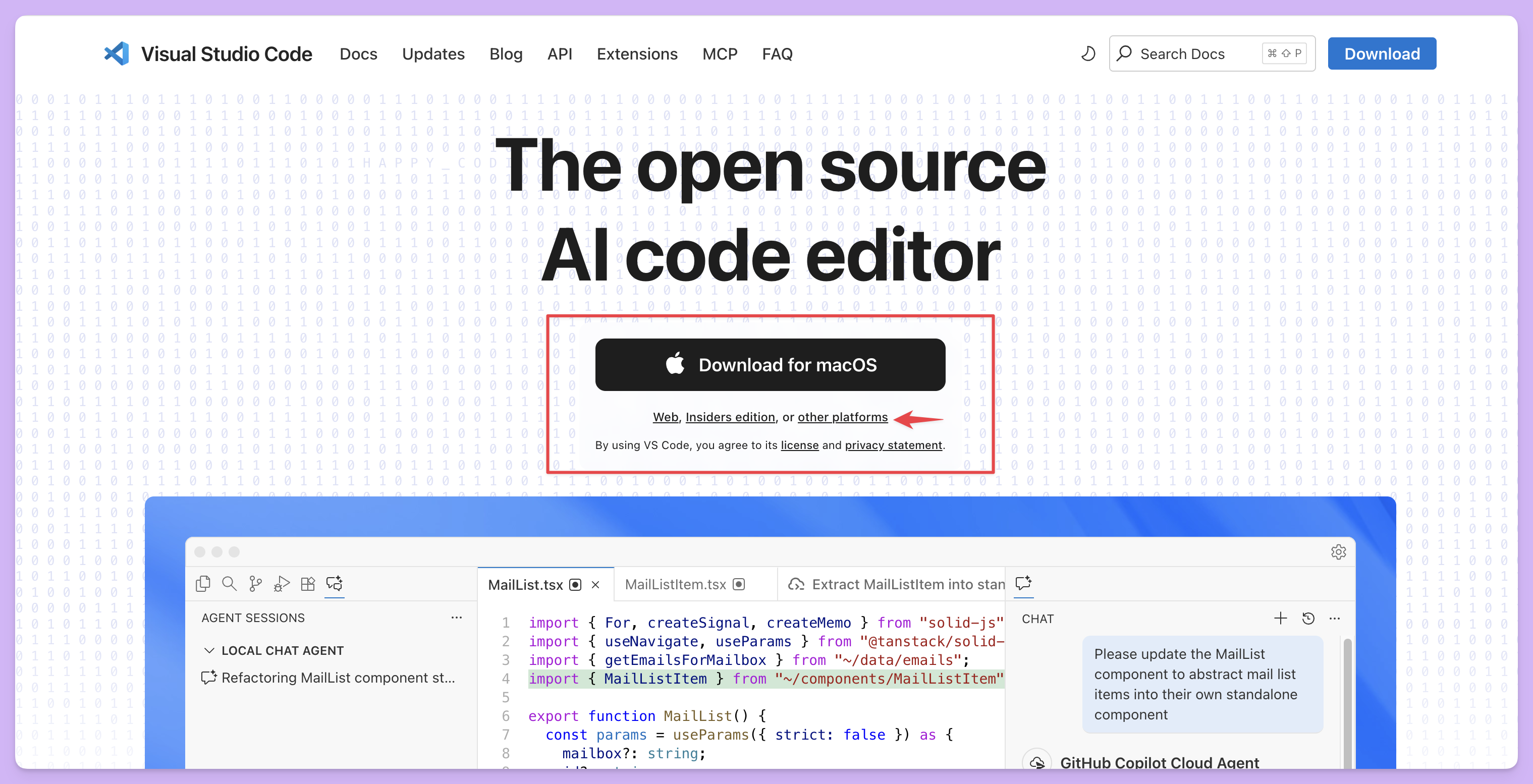
在主下载按钮旁边,通常还会有一个下拉箭头或链接,指向其他可用版本,例如 Insiders 版或 Web 版。Insiders 版是 VSCode 的每日构建预览版,可以提前体验最新功能,但可能不够稳定。VS Code for the Web (vscode.dev) 则是一个令人惊喜的功能,它允许在浏览器中直接运行一个轻量级的 VSCode 编辑器,无需任何安装,非常适合快速查看代码或在不方便安装软件的设备上进行临时编辑。
VSCode 的核心特性
成功安装 VSCode 只是第一步,了解它的核心特性才能真正发挥其威力。VSCode 的强大之处不仅在于编辑文本,更在于它围绕开发工作流提供的一整套支持体系。
强大的扩展生态
如果说 VSCode 本身是一个功能强大的平台,那么它的扩展(Extensions)市场就是其能力的无限延伸。扩展是一些可以安装到 VSCode 中的小程序,用于添加新的功能、支持新的语言或集成其他工具。
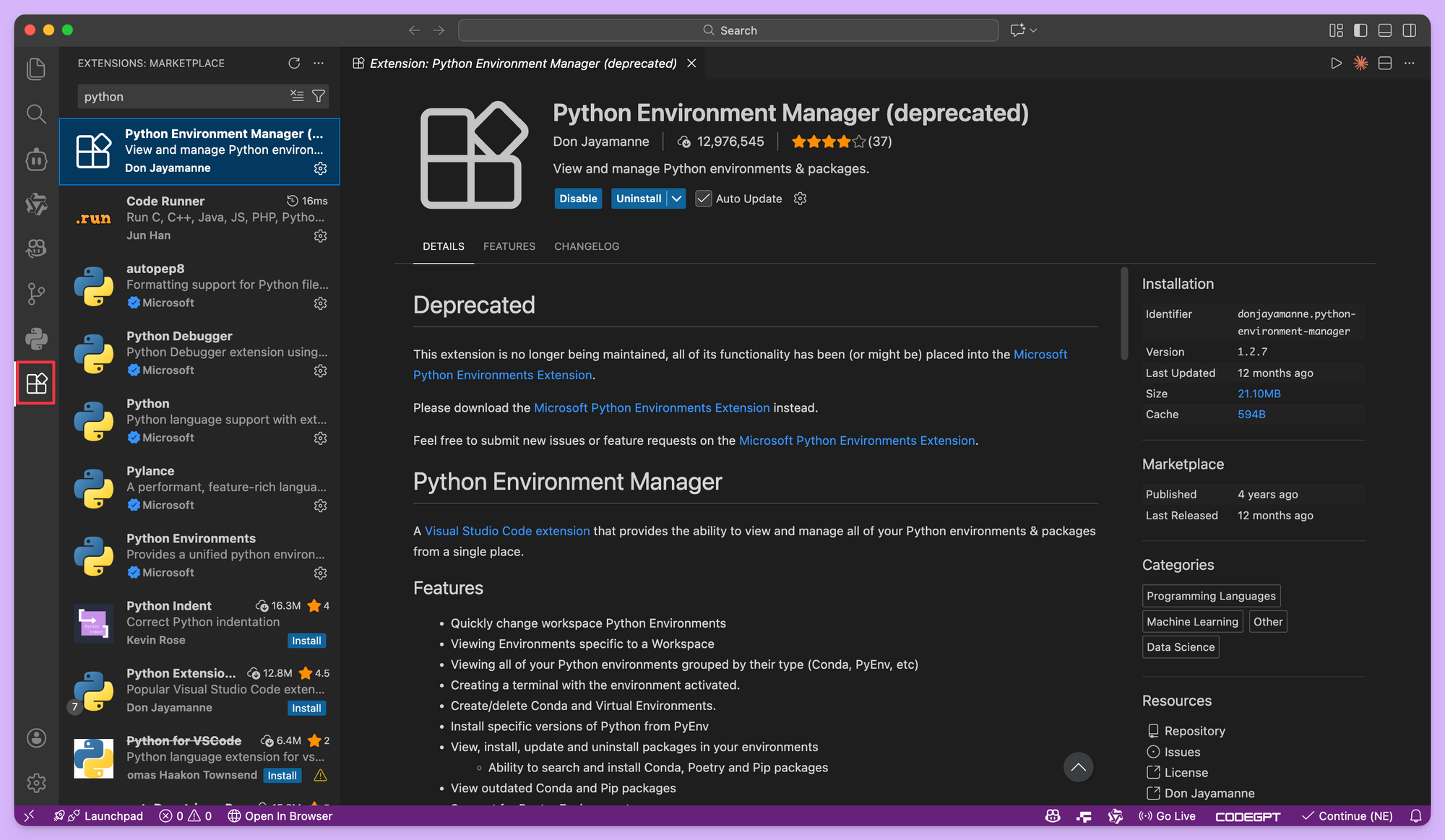
在 VSCode 的侧边栏中,有一个专门的扩展视图入口。在这里,可以搜索并安装数以万计的扩展。例如:
- Python:为 Python 语言提供智能提示、代码格式化、调试和 Jupyter Notebook 支持。
- C/C++:提供对 C++ 的代码补全、调试和代码浏览功能。
- GitLens:极大地增强了内置的 Git 功能,可以清晰地看到每一行代码的修改历史。
正是这个开放而繁荣的扩展生态,让 VSCode 能够适应几乎所有开发者的特定需求。
高度可定制化
VSCode 允许对编辑器的几乎每一个方面进行个性化设置,使其符合个人的编码习惯和审美偏好。
最直观的定制是更换颜色主题(Color Theme)。在扩展市场中有成千上万种主题可供选择,从明亮的浅色主题到适合夜间编码的深色主题,总有一款能让人感到舒适。
此外,通过设置同步(Settings Sync)功能,可以使用 GitHub 或微软账户登录,将所有的设置、扩展和快捷键同步到云端。这样,无论在哪台电脑上使用 VSCode,都能瞬间恢复熟悉的工作环境。
内置实用工具
VSCode 不仅仅是一个文本编辑器,它还集成了许多开发者日常需要的高频工具。
编辑器内置了一个集成终端(Integrated Terminal),可以直接在 VSCode 窗口中打开命令行,执行编译、运行或版本控制等命令,无需在编辑器和外部终端之间来回切换。
它还提供了开箱即用的 Git 版本控制支持。在侧边栏的源代码管理视图中,可以直观地看到文件的修改状态、暂存更改、提交代码,甚至处理分支合并,极大地简化了版本控制的操作流程。
面向未来的 AI 能力
随着人工智能技术的发展,AI 辅助编程正成为一种新趋势。VSCode 紧跟这一潮流,深度集成了以 GitHub Copilot 为代表的 AI 编码助手。
GitHub Copilot 就像一个不知疲倦的 AI 编程伙伴。当在编写代码时,它会根据上下文智能地提供代码建议,从单个变量名到完整的函数实现,都可以一键生成。它还能通过聊天窗口理解自然语言描述的需求,帮助重构代码、解释代码逻辑或生成单元测试。
这些 AI 功能将开发者从大量重复和模板化的编码工作中解放出来,让他们能够更专注于创造性的问题解决,显著提升开发效率和代码质量。
开发必备:API 全流程管理神器 Apifox
介绍完上文的内容,我想额外介绍一个对开发者同样重要的效率工具 —— Apifox。作为一个集 API 文档、API 调试、API 设计、API 测试、API Mock、自动化测试等功能于一体的 API 管理工具,Apifox 可以说是开发者提升效率的必备工具之一。
如果你正在开发项目需要进行接口调试,不妨试试 Apifox。注册过程非常简单,你可以直接在这里注册使用。
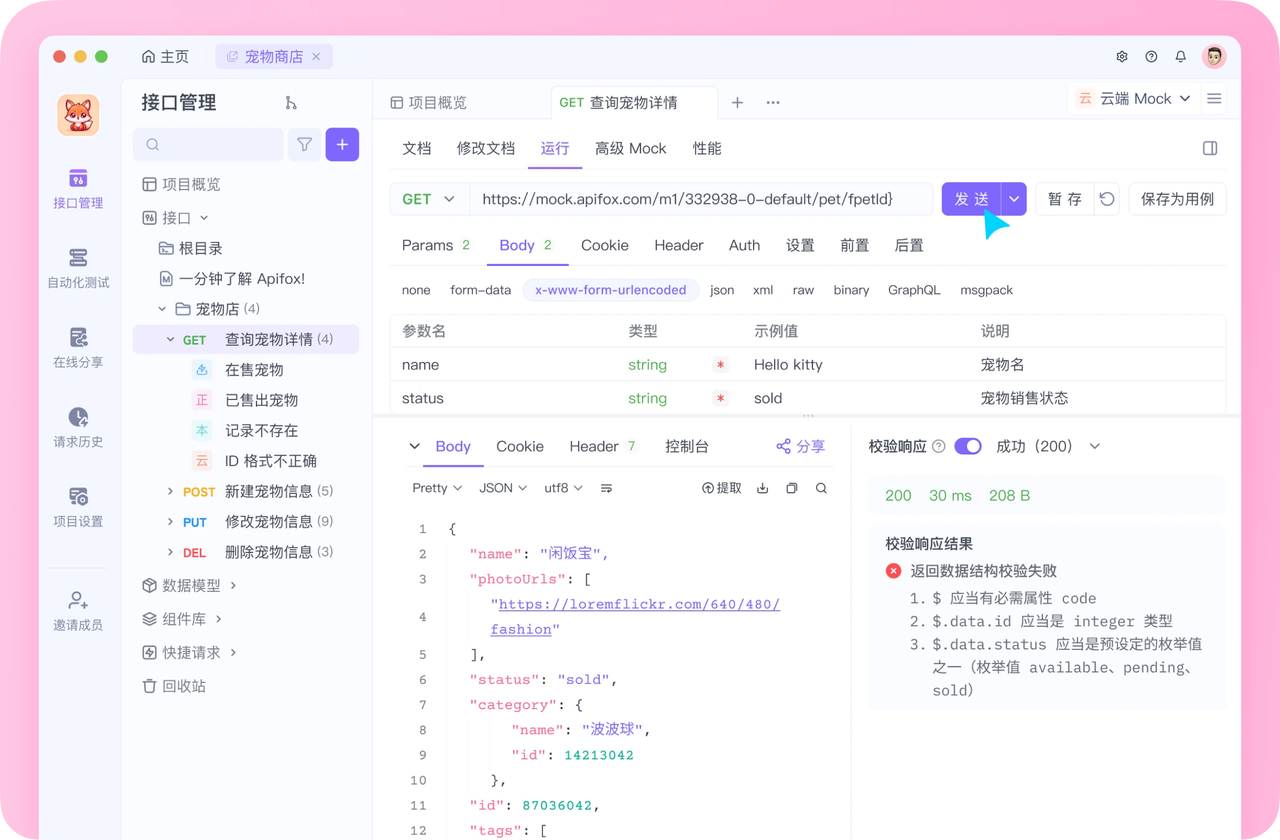
注册成功后可以先看看官方提供的示例项目,这些案例都是经过精心设计的,能帮助你快速了解 Apifox 的主要功能。
使用 Apifox 的一大优势是它完全兼容 Postman 和 Swagger 数据格式,如果你之前使用过这些工具,数据导入会非常方便。而且它的界面设计非常友好,即使是第一次接触的新手也能很快上手,快去试试吧!