当你第一次运行 apifox run 并因 “No access token found” 而停止时,你遇到了命令行工作流中那个没人警告过你的环节。参数(flags)、测试场景 ID 和报告器都很容易从标签页中复制。但身份验证是一个关键步骤,复制的命令可能会在你的机器上失效,将密钥泄露到日志中,或者在你的笔记本电脑上默默正常工作,却在 CI 中因为错误消息未解释的原因而失败。
本指南将专门解答这一问题。Apifox CLI 是一个 npm 包(apifox-cli),可以直接在终端运行你在 Apifox 应用中构建的 API 测试场景。由于这些测试场景保存在你的账户中,CLI 必须证明其已被授权获取并运行它们,而这是通过访问令牌来实现的。一旦正确处理了 Token,此后的每次运行都只需简单的一行命令。如果处理不当,你将在三种不同的环境中反复排查相同的 auth 错误。
我们将涵盖所有内容:生成访问令牌、使用 apifox login 登录、使用 apifox whoami 检查当前的登录身份、Token 的存储位置、apifox run 如何决定使用哪个 Token,以及大多数团队都会犯错的部分——在 CI 中将该 Token 作为 secret 处理,而不是直接粘贴到流水线文件中。安装机制在另一篇单独的指南中介绍;本篇仅讨论 auth。如果你还没有安装 CLI,请先阅读 Apifox CLI 安装指南,然后再返回此处。
为什么 CLI 需要 Token
CLI 本身不携带测试。它会访问你的 Apifox 项目,通过 ID 找到测试场景,并以与桌面版相同的方式运行它。这种设计就是它需要进行身份验证的原因:测试场景、环境值、断言都保存在你账户的服务端,因此在服务端交付这些内容之前,runner 必须表明自己的身份。
访问令牌就是它识别身份的方式。Token 与你的 Apifox 账户绑定,因此使用你的 Token 进行身份验证的运行可以执行你所能执行的操作:读取项目、获取测试场景,并在你定义的环境中执行它们。这也是你需要保护该 Token 凭据的原因。任何持有它的人都可以以你的身份运行测试场景,并针对这些测试场景所指向的任何环境进行操作。请像对待其他任何服务的个人访问令牌(personal access token)一样对待它。
这与你的测试所执行的 auth 是不同类型的身份验证。你的测试场景可能会将它们自己的 Bearer Token 或 API Key 发送到被测接口,这是一个独立的问题,在 API 身份验证方法中会单独介绍。CLI 的访问令牌用于向 Apifox 验证 runner 的身份。而你请求中的凭据则用于向你的 API 验证请求的身份。请分清这两者,因为它们存在于不同的地方,且有不同的轮换周期。
步骤 1:生成访问令牌
你需要在 Apifox 中创建 Token,而不是通过 CLI 创建。它会在两个地方出现,具体使用哪一个取决于你当前的操作。
如果你需要一个绑定到账户且要在多个测试场景中复用的 Token,请打开 Apifox 客户端或 Web 版控制台,点击你的头像,然后在账户设置中找到“API 访问令牌”区域。
生成一个 Token,立即复制并妥善保存到密码管理器等安全的地方。离开该页面后,你通常无法再次查看完整的字符串,这对于凭据来说很正常,也是为什么要在它显示时立即复制的原因。

对于要集成到 CI 中且与特定测试场景绑定的 Token,有一种更快捷的方法。打开该测试场景,切换到其 CI/CD 标签页,选择命令行选项,然后点击生成访问令牌。Apifox 会为你构建完整的 apifox run 命令,其中已自动填充 Token、场景 ID 和环境 ID。这个生成的命令是标准的起点,复制它意味着你无需手动输入任何 ID。完整的 Apifox CLI 指南详细介绍了该 CI/CD 标签页。
无论哪种方式,最终生成的都是相同的东西:一个 Token 字符串。接下来如何使用它,取决于你选择哪种 auth 方式。
步骤 2:选择你的 auth 方式
CLI 支持两种提供 Token 的方式,它们适用于不同的场景。
第一种是保存登录状态。你只需运行一次 apifox login,CLI 就会将 Token 保存到你的机器上,此后的每次 apifox run 都会自动读取它。命令行中无需再出现 Token。这就是你在日常使用的开发机上所需要的。
第二种是单次命令传参。你直接在调用 apifox run 时传入 --access-token,这通常来自环境变量。这样本地不会保存任何内容,每次运行都会重新提供 Token,且不会在磁盘上留下任何痕迹。这就是你在 CI 中所需要的,因为 CI 的 runner 是临时的,且 Token 来自机密变量。
你可能会同时使用这两种方式:本地使用保存登录状态,流水线中使用单次命令传参方式。接下来的两节将分别介绍这两种方式。
步骤 3:使用 apifox login 在本地登录
在你自己的机器上,登录一次即可,无需再关心 Token。交互式表单会提示你输入 Token,因此该字符串永远不会出现在你的 shell 历史记录中:
apifox login
CLI 会要求输入你的访问令牌,粘贴后按回车即可。在保存任何内容之前,CLI 会在后台向 Apifox 验证该 Token;无效或过期的 Token 会被当场拒绝,而不是等到你第一次运行测试时才报错。验证成功后,它会确认登录的账户,并告知你凭据的存储位置。

如果你更愿意直接传递 Token(例如在安装脚本中),可以使用 --with-token 参数:
apifox login --with-token YOUR_ACCESS_TOKEN使用这种方式时需要注意一点:命令行中的 Token 会留存在您的 shell 历史记录中,并且在命令运行时可以从进程列表中被读取。对于手动操作,建议优先使用交互式的 apifox login,而将 --with-token 留给非交互式设置(即从您控制的变量中读取值)。千万不要将真实的 Token 写入您提交的脚本中。
Token 会保存在哪里?CLI 会将其写入您主目录下 .apifox 目录中的配置文件中。这是您自己机器上的本地凭据存储,这也正是其目的所在:Token 存在磁盘上,只有您的用户账户可以读取它,CLI 会在以后的每次运行中自动读取它,而无需您重新输入。如果您使用的是共享机器或临时机器,请跳过保存登录信息,改为使用单次命令的 Token,这样在您离开后就不会留下任何残留。
步骤 4:使用 apifox whoami 进行验证
登录后,在开始后续操作之前,先确认登录是否成功:
apifox whoami
这会打印出 CLI 当前已通过身份验证的账号。这是无需运行真实测试场景即可快速回答“我是否已登录?以谁的身份登录?”的最快方法。每当运行由于 auth 错误而失败,并且您不确定问题出在 Token 还是下游的其他地方时,都可以使用此命令;如果 whoami 显示了您的账号,说明保存的登录状态没有问题,您可以去排查其他地方。

如果您想检查特定的 Token 而不是已保存的 Token,apifox whoami 也支持接收 --access-token 参数。这对于在流水线中信任 CI Token 之前确认其有效性非常有用:在安全的终端中将 Token 粘贴到一次性的 apifox whoami --access-token YOUR_ACCESS_TOKEN 命令中,查看其解析为哪个账号,然后将其移入您的机密存储中。
当您在共享机器上操作完毕,或者想要切换到其他账号时,请清除保存的凭据:
apifox logout这将从配置文件中删除已保存的 Token。下一次执行 apifox run 时,将需要重新登录或提供 --access-token 标志,这正是您在归还机器后所期望的行为。
步骤 5:apifox run 如何选择 Token
一旦您了解了 runner 检查的顺序,“No access token found”(未找到访问令牌)的错误就不再神秘了。当您调用 apifox run 时,CLI 会按照以下顺序查找 Token:
- 命令行中传递的
--access-token标志(如果存在)。 - 之前通过
apifox login存储在磁盘上的 Token。
如果两者都未找到,它将停止运行并提示您先运行 login 或传递 --access-token。这种优先级顺序非常实用:命令行标志的优先级总是高于保存的登录状态,因此您日常可以保持登录自己的账号,而在进行单次运行时,无需注销即可通过另一个 Token 来覆盖它。
在实际操作中,这意味着您的本地运行命令可以像只包含 ID 一样简短:
apifox run -t 605067 -e 1629989 -n 1 -r cli该命令行中没有 Token,因为已保存的登录信息会提供它。-t 通过 ID 指定测试场景,-e 选择环境,-n 1 运行一次,而 -r cli 则打印易读的报告。相比之下,在 CI 形式中,你需要显式传递 Token,因为没有保存任何内容:
apifox run --access-token "$APIFOX_ACCESS_TOKEN" -t 605067 -e 1629989 -r junit,cli
相同的命令,相同的测试场景,不同的 auth 来源。这就是本地与 CI auth 的全部区别,本指南的其余部分将介绍如何正确配置 CI。有关这些运行背后完整的参数参考,Apifox CLI 完整指南涵盖了每个选项。
步骤 6:在 CI 中将 Token 作为机密处理
这是很多团队容易踩坑的地方。解决方法只有一个规则:Token 存在于你的 CI 系统的机密存储中,并通过环境变量传递给命令。它绝不能出现在已提交的文件、检入仓库的流水线定义或构建日志中。
不要在 CI 内部进行登录,也不要将 Token 写入 runner 创建的文件中。请使用单条命令的 --access-token 形式,并从已遮蔽的机密(masked secret)中获取值。以下每个示例都遵循相同的结构,在平台中命名一次机密,并在运行步骤中引用为 $APIFOX_ACCESS_TOKEN。
GitHub Actions
将 Token 存储在仓库的 Settings 中的 Secrets and variables 下,然后通过 env 将其暴露给该步骤:
- name: Run API test scenario
  run: |
    apifox run \
      --access-token "$APIFOX_ACCESS_TOKEN" \
      -t 605067 \
      -e 1629989 \
      -r junit,cli
  env:
    APIFOX_ACCESS_TOKEN: ${{ secrets.APIFOX_ACCESS_TOKEN }}
GitHub 会自动在日志中遮蔽(mask)该机密,通过 env 传递可以避免它在命令行中显式暴露。这里最常见失败原因是名称不匹配:env 键、${{ secrets.X }} 引用以及在 Settings 中创建的机密必须使用相同的名称。包含报告产物在内的完整工作流请参阅 GitHub Actions 中的 Apifox CLI 指南。
GitLab CI
将 APIFOX_ACCESS_TOKEN 存储为 Settings 下的 masked(已遮蔽)、protected(受保护)的 CI/CD 变量,切勿写入 .gitlab-ci.yml 文件中。然后直接引用它,因为 GitLab 会将项目变量注入到作业环境中:
api-tests:
  stage: test
  image: node:20
  script:
    - npm install -g apifox-cli
    - apifox run --access-token "$APIFOX_ACCESS_TOKEN" -t 605067 -e 1629989 -r junit,cli
将变量标记为“masked”会使 GitLab 在作业日志中将其隐藏(遮蔽);将其标记为“protected”可以使其远离未受保护的分支,从而防止 fork 或功能分支泄露该变量。
Jenkins
将 Token 存储为 Jenkins 凭据,然后在 environment 块中对其进行绑定,以便将其作为变量使用,而不会被打印出来:
pipeline { agent any environment { APIFOXACCESSTOKEN = credentials('apifox-access-token') } stages { stage('API tests') { steps { sh 'apifox run --access-token $APIFOXACCESSTOKEN -t 605067 -e 1629989 -r junit,cli' } } } }Jenkins 会在控制台输出中遮蔽以这种方式绑定的凭证。如果您围绕此步骤构建完整的流水线,CI/CD 流水线中的 Apifox CLI 即可处理其周边的执行结构。
所有 runner 上的模式都是完全相同的:在平台中遮蔽机密信息、在命令中使用环境变量,以及通过 --access-token 标志读取该变量。这与您在流水线中处理任何凭证的原则相同。如果您需要管理多个 API 密钥,非常建议阅读 API 密钥管理最佳实践。
轮换和撤销 Token
Token 并非永久有效。请定期轮换它们,并在可能发生泄漏时立即予以撤销。
轮换时,在 Apifox 中生成一个全新的 Token,在每个使用它的 CI 系统中更新该机密信息,然后运行流水线以确认新 Token 工作正常。接着,在您创建旧 Token 的相同位置将其撤销。在本地,依次运行 apifox logout 和 apifox login(使用新 Token)。顺序非常重要:必须先更新 CI,然后再撤销旧 Token,否则在这两个步骤之间可能会导致构建失败。
如果 Token 出现在不该出现的地方(例如日志、截图、提交记录或共享终端),请立即撤销。撤销会同时使该 Token 在所有地方失效,因此任何仍在使用旧值的流水线都会立即报错失败,而这正是您预期的警示信号。构建失败是可以挽回的,但公开日志中暴露的有效凭证却无法撤回。为了养成更好的习惯,您可以参考 API 密钥轮换最佳实践来了解推荐的轮换频次。
一个容易忽视的陷阱:在 Apifox 中重新生成 Token 会使前一个 Token 失效。如果您重新生成了 Token 但忘记更新 CI 中的机密信息,那么即使 YAML 文件没有任何变化,该流水线也会因 auth 错误而开始报错。当原本可以正常通过的构建突然无法通过身份验证,且您并没有修改工作流文件时,首先需要检查的就是 Token 是否被重新生成了。
当身份验证失败时
Auth 错误通常由以下几种原因引起。以下是如何区分它们的方法。
“No access token found.”(未找到访问令牌)。CLI 既没有找到 --access-token 标志,也没有找到已保存的登录信息。在本地,请运行 apifox login。在 CI 中,请确认已填入机密信息,且 --access-token 标志正在读取它;如果环境变量为空,也会输出同样的信息。
“Invalid access token”(无效的访问令牌)或运行中途出现 auth 错误。这意味着 Token 错误、已过期或已被撤销。运行 apifox whoami 来检查保存的 Token,或运行 apifox whoami --access-token YOUR_TOKEN 来检查特定的 Token。如果两者的查询结果都不是您的账户,请生成一个全新的 Token 并重新登录。
本地运行正常,但在 CI 中失败。这是配置不一致的经典问题。你的本地机器上保存了登录状态,因此本地运行成功;而 CI runner 没有存储任何内容,完全依赖于 Secret。请确认平台设置与命令中的 Secret 名称完全一致,并确保保存的值没有尾随空格或换行符(这在复制粘贴时很容易引入)。
特定测试场景显示“Access denied”(拒绝访问)。Token 是有效的,但其背后的账号无法访问该项目。请检查项目 ID 和测试场景 ID,并确认 Token 对应的账号拥有该项目的访问权限。这是一个授权问题,而不是认证问题;CLI 已经证明了自己的身份,服务端只是不允许该账号运行该测试场景。
Token 成功传递到了命令中,但构建过程仍然泄露了它。如果你在日志中看到了明文 Token,说明你在某个地方输出了它,这通常发生在打印完整命令或环境的调试行中。对其进行遮蔽(Mask):只打印 Token 的长度以确认其已被填充,千万不要打印它的值。大多数 CI 平台会自动脱敏已知的 Secret,但手动对整个命令执行 echo 可能会绕过这一保护机制。
auth 如何融入整体工作流
认证是一道微小且一次性的门槛,它让下游的一切工作成为可能。一旦 CLI 能够证明自己的身份,运行 Apifox 测试场景就变成了一个简单的命令——无论是在你本地的“编辑-测试”循环中,还是在每次推送时的 CI 中,甚至是在为你运行测试的 AI 编码 Agent 中。如果你在使用 Agent,最后一种模式非常值得关注:《如何使用 AI Agent 进行 API 测试》展示了已登录的 CLI 如何让 Agent 运行你的测试场景并读取结果,而 Apifox MCP 服务端则可以直接将你的接口定义与这些 Agent 连接起来。
它的心智模型非常简单。在你的机器上使用 apifox login 登录一次,使用 apifox whoami 进行验证,然后让存储的 Token 承载后续的每一次运行。在 CI 中,跳过登录步骤,将 Token 保存在遮蔽的 Secret 中,并在每个命令中通过 --access-token 传递。定期轮换 Token,发现异常时立即撤销,并在撤销前更新 CI。这就是整个 auth 的全部内容,搞定这些后,CLI 就会退居幕后,正如一个优秀的测试 runner 该有的样子。
你可以继续在 Apifox 中以可视化方式编写测试场景,而 CLI 则会在无人值守的任何地方运行它们。下载 Apifox 来创建你的第一个测试场景,然后让 runner 指向它。关于 runner 在完成认证后能做的所有事情,完整的 Apifox CLI 指南是值得随时查阅的参考文档。
开发必备:API 全流程管理神器 Apifox
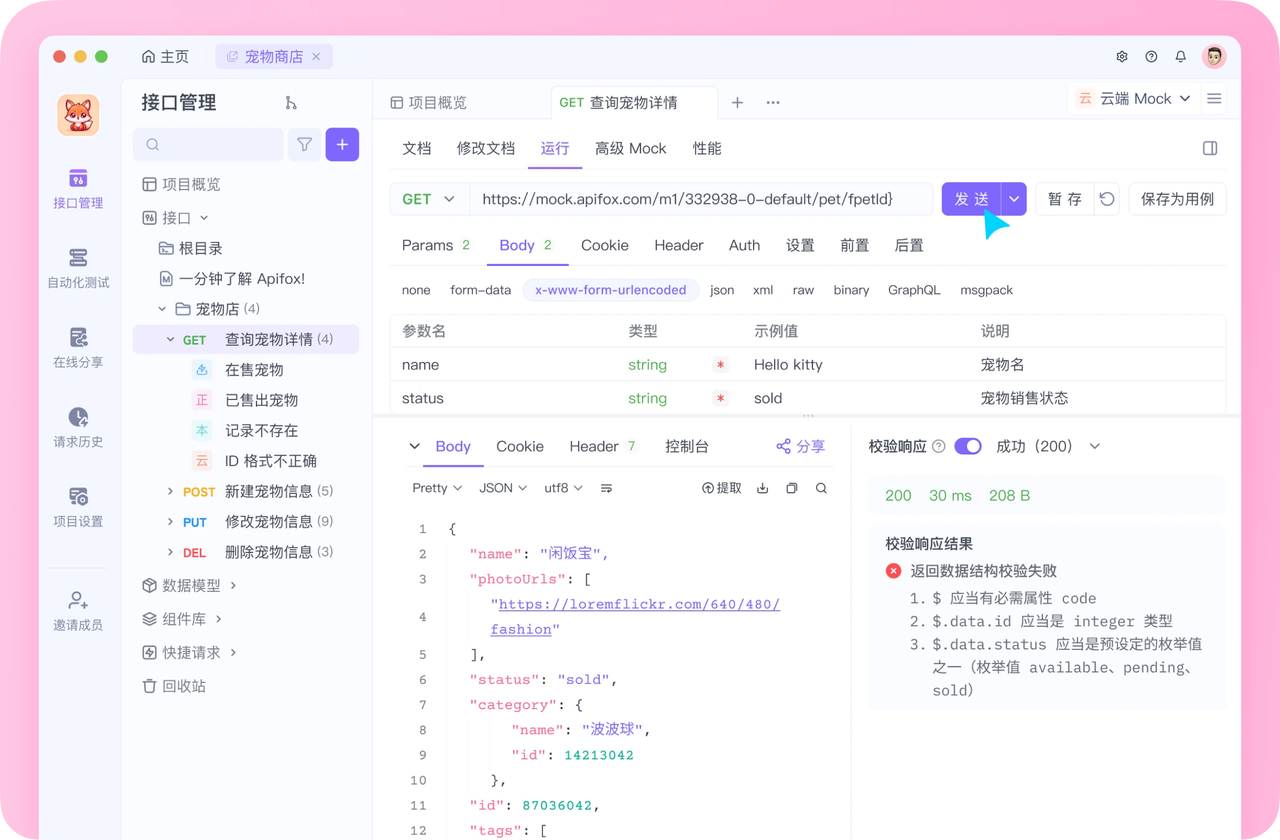
介绍完上文的内容,我想额外介绍一个对开发者同样重要的效率工具 —— Apifox。作为一个集 API 文档、调试、设计、测试、Mock、自动化测试于一体的工具,Apifox 是目前提升研发效率的首选。
如果你正在开发项目,不妨试试其极其友好的界面设计,它完全兼容 Postman 和 Swagger 数据格式,导入数据非常方便,,即使是新手也能很快上手,点击这里即可注册使用。
值得一提的是,除了个人和常规团队使用,针对有高安全合规要求、或需要在内网环境协作的企业,Apifox 还提供了深度定制的私有化部署方案。
获取专属报价与部署方案
 详细的私有化部署系统架构与安全白皮书
 针对您公司规模的专属报价单
 免费的 1v1 专属产品演示 (Demo) 机会