OpenCode 作为一个开源的 AI 编程智能体(AI Coding Agent),其核心定位是辅助开发者在终端(Terminal)、集成开发环境(IDE)或桌面端编写代码。在探索其功能之前,明确官方入口地址是所有操作的起点。
官方入口地址
OpenCode 的官方网站位于 opencode.ai,这是获取最新版本、查阅技术文档以及了解项目进展的最权威渠道。该网站不仅提供了针对不同操作系统的下载链接,还详细展示了项目的开源状态和社区活跃度。
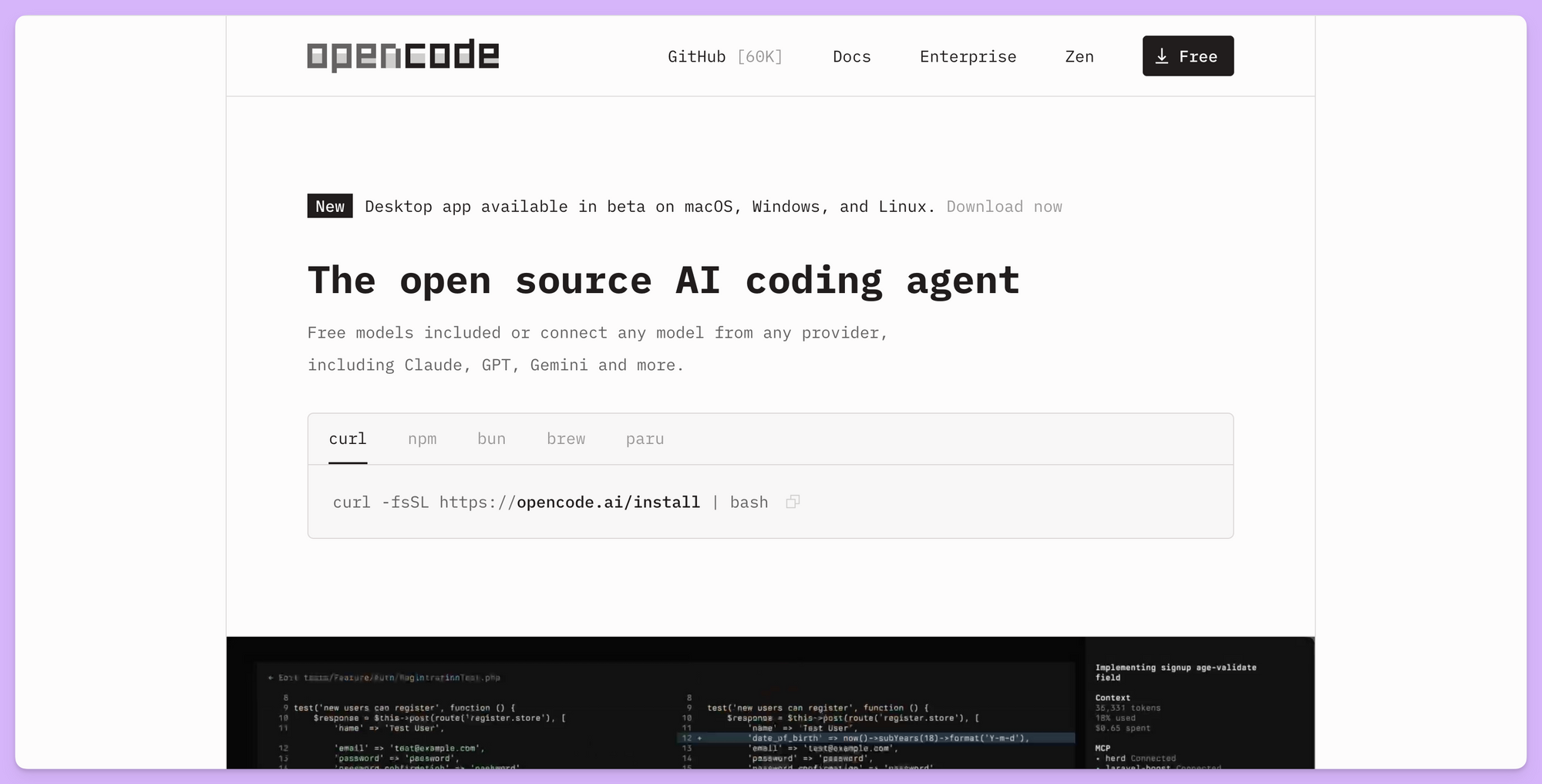
作为一个开源项目,其源代码托管在 GitHub 上的 anomalyco/opencode 仓库中。官方网站不仅是软件的分发中心,也是理解 OpenCode 工作原理的窗口。OpenCode 与传统的自动化脚本不同,它具备智能体(Agent)的属性,意味着它能够理解复杂的开发任务,并在受控环境下自主执行代码修改、命令运行和项目分析。
OpenCode 的设计理念强调对开发者的赋能。它支持接入多种主流的大语言模型(LLM),包括 Claude、GPT、Gemini 等。这种模型无关(Model-agnostic)的特性确保了开发者可以根据自己的需求选择最适合的模型。此外,OpenCode 深度集成了语言服务器协议(LSP),能够自动为不同的编程语言加载相应的语言服务,从而为 AI 提供精确的代码上下文。
安装 OpenCode
进入官方入口后,最直接的需求通常是将其部署到本地开发环境中。OpenCode 提供了多种安装方式,以适应不同的操作系统和使用习惯。最基础且通用的方式是通过命令行界面(CLI)进行安装。这种方式能够确保获取到最新编译的二进制文件,并自动配置环境变量。
在 Linux 或 macOS 环境下,使用 shell 脚本是官方推荐的快速安装手段。该方式通过下载远程安装脚本并交由 bash 执行来完成全过程。执行以下命令可以开始安装过程:
curl -fsSL https://opencode.ai/install | bash
上述命令中,curl 用于发起网络请求,-fsSL 参数确保在请求过程中保持静默模式、追踪重定向并显示错误信息。安装脚本会自动识别当前系统的架构,并将 OpenCode 的执行文件放置在合适的系统目录下。安装程序会优先寻找特定的安装路径,以确保系统的整洁与兼容。
| 安装路径优先级 | 变量名称或路径 | 说明 |
|---|---|---|
| 第一优先级 | $OPENCODE_INSTALL_DIR | 用户自定义的安装目录 |
| 第二优先级 | $XDG_BIN_DIR | 符合 XDG 基本目录规范的路径 |
| 第三优先级 | $HOME/bin | 当前用户的二进制文件目录 |
| 第四优先级 | $HOME/.opencode/bin | 系统默认的回退路径 |
如果开发者更倾向于使用包管理器来维护软件,OpenCode 也广泛支持了主流的包管理系统。这种方式便于后续的统一升级与卸载管理。对于 Node.js 开发者,可以使用 npm 进行全局安装。
npm install -g opencode-ai@latest
在 macOS 系统中,Homebrew 是最常用的工具。通过接入官方提供的 tap 仓库,可以确保版本始终处于最新状态。
brew install anomalyco/tap/opencode
对于 Windows 用户,OpenCode 同样提供了良好的支持。通过 Windows 下的包管理器 Scoop 或 Chocolatey,可以轻松完成部署。
scoop bucket add extras
scoop install extras/opencode
或者使用 Chocolatey 进行安装:
choco install opencode
桌面端应用
除了终端界面,OpenCode 还提供了处于测试阶段(Beta)的桌面端应用程序。桌面版应用为不习惯长时间使用终端的开发者提供了图形化交互界面。在官方入口网站 opencode.ai 的首页,可以找到桌面版的下载链接。桌面应用同样覆盖了三大主流平台,满足了跨平台办公的需求。
桌面版应用的安装文件根据系统架构进行了细分。在下载时需要根据电脑的硬件配置选择对应的版本,以保证运行效率。
| 操作系统类型 | 安装文件名称 | 适用硬件环境 |
|---|---|---|
| macOS (Apple Silicon) | opencode-desktop-darwin-aarch64.dmg | 搭载 M1/M2/M3 芯片的 Mac |
| macOS (Intel) | opencode-desktop-darwin-x64.dmg | 搭载 Intel 处理器的 Mac |
| Windows | opencode-desktop-windows-x64.exe | 64 位 Windows 操作系统 |
| Linux | .deb / .rpm / AppImage | 各种 Linux 发行版 |
在 macOS 上,如果习惯使用命令行管理桌面应用,也可以通过 Homebrew Cask 进行安装:
brew install --cask opencode-desktop
桌面版应用在功能上与终端版保持高度一致,但增加了文件预览、历史记录查看和更直观的配置管理界面。它降低了 AI 编程工具的使用门槛,使得非重度终端用户也能享受到开源智能体带来的效率提升。
进阶配置与开发者文档
对于希望深度定制 OpenCode 的开发者,官方入口网站提供的文档中心(docs)是不可或缺的资源。文档涵盖了从基础环境变量配置到高级自定义代理开发的完整内容。例如,通过设置特定的环境变量,可以调整智能体的并发处理能力或指定特定的语言服务器。
在多会话(Multi-session)支持方面,OpenCode 允许在同一个项目上并行启动多个智能体。这意味着开发者可以同时运行一个负责编写测试用例的代理和一个负责优化业务逻辑的代理。这种并行工作的能力极大地缩短了开发周期。此外,生成的每个会话都可以通过链接进行分享,方便团队成员之间进行代码调试或方案参考。
作为一个拥有超过 60,000+ 个 GitHub 星标的开源项目,OpenCode 的社区贡献非常活跃。官方鼓励开发者参与到项目的建设中来,无论是提交 Bug 报告还是贡献代码,都可以通过 GitHub 仓库进行协作。这种基于开源社区的迭代模式,保证了 OpenCode 能够快速响应编程语言的更新和开发者需求的变更。
开发必备:API 全流程管理神器 Apifox
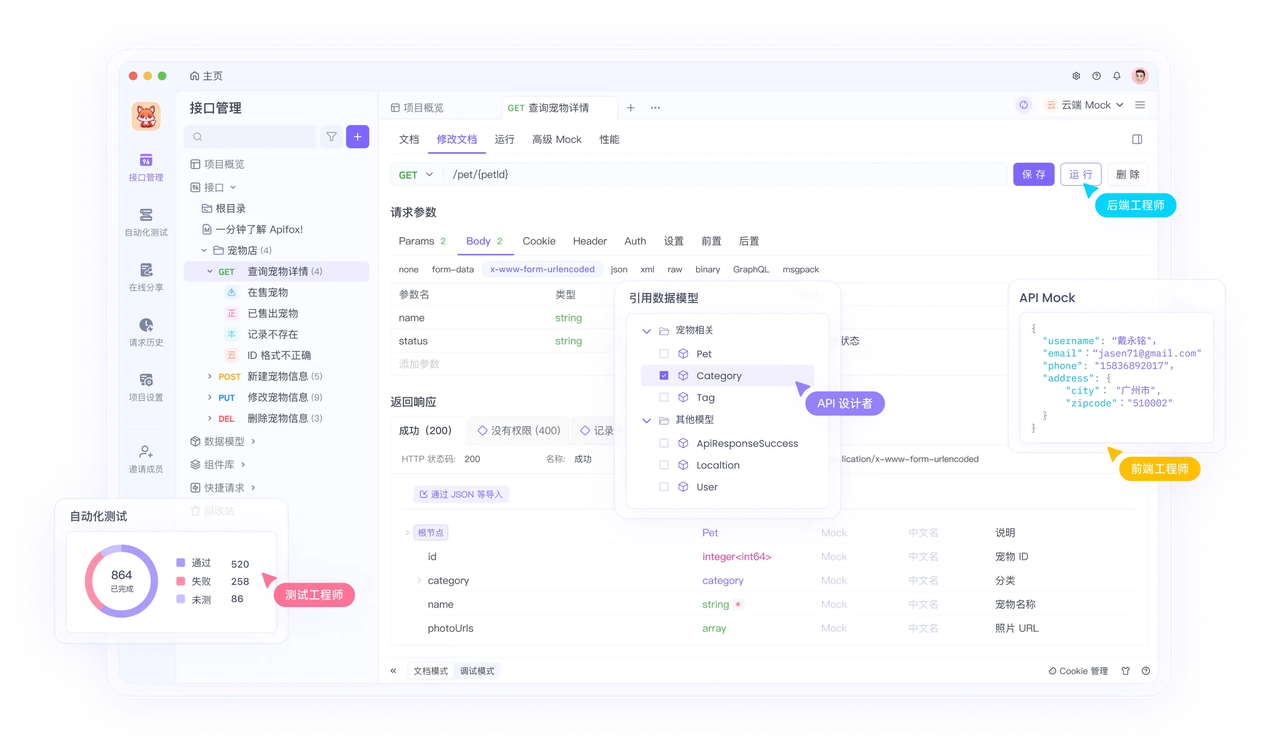
介绍完上文的内容,我想额外介绍一个对开发者同样重要的效率工具 —— Apifox。作为一个集 API 文档、API 调试、API 设计、API 测试、API Mock、自动化测试等功能于一体的 API 管理工具,Apifox 可以说是开发者提升效率的必备工具之一。
如果你正在开发项目需要进行接口调试,不妨试试 Apifox。注册过程非常简单,你可以直接在这里注册使用。
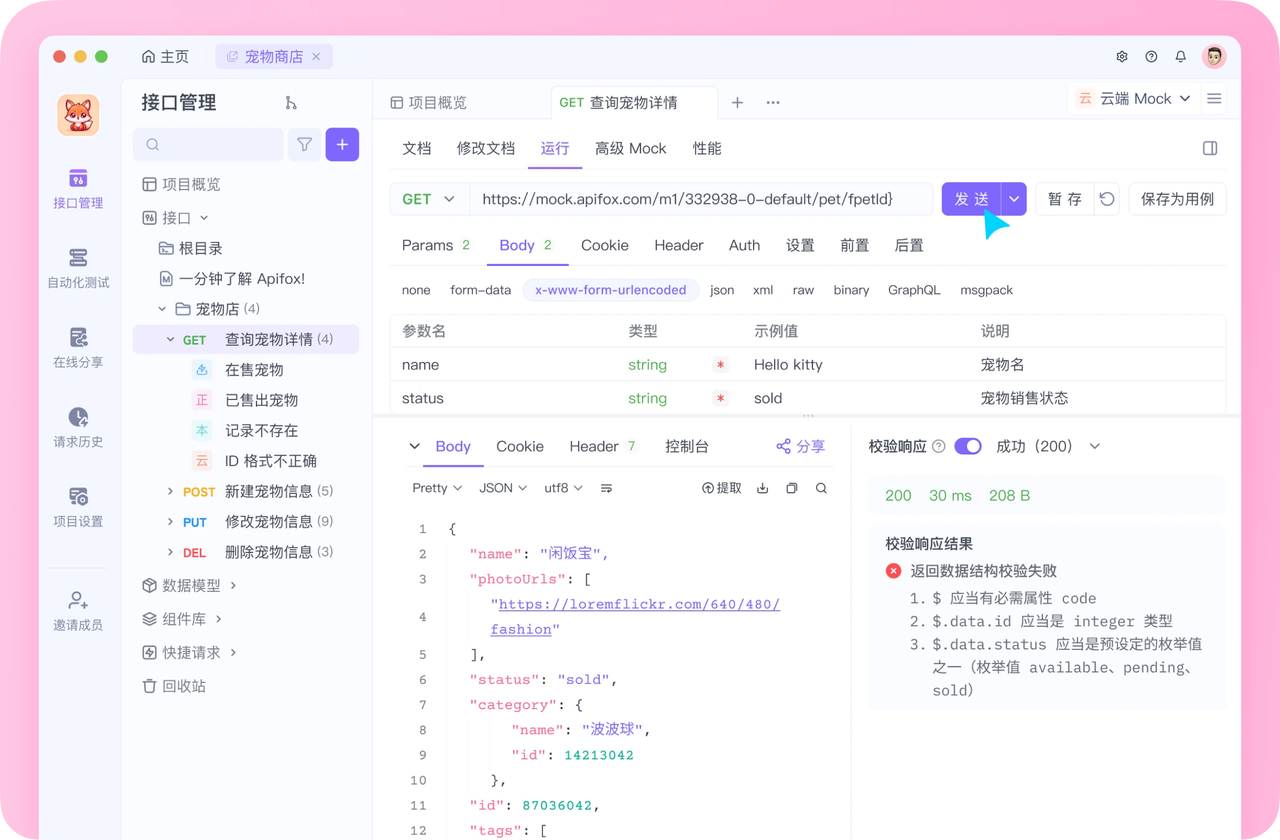
注册成功后可以先看看官方提供的示例项目,这些案例都是经过精心设计的,能帮助你快速了解 Apifox 的主要功能。
使用 Apifox 的一大优势是它完全兼容 Postman 和 Swagger 数据格式,如果你之前使用过这些工具,数据导入会非常方便。而且它的界面设计非常友好,即使是第一次接触的新手也能很快上手,快去试试吧!