在使用 OpenClaw 与各类 AI 大模型交互时,API 的调用成本往往是一个无法回避的话题。随着使用频率的增加,这笔开销可能会变得相当可观。探索如何有效利用免费模型资源,成为许多开发者和爱好者的共同诉心。
一个名为 Free Ride 的 OpenClaw 技能应运而生,它旨在解决这一痛点。这个工具的核心思路是利用 OpenRouter 平台上提供的免费模型,通过自动化配置,将 OpenClaw 的默认模型指向这些免费选项,从而实现零成本的 AI 调用。
OpenClaw 交流群
如果你也在折腾 OpenClaw,或者对 AI Agent、自动化工具感兴趣,欢迎加入以下交流群。一起交流使用经验、分享自动化玩法、讨论最新进展。

准备工作:在开始之前
在正式安装和配置 Free Ride 之前,需要完成一些基础准备。这个过程很简单,但对后续的顺利运行至关重要。
获取 OpenRouter API 密钥
Free Ride 需要通过 API 与 OpenRouter 通信以获取模型信息。因此,一个 OpenRouter API 密钥是必需的。OpenRouter 是一个模型聚合平台,它将来自不同提供商的 AI 模型(包括许多免费模型)汇集在一起,提供统一的调用接口。
获取密钥的步骤非常简单,只需访问 OpenRouter 的官方网站 https://openrouter.ai/keys,登录后即可免费创建一个新的 API Key。这个密钥将是连接 OpenClaw 与海量免费模型的桥梁。
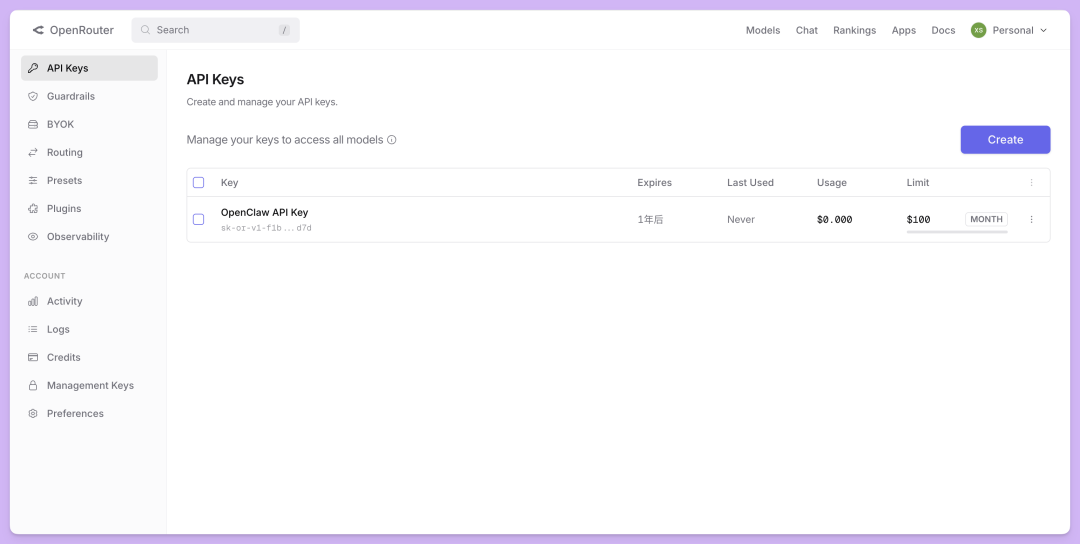
配置 API 密钥
拿到 API 密钥后,需要让 OpenClaw 的运行环境能够访问到它。最稳妥的方式是将其设置为 OpenClaw 的环境变量配置。这样可以确保配置的持久性,避免因终端会话关闭而失效。
打开终端,执行以下命令,将 <你的API密钥> 替换为刚刚获取到的实际密钥:
openclaw config set env.OPENROUTER_API_KEY "sk-or-v1-..."
执行后,OpenClaw 会将这个密钥保存在其配置文件中,Free Ride 在运行时便能自动读取并使用。
关于安装的重要提醒
直接通过 OpenClaw 的市场安装 Free Ride 可能会导致一些意想不到的配置问题,甚至可能破坏现有的 OpenClaw 环境。
因此,官方和社区推荐的安装方式是手动安装。这种方式虽然步骤稍多,但更加稳定和可控,可以完全避免潜在的配置冲突。接下来的教程将详细介绍这种安全的安装方法。
核心功能:一键配置免费 AI
完成准备工作后,就可以开始安装和配置 Free Ride 了。整个过程的核心命令只有一个,非常便捷。
手动安装 Free Ride
首先,需要将 Free Ride 技能的源代码下载到 OpenClaw 的工作区。我们可以使用 npx 命令来完成这一步,它会从 ClawHub 市场拉取最新的技能包。请注意,技能包的名称为 free-ride。
npx clawhub@latest install free-ride
下载完成后,进入该技能的目录。
cd ~/.openclaw/workspace/skills/free-ride
进入目录后,执行 pip 命令来安装技能所需的依赖,并通过 -e 参数以“可编辑模式”安装。这会将 freeride 命令行工具注册到你的系统路径中,方便后续直接调用。
pip install -e .
如果终端提示 freeride: command not found,通常意味着安装步骤未正确执行,重新检查并执行上述命令即可。
自动配置模型
当 freeride 命令可用后,最关键的一步就是执行自动配置。
freeride auto
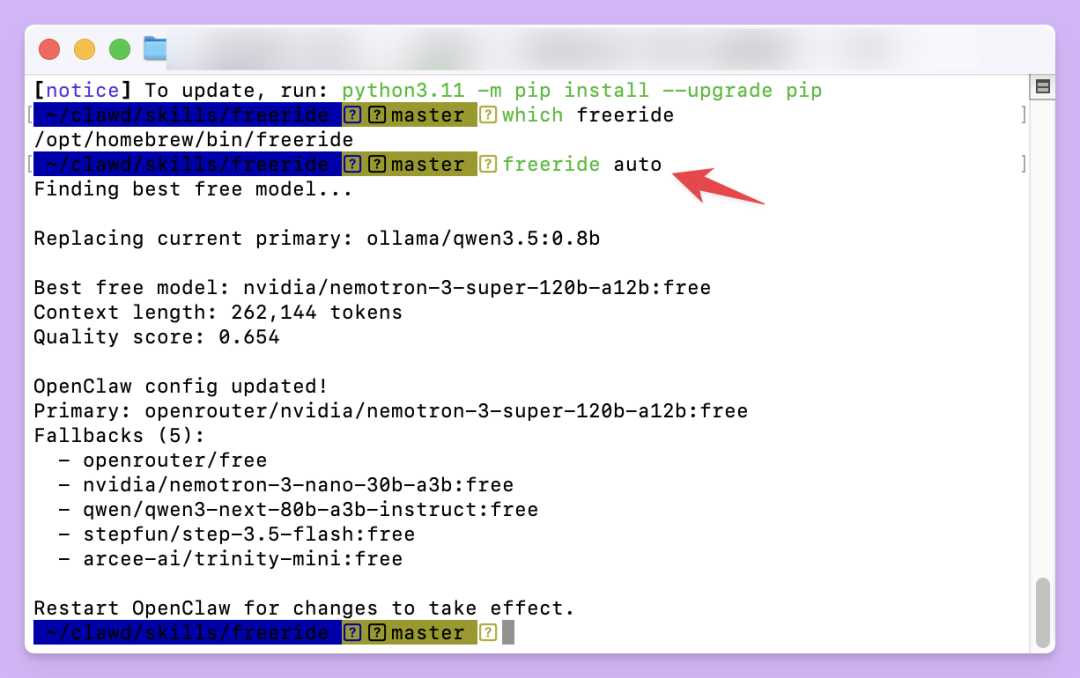
这个命令会完成所有核心工作:连接 OpenRouter,获取并刷新免费模型列表,将最优模型设置为 OpenClaw 的主模型,并配置好一系列回退模型。整个过程完全自动化,无需任何手动干预。
重启网关以应用配置
Free Ride 对配置文件的修改需要 OpenClaw 重新加载后才能生效。因此,在执行完 freeride auto 后,需要重启 OpenClaw 的网关。
openclaw gateway restart
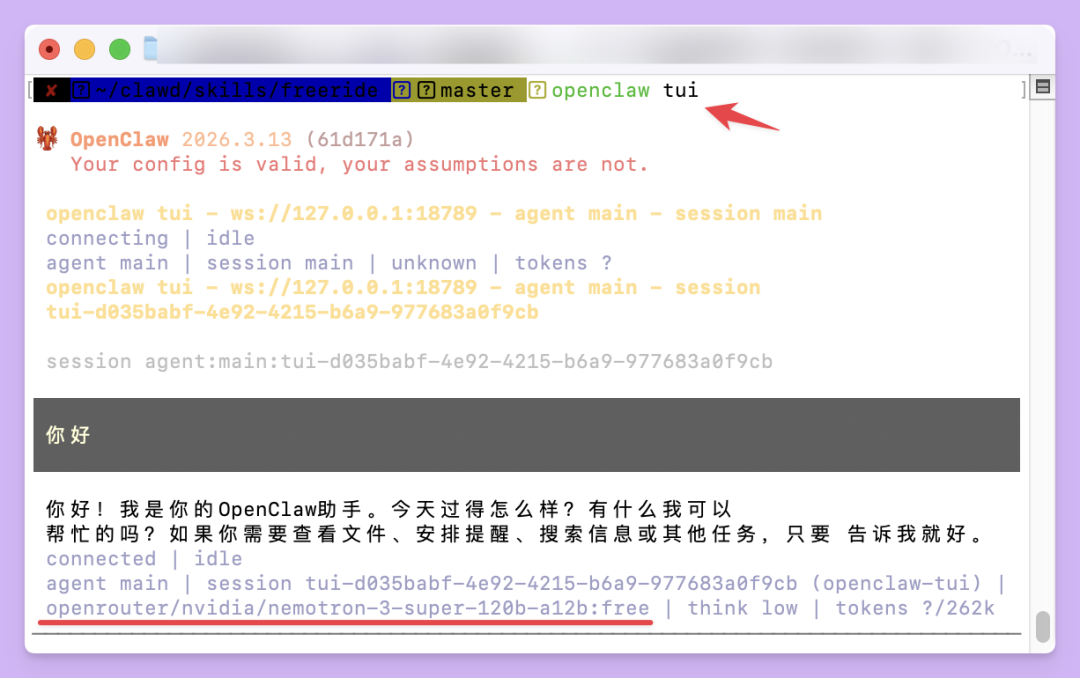
重启完成后,新的模型配置就正式生效了。可以向你的 OpenClaw 机器人发送 /status 命令,检查当前激活的模型是否已经变为了 Free Ride 配置的免费模型,例如 openrouter/qwen/qwen2:7b-instruct-free。
进阶用法与命令参考
freeride auto 满足了绝大部分需求,但 Free Ride 还提供了一系列命令,给予用户更高的自定义灵活性。
查看与切换模型
如果想知道当前有哪些免费模型可用,可以使用 list 命令。
freeride list
该命令会列出默认数量的模型。如果想看到更完整的列表,可以通过 -n 参数指定数量。
freeride list -n 30
如果对自动选择的主模型不满意,或者想临时切换到另一个特定的免费模型进行测试,switch 命令会很有用。
freeride switch qwen/qwen2:7b-instruct-free
执行任何修改配置的命令后,都不要忘记重启网关 openclaw gateway restart 以使更改生效。
自定义回退策略
Free Ride 的回退机制是其亮点之一。默认情况下,freeride auto 会配置 5 个回退模型。如果觉得不够,可以通过 -c 参数增加数量。
freeride auto -c 10
还有一种常见场景:对当前使用的主模型很满意,但希望更新一下回退模型列表,以确保它们都是最新的。可以使用 -f 参数,它会保留当前的主模型,只更新回退列表。
freeride auto -f
下表总结了 Free Ride 的常用命令及其功能,方便快速查阅。
| 命令 (Command) | 功能说明 (Description) |
|---|---|
freeride auto |
自动配置最佳免费模型及一系列回退模型。 |
freeride auto -f |
仅更新回退模型列表,保留当前设置的主模型。 |
freeride auto -c <number> |
设置回退模型的数量(默认为 5)。 |
freeride list |
显示当前所有可用的免费模型列表。 |
freeride switch <model> |
手动切换到指定的某个免费模型作为主模型。 |
freeride status |
检查并显示当前 Free Ride 的配置状态。 |
freeride refresh |
强制刷新并重新缓存来自 OpenRouter 的模型列表。 |
守护进程:实现自动故障转移
手动处理模型调用失败虽然可行,但不够智能。Free Ride 提供了一个可选的守护进程 freeride-watcher,用于实现真正的自动故障转移。
这个守护进程会持续在后台监控 OpenClaw 的运行状态。一旦检测到因速率限制导致的模型调用失败,它会自动将主模型轮换为回退列表中的下一个可用模型,并重启网关。整个过程无缝衔接,用户几乎无感知。
以守护模式启动 freeride-watcher 的命令如下:
freeride-watcher --daemon
启动后,它便会接管模型的自动轮换工作。也可以通过其他命令来控制它,例如 freeride-watcher --rotate 可以立即强制轮换一次模型,freeride-watcher --status 则可以查看其运行历史和状态。
安全性与注意事项
作为一个会修改核心配置文件的工具,其安全性值得关注。Free Ride 的代码是开源的,并且在 ClawHub 平台上通过了基础的安全扫描,其行为与其声明的目的(管理 OpenRouter 免费模型)一致。
尽管如此,在安装和使用时仍建议遵循一些安全实践。在第一次运行 freeride auto 之前,备份当前的 OpenClaw 配置文件是一个好习惯。
cp ~/.openclaw/openclaw.json ~/.openclaw/openclaw.json.bak
同时,OPENROUTER_API_KEY 是一个敏感凭证,应妥善保管,避免泄露。尤其是在启用 freeride-watcher 守护进程后,该进程会持续使用此密钥进行网络请求。
开发必备:API 全流程管理神器 Apifox
介绍完上文的内容,我想额外介绍一个对开发者同样重要的效率工具 —— Apifox。作为一个集 API 文档、调试、设计、测试、Mock、自动化测试于一体的工具,Apifox 是目前提升研发效率的首选。
如果你正在开发项目,不妨试试其极其友好的界面设计,它完全兼容 Postman 和 Swagger 数据格式,导入数据非常方便,,即使是新手也能很快上手,点击这里即可注册使用。
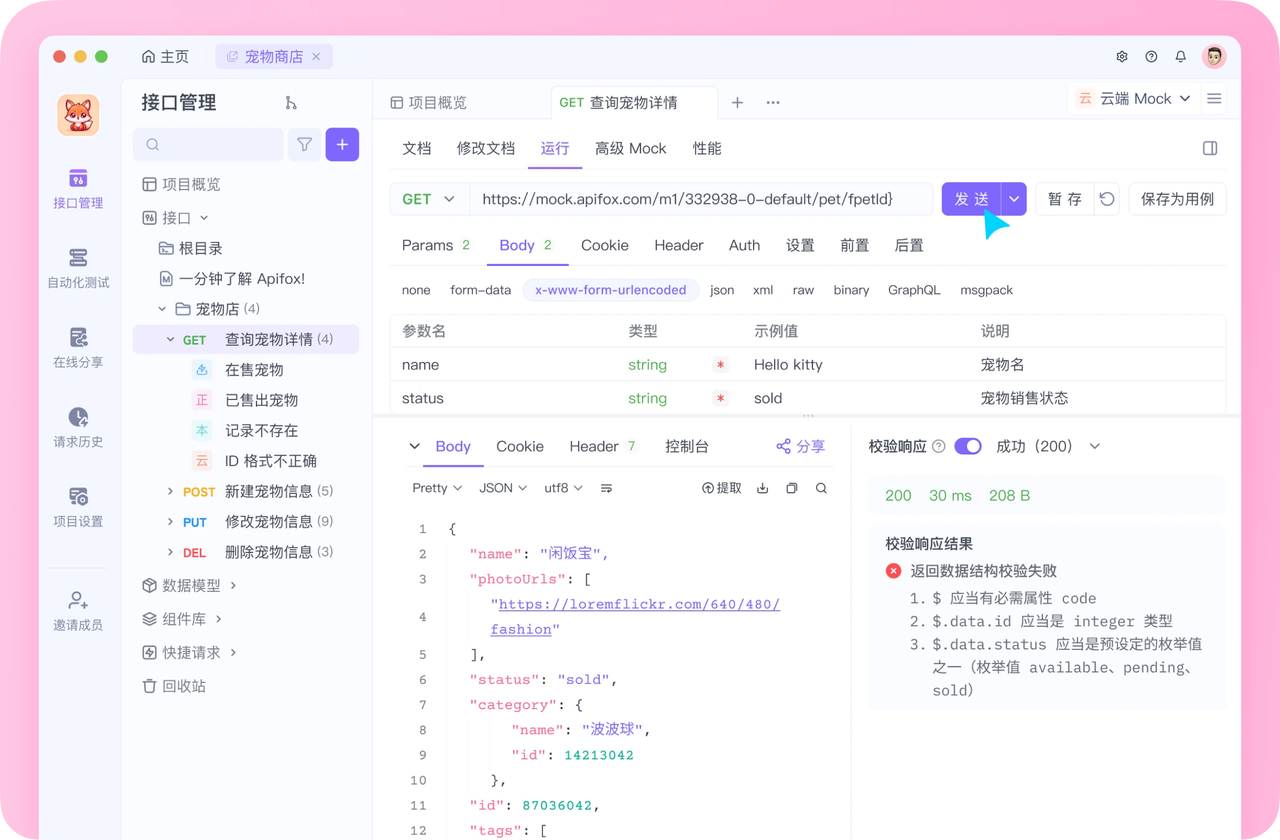
值得一提的是,除了个人和常规团队使用,针对有高安全合规要求、或需要在内网环境协作的企业,Apifox 还提供了深度定制的私有化部署方案。
获取专属报价与部署方案
 详细的私有化部署系统架构与安全白皮书
 针对您公司规模的专属报价单
 免费的 1v1 专属产品演示 (Demo) 机会