在使用 OpenClaw 的过程中,除了其内置支持的众多模型供应商(Provider)外,我们常常需要连接一些特殊的服务,例如公司内部的推理接口、本地部署的模型服务(如 Ollama、LM Studio),或是一些新兴的云端模型平台。OpenClaw 提供了强大的自定义模型供应商功能,允许用户灵活地扩展其模型库。
本文将详细介绍两种为 OpenClaw 添加自定义模型供应商的方法:通过命令行向导快速添加,以及通过手动编辑配置文件进行深度定制。
OpenClaw 交流群
如果你也在折腾 OpenClaw,或者对 AI Agent、自动化工具感兴趣,欢迎加入以下交流群。一起交流使用经验、分享自动化玩法、讨论最新进展。
使用向导快速添加
对于初学者或追求效率的场景,使用 OpenClaw 的命令行向导 openclaw onboard 是最直接的方式。该工具会以交互式问答的形式引导你完成配置,无需手动编写 JSON 文件。
交互式设置
打开你的终端,执行以下命令来启动配置向导:
openclaw onboard
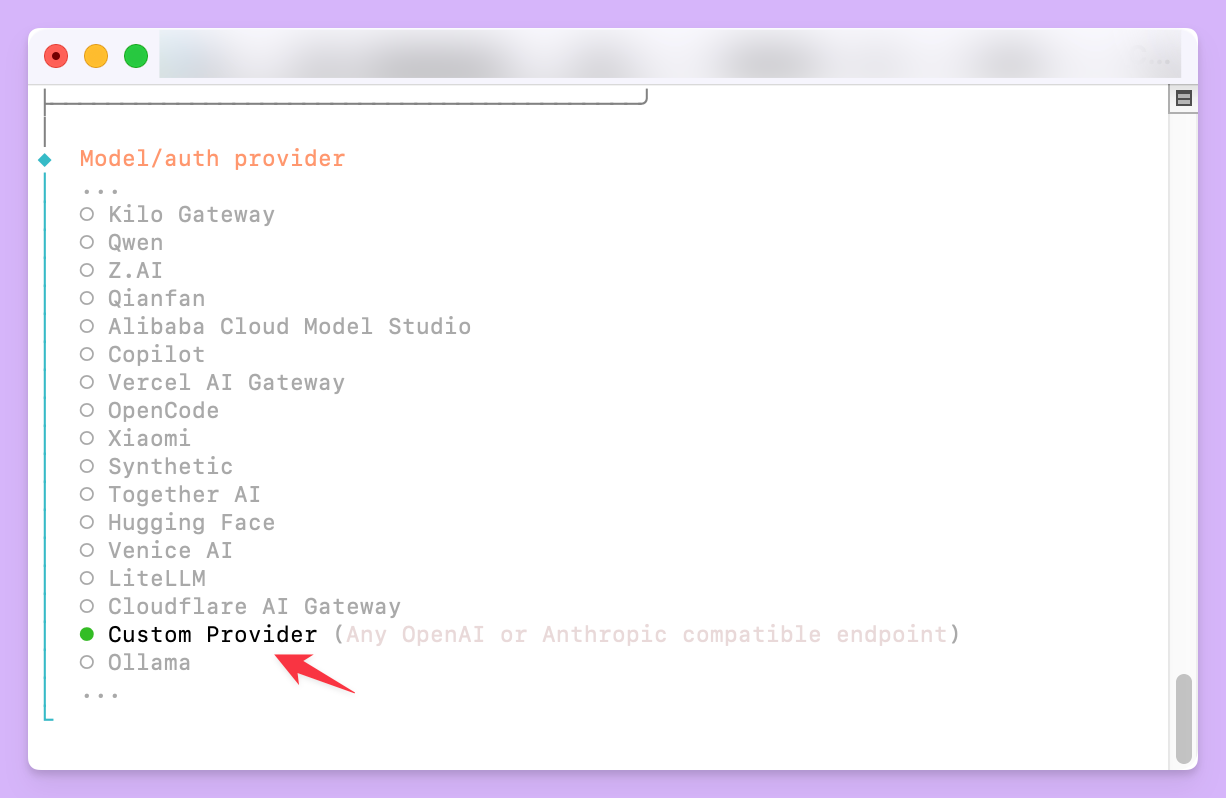
在向导的「Model and auth」步骤中,会列出多种模型供应商选项。请选择 Custom provider 选项。
接下来,向导会要求你提供几个关键信息来定义新的模型供应商:
- Provider ID(Endpoint ID): 自定义供应商的唯一标识符,例如
my-local-llm。 - Base URL: 模型服务的 API 接入点地址,例如
http://localhost:1234/v1。 - Model ID: 你要使用的具体模型的 ID,例如
llama3-8b。 - API Key: 用于访问服务的 API 密钥。如果你的服务不需要认证,可以输入任意字符,例如
none。 - Compatibility: 指定该服务兼容的 API 格式,通常是
openai或anthropic。对于绝大多数模型服务,选择openai即可。
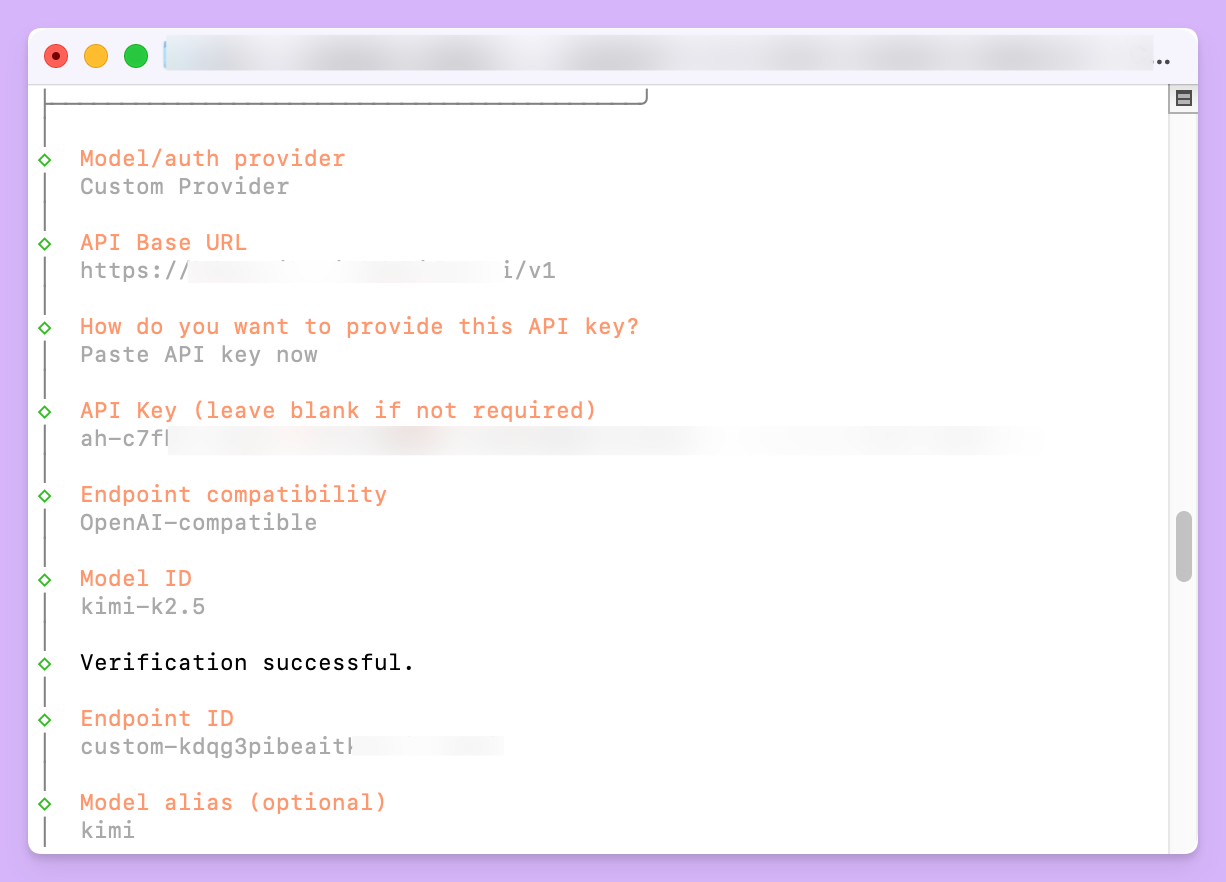
完成这些步骤后,向导会自动将配置写入 openclaw.json 文件中,省去了手动编辑的麻烦。
非交互式命令
如果需要在脚本中自动化配置,或者你已经清楚所有配置参数,可以使用非交互式命令一次性完成设置。这对于批量部署或自动化环境搭建非常有用。
例如,要添加一个在本地 8000 端口运行的、兼容 OpenAI API 的模型服务,可以执行以下命令:
openclaw onboard \
  --auth-choice custom-api-key \
  --custom-provider-id my-local-model \
  --custom-base-url http://localhost:8000/v1 \
  --custom-model-id deepseek-coder-v2 \
  --custom-api-key "your-api-key-if-needed" \
  --custom-compatibility openai
这条命令直接指定了所有必要信息,执行后即可完成自定义供应商的添加。
手动编辑配置文件
虽然命令行向导很方便,但它只支持添加基础配置。如果需要更精细的控制,比如为同一个供应商定义多个模型、设置模型的上下文窗口大小、调整参数等,就需要手动编辑 OpenClaw 的核心配置文件。
该配置文件通常位于 ~/.openclaw/openclaw.json。在编辑之前,建议先备份此文件。
理解 models.providers 结构
打开 openclaw.json 文件,找到或添加一个名为 models 的顶级字段,并在其中创建 providers 对象。所有的自定义供应商都将在这里定义。
一个基本的供应商配置结构如下:
{
  "models": {
    "providers": {
      "my-provider": {
        "baseUrl": "https://api.example.com/v1",
        "apiKey": "${MY_PROVIDER_API_KEY}",
        "api": "openai-completions",
        "models": [
          {
            "id": "model-a",
            "name": "Model A"
          }
        ]
      }
    }
  }
}
这里的 "my-provider" 就是你的自定义供应商 ID,后续在引用模型时会用到,格式通常为 my-provider/model-a。
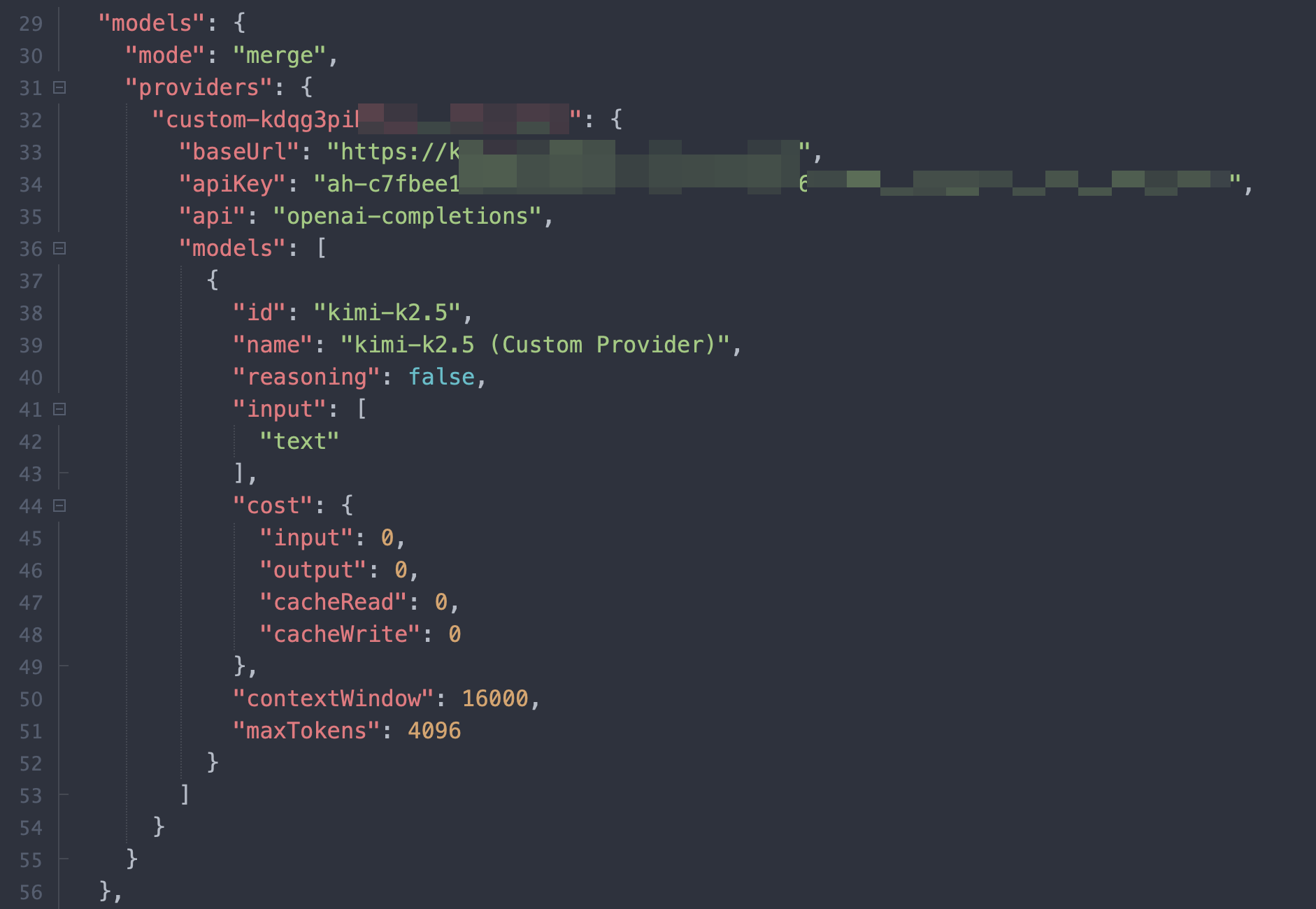
下表解释了供应商配置中的核心字段:
| 字段 (Field) | 说明 | 示例 (Example) |
|---|---|---|
baseUrl |
模型服务的 API 基础 URL。如果留空,将使用 OpenClaw 默认的 OpenAI 地址。 | "http://localhost:1234/v1" |
apiKey |
用于身份验证的 API 密钥。推荐使用 ${ENV_VAR} 的形式从环境变量中读取,以保证安全。 |
"${MY_API_KEY}" |
api |
指定该供应商使用的 API 规范,决定了 OpenClaw 如何构造请求。常见值为 openai-completions 或 anthropic-messages。 |
"openai-completions" |
models |
一个数组,用于定义该供应商下的一个或多个具体模型。 | [{ "id": "model-a", ... }] |
providerAuthEnvVars |
(可选)一个数组,声明该供应商依赖的环境变量。这有助于 OpenClaw 在不加载插件的情况下进行身份验证探测。 | ["MY_API_KEY", "MY_SECRET"] |
配置实战:连接本地模型服务
让我们来看一个更完整的例子。假设你正在使用 LM Studio 运行一个本地模型,其服务地址是 http://localhost:1234/v1。我们希望在 OpenClaw 中添加这个服务。
可以在 openclaw.json 中添加如下配置:
{
  "models": {
    "providers": {
      "lmstudio": {
        "baseUrl": "http://localhost:1234/v1",
        "apiKey": "lmstudio-key",
        "api": "openai-completions",
        "models": [
          {
            "id": "minimax-m2.5-gs32",
            "name": "MiniMax M2.5 (Local)",
            "contextWindow": 200000,
            "maxTokens": 8192,
            "reasoning": false,
            "input": ["text"],
            "cost": { "input": 0, "output": 0, "cacheRead": 0, "cacheWrite": 0 }
          }
        ]
      }
    }
  },
  "agents": {
    "defaults": {
      "model": {
        "primary": "lmstudio/minimax-m2.5-gs32"
      }
    }
  }
}
在这个例子中,我们定义了一个名为 lmstudio 的供应商。
定义模型属性
在 models 数组中,我们可以为每个模型定义详细的属性。这些属性会告诉 OpenClaw 如何与该模型交互。
id: 模型的唯一 ID,在baseUrl的 API 范围内必须是有效的。name: 模型的显示名称,会在 OpenClaw 的界面中展示。contextWindow: 模型支持的最大上下文长度。maxTokens: 单次请求能生成的最大 token 数量。reasoning: 模型是否支持 OpenClaw 的 "reasoning"(思考)过程。本地模型通常设置为false。input: 模型支持的输入类型,通常是["text"]。cost: 定义模型的使用成本,对于本地免费模型,可以全部设置为0。
当这些可选字段被省略时,OpenClaw 会使用一组默认值。为了获得最佳兼容性和性能,建议根据你所使用模型的实际能力,明确地设置这些值。
验证配置
无论你使用哪种方法添加了自定义供应商,最后一步都是验证配置是否生效。
执行以下命令可以列出 OpenClaw 当前识别到的所有模型:
openclaw models list
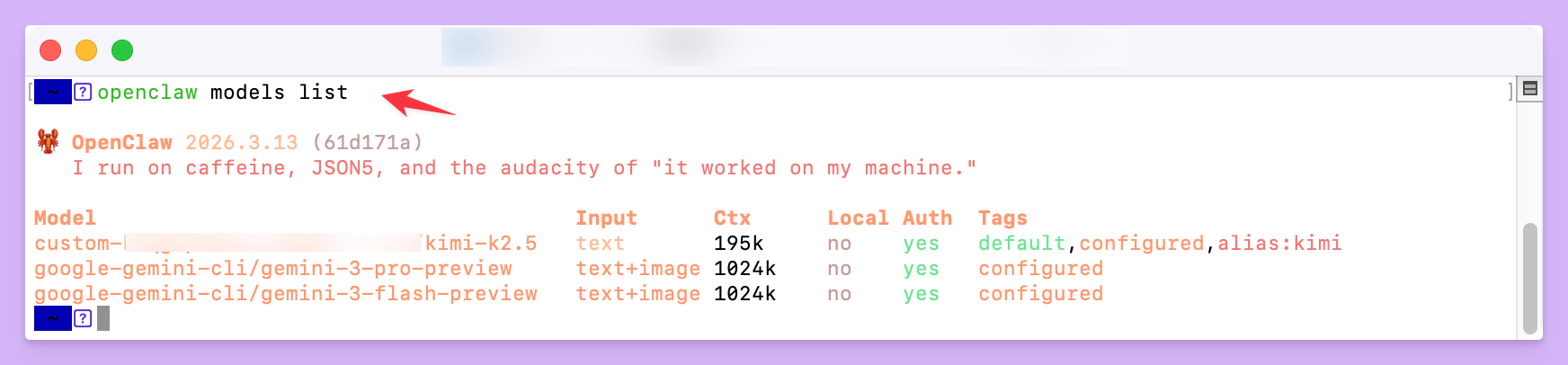
如果配置正确,你应该能在列表中看到你刚刚添加的供应商和模型。
确认模型可用后,你可以使用 openclaw models set 命令将其设置为默认模型,以便在日常工作中直接使用,例如:
openclaw models set lmstudio/minimax-m2.5-gs32
通过以上步骤,你就可以轻松地将任何兼容 OpenAI 或 Anthropic API 的模型服务接入 OpenClaw,极大地扩展其应用边界。
开发必备:API 全流程管理神器 Apifox
介绍完上文的内容,我想额外介绍一个对开发者同样重要的效率工具 —— Apifox。作为一个集 API 文档、API 调试、API 设计、API 测试、API Mock、自动化测试等功能于一体的 API 管理工具,Apifox 可以说是开发者提升效率的必备工具之一。
如果你正在开发项目需要进行接口调试,不妨试试 Apifox。注册过程非常简单,你可以直接在这里注册使用。
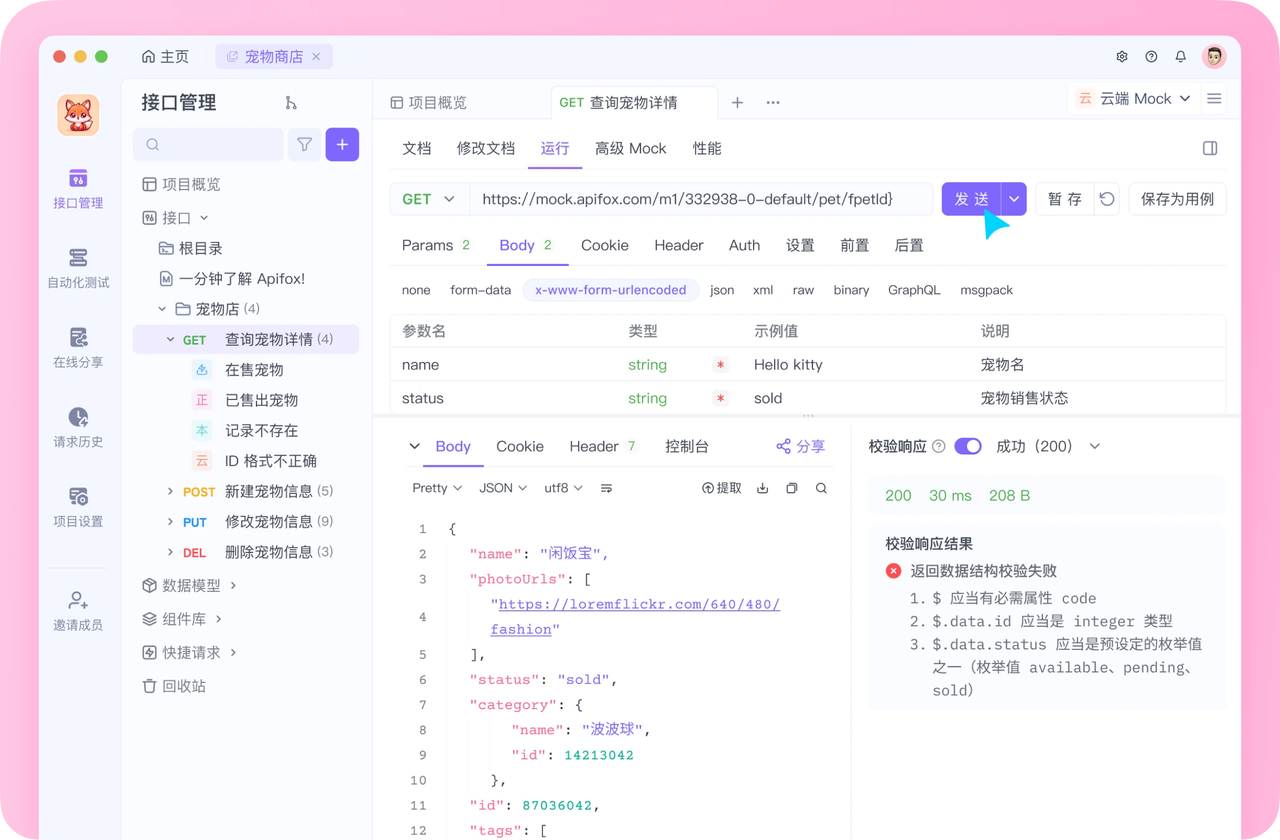
注册成功后可以先看看官方提供的示例项目,这些案例都是经过精心设计的,能帮助你快速了解 Apifox 的主要功能。
使用 Apifox 的一大优势是它完全兼容 Postman 和 Swagger 数据格式,如果你之前使用过这些工具,数据导入会非常方便。而且它的界面设计非常友好,即使是第一次接触的新手也能很快上手,快去试试吧!