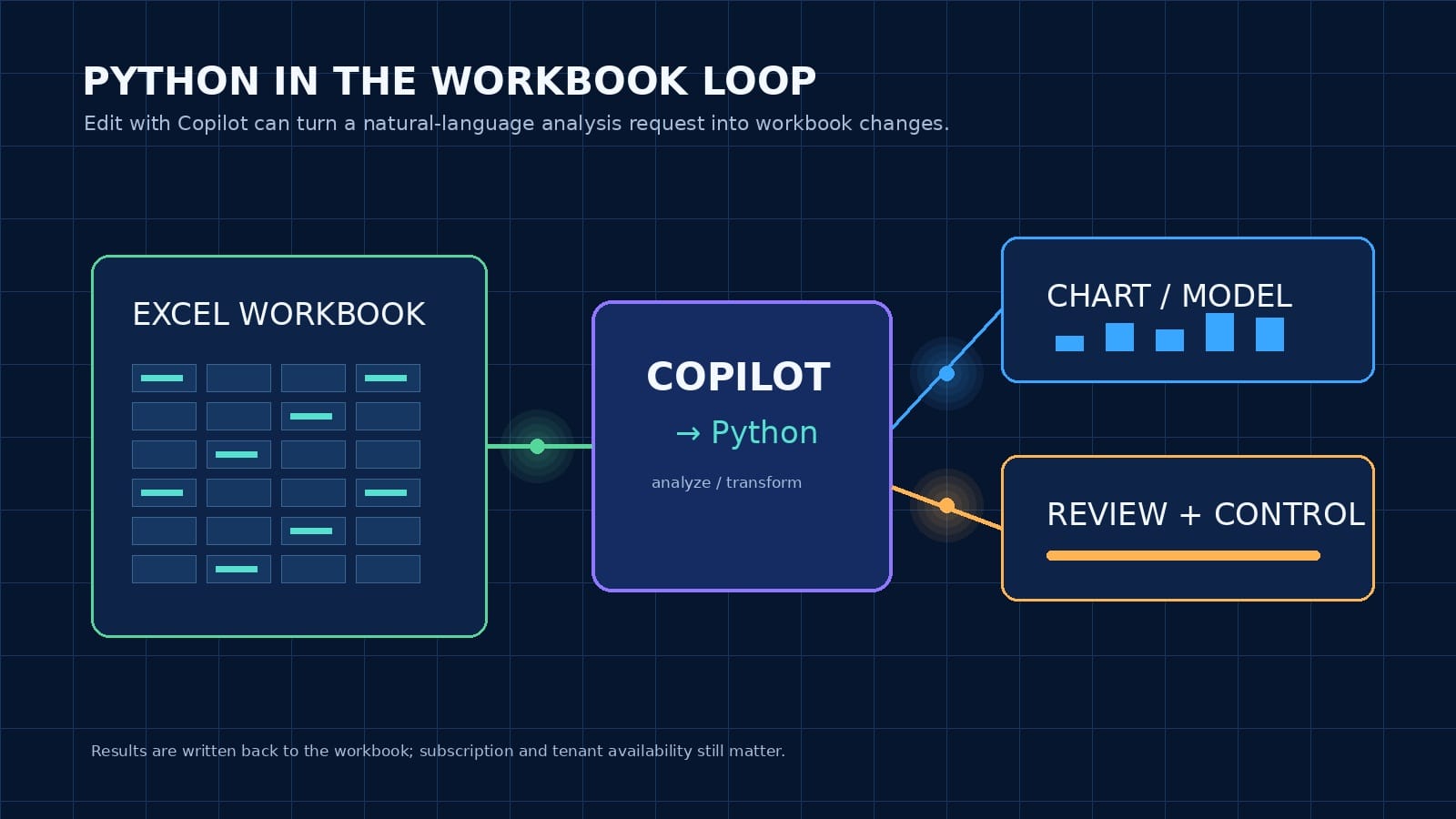
摘要:微软 8 月 25 日的 Microsoft 365 Copilot release notes 列出“Use Python when Editing with Copilot in Excel”:在 Windows、Mac 和 Web 上,用户可在 Edit with Copilot 工作流中请求高级分析、模拟、可视化、自动化或数据转换,结果直接写回工作簿。它把“让模型解释表格”推进到“让工作簿产生可继续编辑的结果”,但是否可用仍取决于租户、许可证、平台 rollout 和现有执行控制。
电子表格分析的摩擦经常发生在“把问题变成可复用操作”这一步:用户知道要做分组、异常检测或情景模拟,却要在公式、透视表、脚本和结果粘贴之间来回切换。自然语言入口并不自动保证结论正确,但它可以减少第一次把分析动作落到工作簿里的代码和界面成本。
本文只讨论微软 release notes 确认的这项动作:Edit with Copilot 使用 Python 进行高级分析,并把结果写回 Excel。重点是它如何改变从输入到交付的步骤,以及为什么“结果回到工作簿”比单独生成一段解释更接近团队实际流程。
AI Coding 交流群
如果你也在用 AI 写代码,或者正在研究 Cursor、Claude Code 这些工具,欢迎加入以下交流群。群里平时会聊一些 AI 编程的实际用法、开发工作流,还有各种新工具和新玩法。

具体发生了什么:Edit with Copilot 增加 Python 分析路径
微软 8 月 25 日的 release notes 将该功能列在 Excel,平台覆盖 Windows、Mac 和 Web。前置动作是打开包含可分析数据的工作簿并使用 Edit with Copilot;用户可以用自然语言提出高级分析、统计、模拟、可视化、自动化或数据转换任务。官方描述的结果不是只出现在聊天旁边,而是写入工作簿,成为用户可以继续检查和编辑的对象。
这里需要和普通问答区分开。问答模式的交付通常是一段说明;编辑模式的交付是工作簿状态变化。Python 作为中间执行手段,扩展了复杂计算的表达能力,但它仍在 Excel 的 Copilot 和 Python 执行控制之内,不能据此推断任何第三方库、任意外部数据访问或无限制脚本权限。
一个完整场景:从销售表到可复核情景分析
假设运营团队有一份按地区、产品和月份汇总的销售表,想比较“折扣变化对毛利的影响”,并把异常月份标出来。输入可以先限定数据范围、指标定义、模拟区间和输出格式,再要求 Copilot 在 Edit with Copilot 中完成分析。Python 负责计算分布、运行情景和生成可视化,结果回写到工作簿的表格或图表区域。
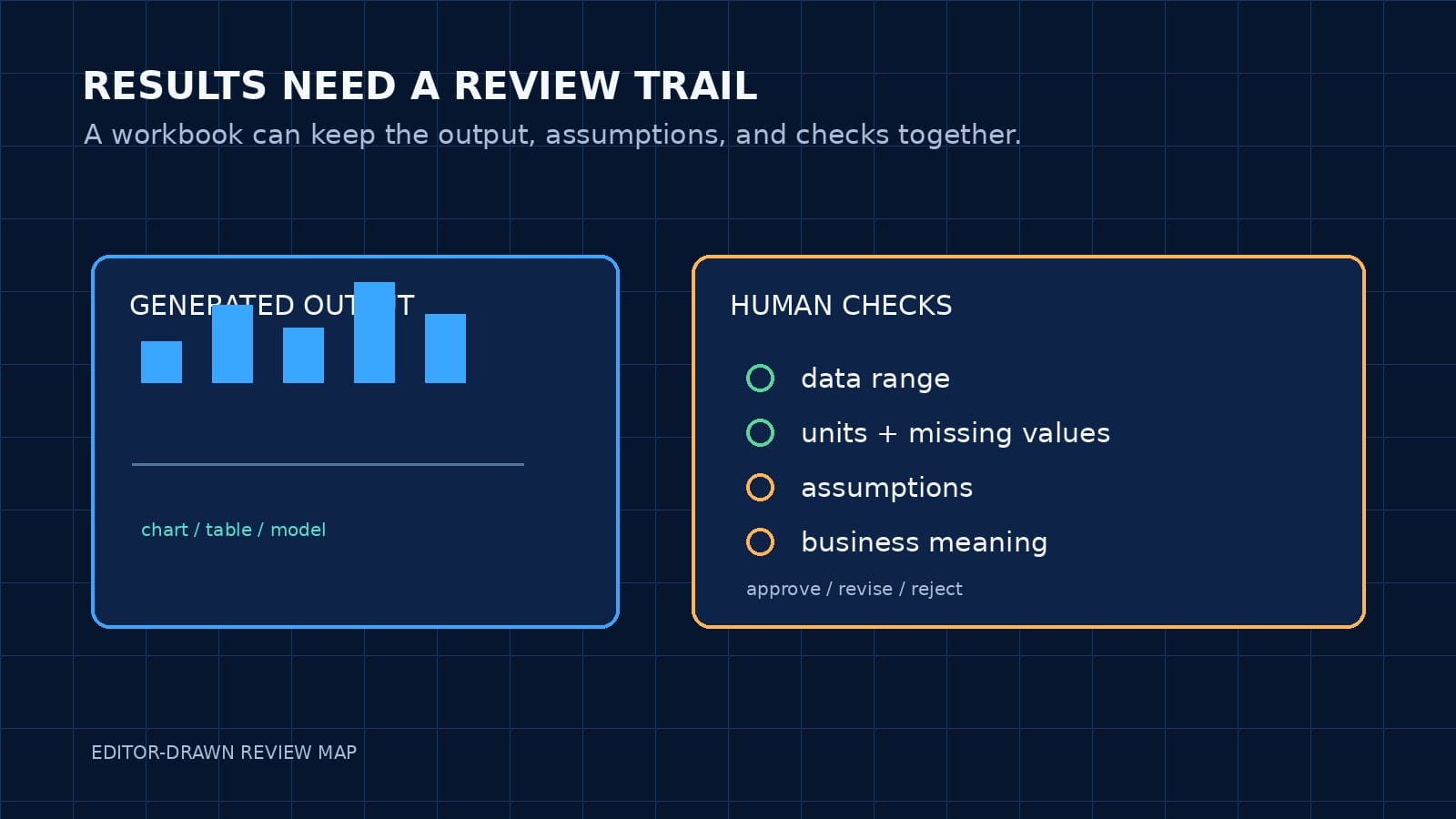
交付不应止于“图看起来合理”。分析人员需要检查来源列有没有被误识别、模拟假设是否写在旁边、异常值是否有业务解释,并把验证过的结果交给下一位同事。因为输出留在工作簿里,公式、图表、注释和数据上下文可以一起进入评审;这比复制一段聊天答案再手工还原计算过程更容易追踪。
为什么“写回工作簿”会改变分析逻辑
如果 AI 只返回一份摘要,用户仍要把结论转换成团队能维护的表格、图表或计算步骤;错误也常常在转换过程中被放大。结果直接落回工作簿,至少让分析产物与原始数据、表结构和后续编辑保持同一载体。团队可以围绕具体单元格、图表和假设提出反馈,而不是围绕一段脱离数据的文本争论。
这不是把 Excel 变成没有人工的统计平台。Python 让复杂操作更容易表达,也让错误输入、错误类型和错误假设更容易一次性传播。真正的工作流变化是“生成—检查—修改”循环变短:Copilot 负责把自然语言意图初步落实成可见对象,人负责确认口径、边界和业务含义。
限制、许可与人必须接管的节点
release notes 说明该功能采用 Microsoft 的 gradual safe-deployment rollout,因此不同租户的可用时间可能不同;Excel 平台和 Microsoft 365 Copilot 资格也会影响入口。Python in Excel 本身还有平台和订阅可用性要求,不能把“列在 release notes”理解为所有个人账号立即可用。发布说明没有提供独立的准确率、性能、成本或错误率数据,也没有为所有外部连接器作承诺。
试用时应使用脱敏的历史数据,先让 Copilot 做可重复、可人工核算的任务,例如生成一张分组统计和一张趋势图;把原始数据范围、单位、缺失值处理和禁止修改的区域写进请求。随后逐项比对结果、执行过程留下的代码或说明,以及工作簿是否出现意外改动。任何会影响财务报表、客户定价或自动发送的动作,都要在独立复核后交付。
结论:把它当作分析加速器,而不是结论授权器
Copilot 在 Excel 中使用 Python 的意义,在于把一部分“写脚本、转换结果、再整理到表格”的摩擦压缩到工作簿内部。它更值得被数据分析师、运营和财务团队用小样本验证,而不是直接替换现有审计流程。今天开始试用时,比较同一任务的三项成本:首次得到可视化结果的时间、复核时能否定位假设、以及结果被下一位同事继续编辑的难度。如果只有第一项变快,后两项没有改善,就说明团队还需要先完善模板和复核规范。
信息来源与事实说明
事实说明:“8 月 25 日、Windows/Mac/Web、Edit with Copilot、Python、高级分析及写回工作簿”来自微软官方 release notes;文章对复核和治理的建议是编辑分析。
开发必备:API 全流程管理神器 Apifox
介绍完上文的内容,我想额外介绍一个对开发者同样重要的效率工具 —— Apifox。作为一个集 API 文档、调试、设计、测试、Mock、自动化测试于一体的工具,Apifox 是目前提升研发效率的首选。
如果你正在开发项目,不妨试试其极其友好的界面设计,它完全兼容 Postman 和 Swagger 数据格式,导入数据非常方便,,即使是新手也能很快上手,点击这里即可注册使用。
值得一提的是,除了个人和常规团队使用,针对有高安全合规要求、或需要在内网环境协作的企业,Apifox 还提供了深度定制的私有化部署方案。
获取专属报价与部署方案
 详细的私有化部署系统架构与安全白皮书
 针对您公司规模的专属报价单
 免费的 1v1 专属产品演示 (Demo) 机会