简要回答: 借助开源桌面应用 Pinky(基于 Apache-2.0 协议,无需注册账号),你可以免费让 Claude Code 操控真实的 iPhone 或 Android 手机。Pinky 会将真机封装为一个 MCP 服务器暴露给 Claude Code:只需安装 Pinky、用数据线连接手机、开启 USB 调试(Android)或开发者模式(iPhone),再用一条命令将 Pinky 接入 Claude Code,即可直接用自然语言让智能体在手机上执行操作。涉及风险的点击步骤会暂停并等待你手动确认。
连接工具本身完全免费($0),但 Claude Code 本身需要付费订阅:根据 2026 年 11 月 9 日核查的 claude.com/pricing 页面,Claude 免费版(Free)不包含 Claude Code,所有付费套餐均包含该功能(Pro 套餐按年付费为每月 $17,按月付费为 $20)。如果你已经订阅了 Claude,接入手机不会产生任何额外费用;如果你尚未订阅,可以参考我们的免费使用 Claude Code 指南了解现有的替代路径。
下文将完整演示 Pinky 的端到端配置流程,并与另一款仅支持 iPhone 的同类开源工具 Poki 进行横向对比。
AI Coding 交流群
如果你也在用 AI 写代码,或者正在研究 Cursor、Claude Code 这些工具,欢迎加入以下交流群。群里平时会聊一些 AI 编程的实际用法、开发工作流,还有各种新工具和新玩法。
让 Claude Code 操控手机意味着什么?
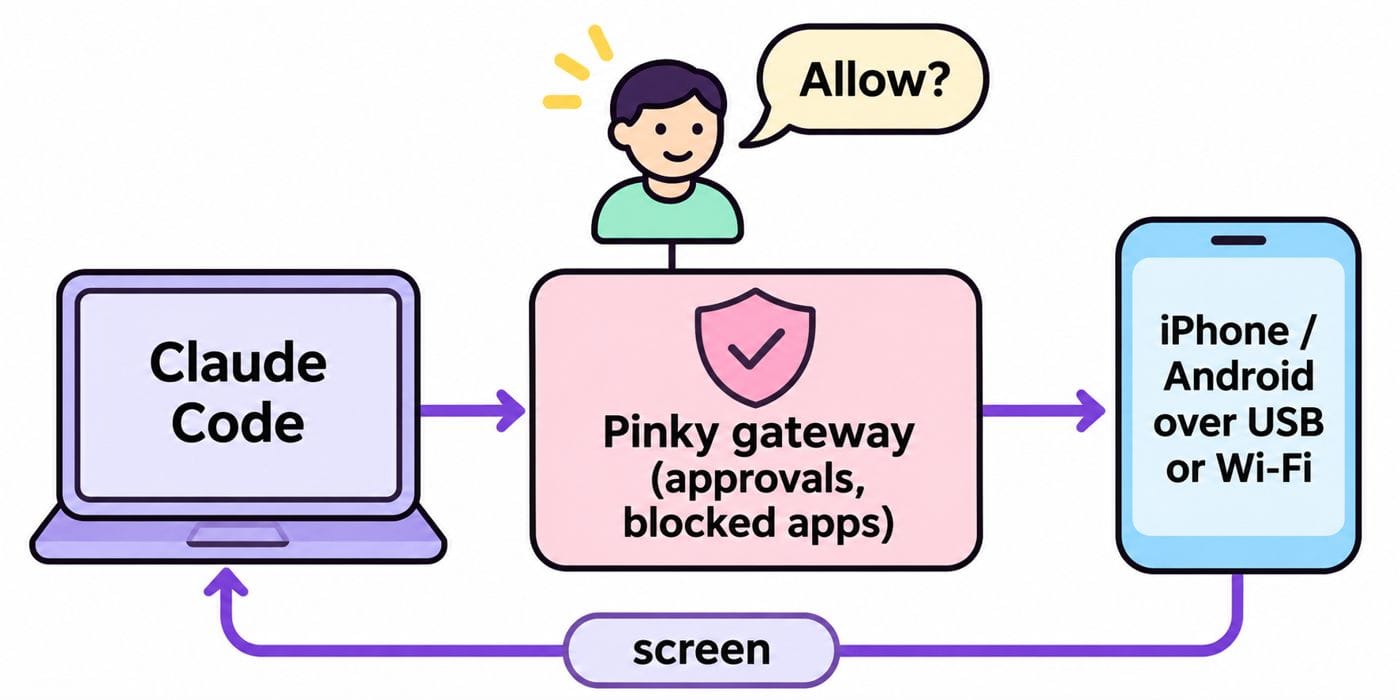
让 Claude Code 操控手机,本质上是接入一个能将手机操作转化为 MCP 工具的服务器,供智能体按需调用:读取屏幕画面、点击、输入文字、滑动、打开应用。智能体负责规划每一步动作,MCP 服务器通过 USB 或 Wi-Fi 在真机上执行操作,而你则可以在电脑桌面的镜像窗口中实时观看全过程。
这与“在手机上发送提示词去遥控电脑上的会话”正好相反(后者可参考在移动端使用 Claude Code 的 3 种方式)。
2026 年 11 月初,有两个开源项目让这一工作流真正落地可用:
- Pinky(由 DIYgod 开发,GitHub 仓库):同时支持 iPhone 与 Android,提供 macOS、Windows 和 Linux 桌面端应用,截至 2026 年 11 月 9 日已获得 1,183 颗 GitHub Star。
- Poki(由 Joseph Zhou 开发,GitHub 仓库):仅支持 iPhone,提供本地 MCP 服务器并自带独立智能体,同日拥有 636 颗 Star。
两者均遵循 Model Context Protocol(MCP 协议),因此任何支持 MCP 的客户端都可以直接调用它们。
开始前的环境与硬件准备
根据 2026 年 11 月 9 日 Pinky 官方 README 的说明,所需环境要求如下:
| 组件 | 要求 |
|---|---|
| Mac | macOS 13 或更高版本(支持 Apple Silicon 或 Intel 芯片) |
| Windows | 64 位 Windows 10 或 11 |
| Linux | 64 位 Ubuntu 20.04、Debian 11 或更高版本(glibc 2.29+),需安装 GTK 3 |
| Android 手机 | Android 10 至 17,配备一条 USB 数据线 |
| iPhone 或 iPad | iOS 17.4 或更高版本,首次配对需使用 USB 数据线(配对后可改用 Wi-Fi) |
| iOS 17.4 至 26 额外要求 | 需使用你的 Apple ID 在 Xcode 中编译安装一次 WebDriverAgent 辅助应用 |
| 智能体客户端 | Claude Code、Claude Desktop、Codex、Cursor 或任意 MCP 客户端 |
在 iOS 27 及更高版本上,无需往手机上安装任何应用:Pinky 会直接挂载随 Xcode(可免费下载)附带的 Apple 开发者磁盘镜像(developer disk image)。而在 iOS 17.4 至 26 上,使用免费 Apple ID 签名的辅助应用每 7 天会过期一次,Pinky 会在到期前两天提醒你重新签名。
Pinky 目前将自身标注为 pre-alpha 阶段。其 README 指出,Claude Code 通过 USB 操控 Android 真机以及操控 iOS 27 iPhone 的端到端流程均已实测跑通;iOS 27 以下的 iPhone 真机尚未完成实机验证。
分步配置 Pinky 与 Claude Code
第一步:安装 Pinky
前往 GitHub 最新发布页(2026 年 11 月 9 日版本为 v2026.1109.13)下载对应系统的安装包。在 Mac 上,Apple Silicon 芯片请选择 pinky-<version>-arm64.dmg,Intel 芯片请选择 amd64.dmg。Homebrew 用户也可以直接运行:
brew install --cask diygod/tap/pinky
在 Windows 上,运行 pinky-setup-<version>-amd64.exe。由于安装包目前尚未添加数字签名,Windows SmartScreen 可能会弹出拦截提示:点击 更多信息(More info),再选择 仍要运行(Run anyway) 即可。在 Debian 或 Ubuntu 上,使用 apt 安装对应的 .deb 包。安装包体积约为 16 至 22 MB。
第二步:连接 Android 手机
- 打开手机 设置 › 关于手机,连续点击 版本号(Build number) 7 次以解锁开发者选项。
- 前往 设置 › 系统 › 开发者选项,开启 USB 调试(USB debugging)。
- 用数据线将手机连接到电脑,在手机弹出的 USB 调试授权框中点击 允许(Allow)。
- 在 Pinky 桌面端中选择 Add phone › Android,并允许安装 Pinky Companion——它能将读取屏幕画面的耗时从约 2 秒大幅缩短至 70 毫秒左右。
Pinky 内置了自带的 adb 工具,因此你无需额外安装 Android Studio。在 Android 11 及更高版本上,你还可以使用无线 Wi-Fi 配对来代替数据线。
第三步:或者连接 iPhone
- 用数据线连接 iPhone 并解锁手机,在弹窗中点击 信任(Trust) 并输入锁屏密码。
- 前往 设置 › 隐私与安全性,开启开发者模式(Developer Mode)。手机重启后,在弹窗中点击 开启(Turn On)。
- 在 Mac 上安装并打开一次 Xcode,以便 Pinky 调用其开发者磁盘镜像。随后 Pinky 就会将该手机显示为就绪状态。
- 如果你的系统是 iOS 17.4 至 26,还需要通过 Xcode 安装 WebDriverAgent 辅助应用。如果不安装该辅助应用,Pinky 只能投屏显示和读取画面,无法执行点击、滑动或文字输入。
第四步:将 Pinky 添加到 Claude Code
在 Pinky 界面中点击 Claude Code 旁边的 Settings › Agents › Connect,Pinky 就会自动完成 MCP 注册,并将其智能体操作指南安装为一项技能(Skill)。如果手动通过命令行注册,也只需一行命令:
claude mcp add --scope user pinky -- pinkyctl mcp
注意命令名称是 pinkyctl,因为许多类 Unix 系统本身自带了一个名叫 pinky 的用户信息查询程序。关于 --scope 作用域的详细说明可参阅 Claude Code 的 MCP 官方文档。
第五步:向 Claude Code 下达手机操作任务
启动 Claude Code,直接用自然语言下达指令:
Open Messages on my phone and tell Sam I'm running late.
首次调用时,Pinky 会弹窗询问是否允许该新智能体接入,并让你勾选允许的操作权限。随后 Claude Code 就会依次调用 phone_connect、phone_observe、phone_tap 和 phone_type 等工具。当某一步操作触发安全确认规则时,工具调用会返回 approval_pending 并暂停执行,直到你在电脑上点击 Allow;如果 60 秒内未响应,系统将默认按拒绝处理。
手头暂时没有真机?你可以使用 --fake 参数重新启动 Pinky,系统会提供两台带预设脚本的虚拟演示手机供你体验。
Pinky 如何约束智能体的操作安全?
Pinky 的安全规则直接运行在智能体与手机之间的网关层(gateway),而不是写在提示词里——因此手机屏幕上的恶意文本无法通过提示词注入来诱骗智能体“自我批准”高危操作。默认开启的保护机制包括:
- 付款、交易与转账操作必须等待你手动点击确认。 你还可以在 Settings › Safety 中将发送消息、删除内容、安装应用乃至每一步操作都设为需手动审批。
- 银行、钱包与密码管理器应用对智能体完全隐身,且智能体无法向密码框或一次性验证码(OTP)输入框中输入内容。
- 随时可人工接管。 只需用鼠标点击桌面上的手机镜像窗口,智能体就会立即暂停。
- 全程留痕录制。 每次执行的操作步骤、截图与屏幕录像都会完整保存在你的本地电脑上。
不过 Pinky 官方 FAQ 也坦诚提醒了一个边界情况:如果某个编程智能体本身拥有在本机执行任意 shell 命令的权限,它理论上可以直接在终端调用 adb 命令操控 Android 手机,从而绕过 Pinky 网关。如果你对此有顾虑,建议将智能体运行在沙箱环境中,并仅通过 HTTP 将其连接到 Pinky。
Pinky 与 Poki 对比:该如何选择?
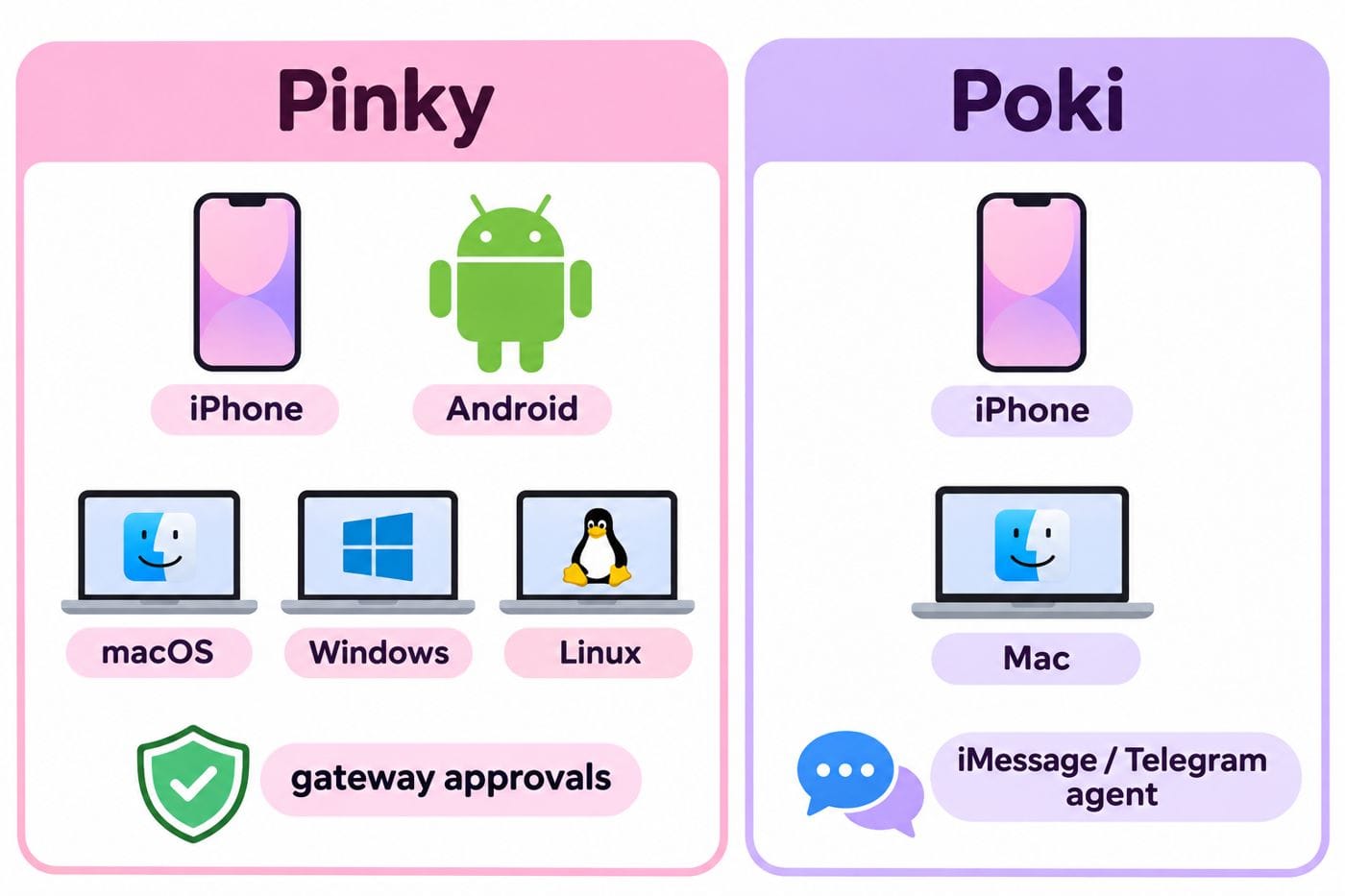
| 对比维度 | Pinky | Poki |
|---|---|---|
| 开源协议 | Apache-2.0 | AGPL-3.0 |
| 支持手机 | iPhone(iOS 17.4+)与 Android 10 至 17 | 仅限 iPhone(Poki 应用路线需 iOS 18+) |
| 支持电脑系统 | macOS 13+、Windows、Linux | macOS(初始化需 14+,运行 MCP 服务器需 15+);Linux 与 Windows 有社区移植版 |
| 额外依赖项 | Mac 上需安装 Xcode 以提供磁盘镜像;iOS 17.4 至 26 需安装辅助应用 | 运行 MCP 服务器需完整安装 Xcode、Rust、Node.js 24+ 与 ffmpeg |
| Apple 账号要求 | 免费 Apple ID 即可(辅助应用每 7 天重签一次) | 免费 Apple ID 即可(签名有效期同样为 7 天) |
| 审批安全机制 | 由独立于智能体之外的网关强制拦截 | 官方 README 警告称如果你下达指令,它会直接发消息或付款 |
| 是否自带智能体 | 否,完全由你接入的编程智能体负责思考 | 是,内置 Poki Agent(默认使用 GPT-6.1 Terra),并支持 iMessage 与 Telegram 通道 |
如果你使用的是 Android 手机、日常在 Windows 或 Linux 上开发,或者希望拥有不依赖智能体自觉性的网关级安全审批,优先选择 Pinky。
如果你使用的是安装了 Xcode 的 Mac,并且希望拥有一个可以通过 Telegram 或 iMessage 随时发消息指挥的专属 iPhone 智能体,可以选择 Poki。它的快速上手流程同样由智能体驱动:你直接让 Claude Code 从其代码仓库安装 Poki,只在需要 iOS 真机操作时才由你人工介入。此外,Poki 的应用路线还需要在 iPhone 上配置一款网络代理工具(如 Karing 或 Shadowrocket),以便将 10.7.0.1 的流量路由回 Mac [待核实:该应用在你所在地区的 App Store 是否免费]。
Poki 的 README 指出,目前真机 iPhone 仅在竖屏(portrait)模式下完成了验证。这两个项目都刚发布不久,后续版本可能会出现破坏性变更。如果你只需要操控模拟器或测试机,也可以参考我们的 Mobile Next MCP 服务器指南。
使用 Apifox CLI 让 Claude Code 同步核验每个屏幕背后的 API
智能体在手机屏幕上点击流转的每一个页面(登录、购物车、提交订单),背后都在调用后端接口。当某个页面显示异常时,你需要快速分清到底是前端 UI 出了 bug 还是后端 API 返回了错误。借助 Apifox CLI,你可以预先在 Apifox 中配置好涵盖 POST /auth/login、GET /cart 与 POST /orders 的自动化测试场景,让 Claude Code 在通过 Pinky 操控手机的同时,调用 apifox run 同步核验每一屏对应的后端接口 [待核实:Apifox CLI 具体参数与报告选项请以官方文档为准]。
首次使用时,先在终端全局安装 Apifox CLI:
npm install -g apifox-cli随后向 Claude Code 发送一条提示词:
Use Pinky to log in on my phone, add one item to the cart, and place a test
order. After each screen, use Apifox CLI (apifox run) with my access token to
run the matching test scenario (<testScenarioId>) against the staging
environment (<envId>), and tell me whether the mobile UI or the backend API
failed.
每完成一步手机屏幕操作后,Claude Code 就会直接运行对应的 Apifox 测试场景并读取命令行与 JSON 测试报告 [待核实]:
apifox run --access-token <YOUR_ACCESS_TOKEN> -t <测试场景ID> -e <环境ID> -r cli,json如果你需要将测试结果归档或接入持续集成(CI)流水线,还可以生成 HTML 与 JUnit 格式报告,或加上 --upload-report 参数将测试报告同步上传至团队空间查看 [待核实]:
apifox run --access-token <YOUR_ACCESS_TOKEN> -t <测试场景ID> -e <环境ID> -r html,junit --upload-report常见配置问题排查
- 未检测到手机: 打开 Pinky 界面右上角
···菜单中的 Checkup(自检),它会直接指出缺少了哪一项开关配置。 - Wi-Fi 配对一直卡住: 访客网络或公司办公 Wi-Fi 通常开启了客户端隔离(AP isolation)。建议改用配对码连接,或直接使用 USB 数据线。
- iOS 26 及以下版本的 iPhone 画面能显示但点击无反应: 说明尚未安装 WebDriverAgent 辅助应用,或者其 7 天免费签名已过期,通过 Xcode 重新安装一次即可。
常见问题
让 Claude Code 操控手机真的完全免费吗? Pinky 和 Poki 本身均免费开源,且使用免费的 Apple ID 即可完成签名配置。但 Claude Code 本身需要付费的 Claude 订阅套餐(按年付费最低每月 $17 起)。
需要给手机越狱(jailbreak)或获取 Root 权限吗? 不需要。Pinky 直接调用 Android 官方的 USB 调试接口以及 Apple 官方的开发者模式与开发者磁盘镜像;Poki 同样明确说明无需越狱。
Pinky 可以配合 Codex 或 Cursor 使用吗? 可以。在 Settings › Agents 中可以直接一键连接 Claude Code、Codex、Cursor、Gemini CLI 等工具;任何支持 MCP 的客户端都可以通过运行 pinkyctl mcp 接入。
我的手机屏幕画面会被上传到云端吗? Pinky 本身不会上传任何画面,操作录像仅保存在你的本地电脑上。但和其他所有 MCP 工具一样,智能体为了决策而读取的屏幕信息会发送给你所使用的模型服务商。
智能体会不会乱花我的钱? 在 Pinky 中,涉及付款的操作默认必须等待你手动点击批准,而且银行金融类应用对智能体完全隐身。但 Poki 的 README 明确警告称,如果你下达指令让它付款,它会直接执行,因此使用 Poki 时请务必严格限定任务范围。