IntelliJ IDEA 默认是英文界面,对于习惯中文操作的开发者来说,设置中文界面能提高使用效率。目前有两种主要方式实现中文界面:官方中文语言包和第三方汉化插件。
方法一:安装官方中文语言包
JetBrains 从 2020.1 版本开始提供官方中文语言包,这是最推荐的方式。
首先打开 IntelliJ IDEA,进入插件设置界面。点击菜单栏的 File,选择 Settings,或者在应用的右上角点击“设置”图标,再点击 Plugins。
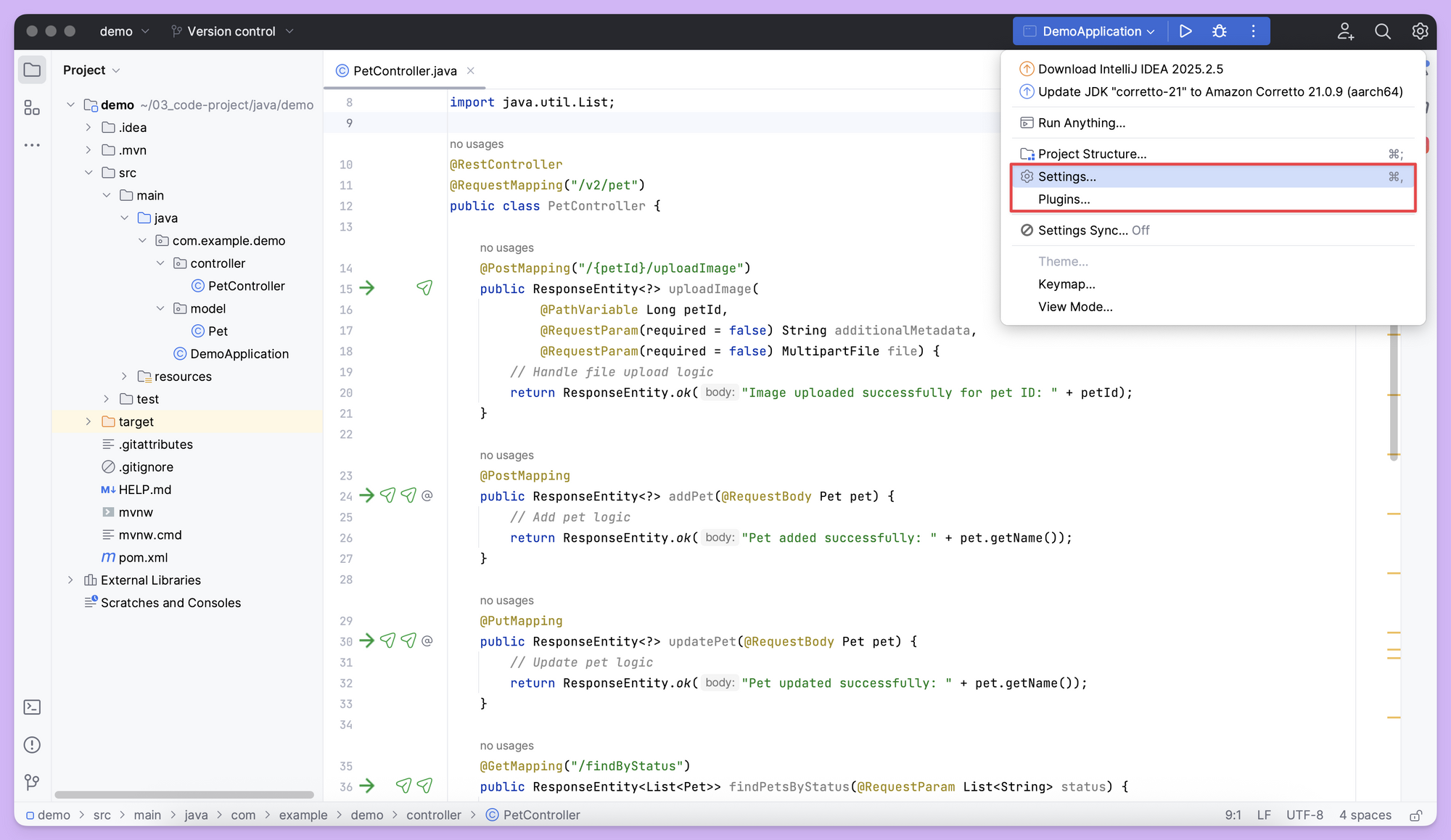
在设置窗口左侧找到 Plugins 选项,点击进入插件管理页面。
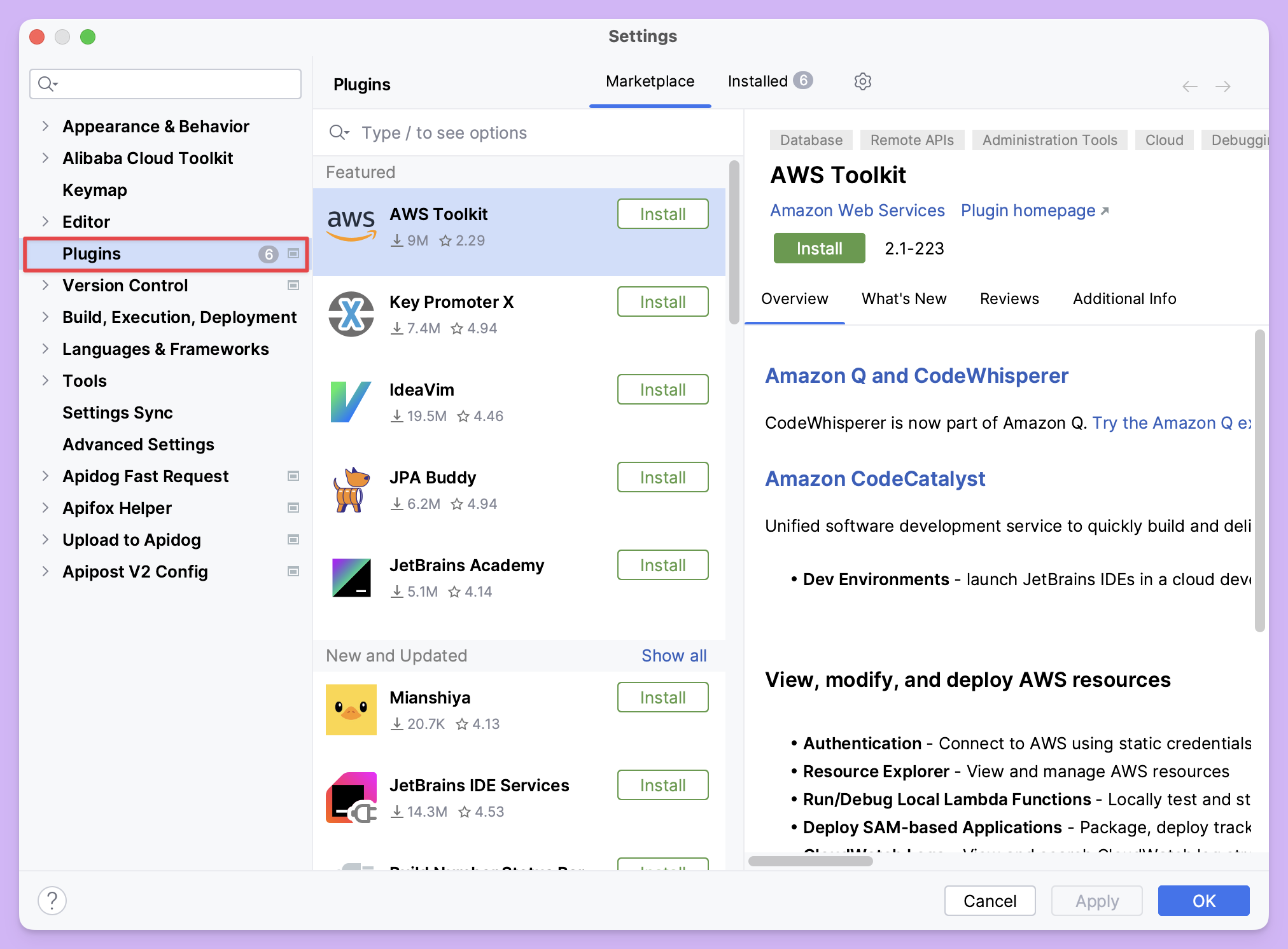
在插件页面顶部的搜索框中输入"Chinese",会看到官方提供的"Chinese (Simplified) Language Pack / 中文语言包"插件。

点击 Install 按钮安装插件。安装完成后,IDEA 会提示需要重启软件来使语言包生效。
重启 IDEA 后,界面就会变成中文显示。如果重启后界面仍然是英文,可以手动切换语言设置。
方法二:手动切换语言设置
有时安装语言包后需要手动切换。在设置界面中找到 Appearance & Behavior,展开后选择 Appearance 选项。

从 2024.2 版本开始:在右侧面板中找到"UI Options"区域,其中有一个"Language"下拉菜单。点击下拉菜单,选择"中文(简体)"或"Chinese (Simplified)"。
应用设置并重启 IDEA,界面就会切换到中文模式。
方法三:使用第三方汉化插件
如果使用较老版本的 IDEA 或者官方语言包无法正常工作,可以考虑第三方汉化插件。
在插件市场搜索"translation"或"中文"关键词,会找到一些第三方汉化插件。选择评分较高、更新较频繁的插件安装。
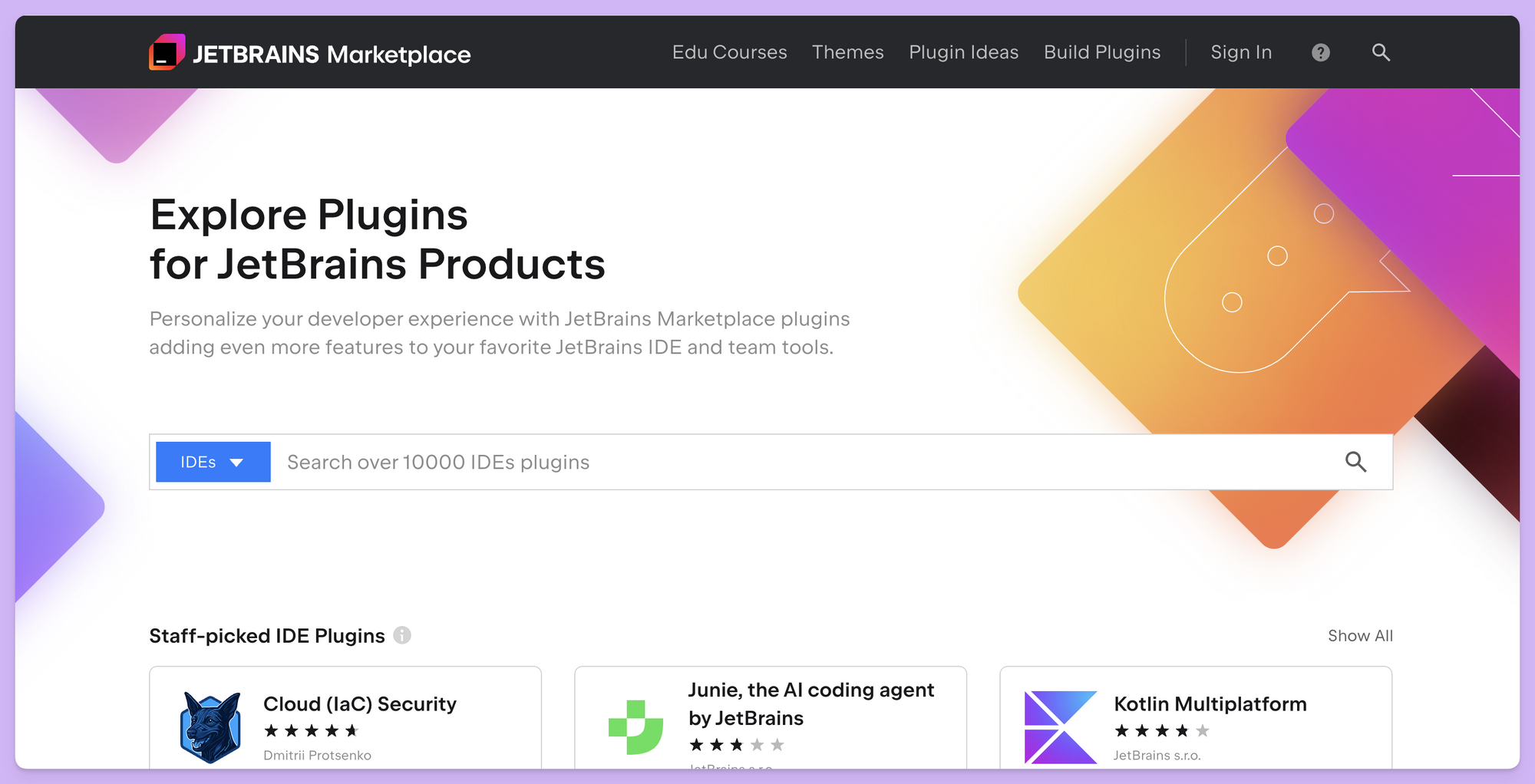
安装第三方插件同样需要重启 IDEA 来生效。
注意事项
官方中文语言包的翻译质量更高,更新也更及时,建议优先选择官方版本。
部分专业术语在中文界面下可能不如英文直观,如果你经常查阅英文技术文档,可以考虑保持英文界面来保持术语一致性。
想要切换回英文界面,只需要在语言设置中选择"English",然后重启 IDEA 即可。
推荐插件:Apifox Helper
配置好中文界面后,推荐安装 Apifox Helper 插件来提升 API 开发效率。这个插件可以直接在 IDEA 中生成 API 文档、进行接口测试,省去了在不同工具间切换的麻烦。
在 IDEA 插件市场搜索"Apifox Helper"即可找到并安装。
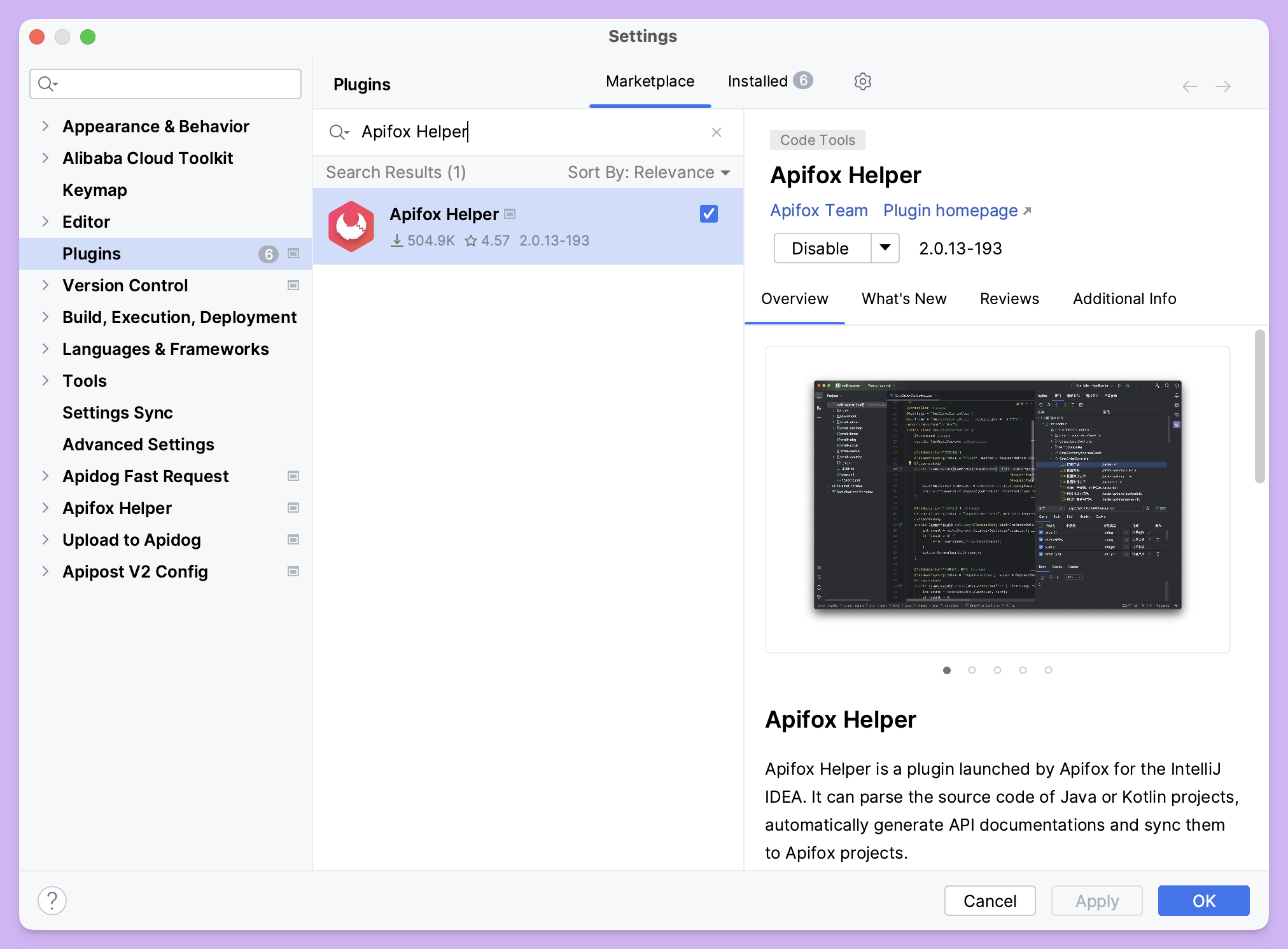
安装后可以右键点击 Controller 类或方法,选择"Upload to Apifox"来快速生成 API 文档和测试用例,还可以在 IDEA 内调试。对于需要频繁进行 API 开发和测试的项目,这个插件能显著提高工作效率。
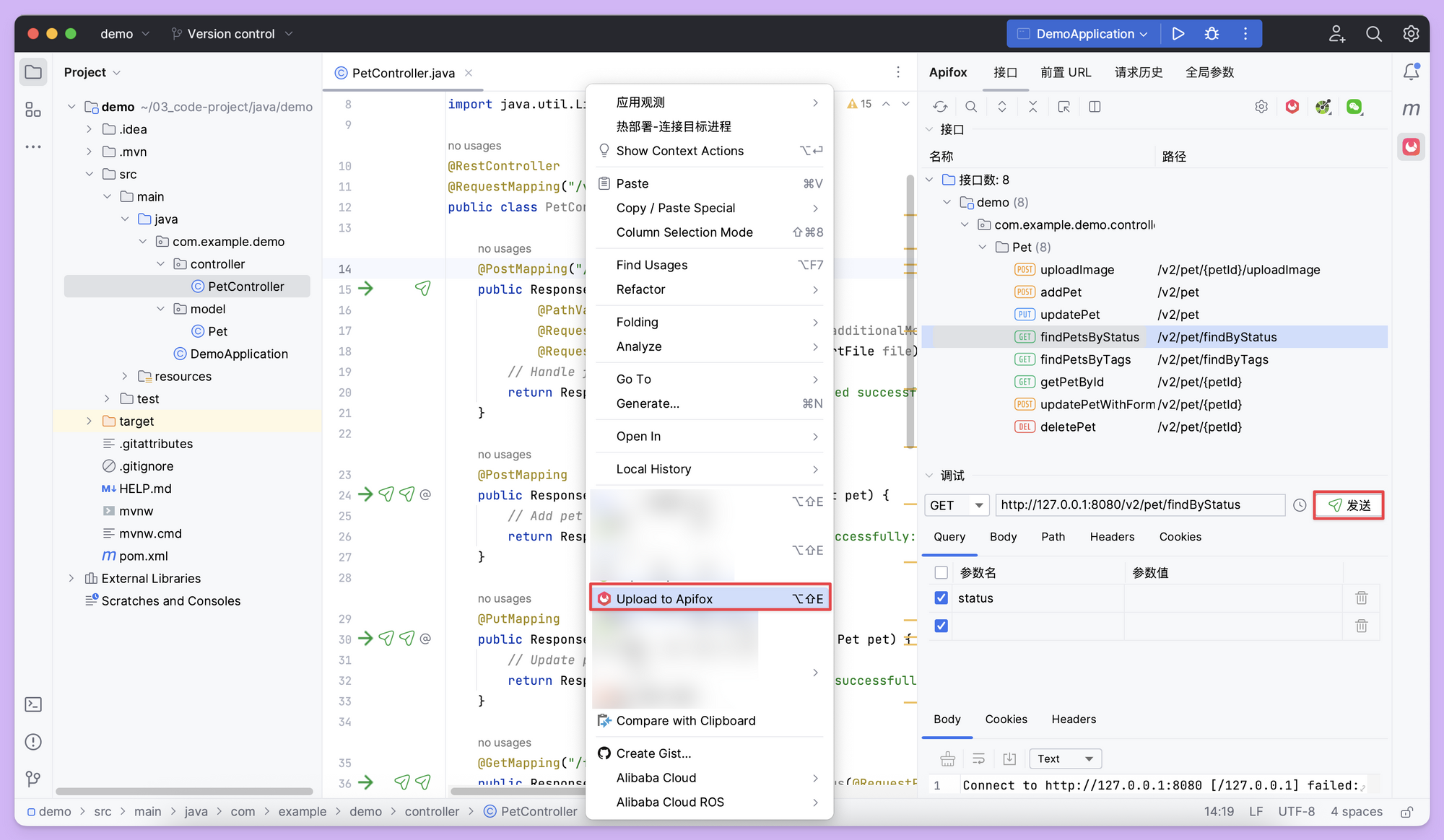
Apifox 作为一个集 API 文档、API 调试、API 设计、API 测试、API Mock、自动化测试等功能于一体的 API 管理工具,Apifox 可以说是开发者提升效率的必备工具之一。
如果你正在开发项目需要进行接口调试,不妨试试 Apifox。注册过程非常简单,你可以直接在这里注册使用。
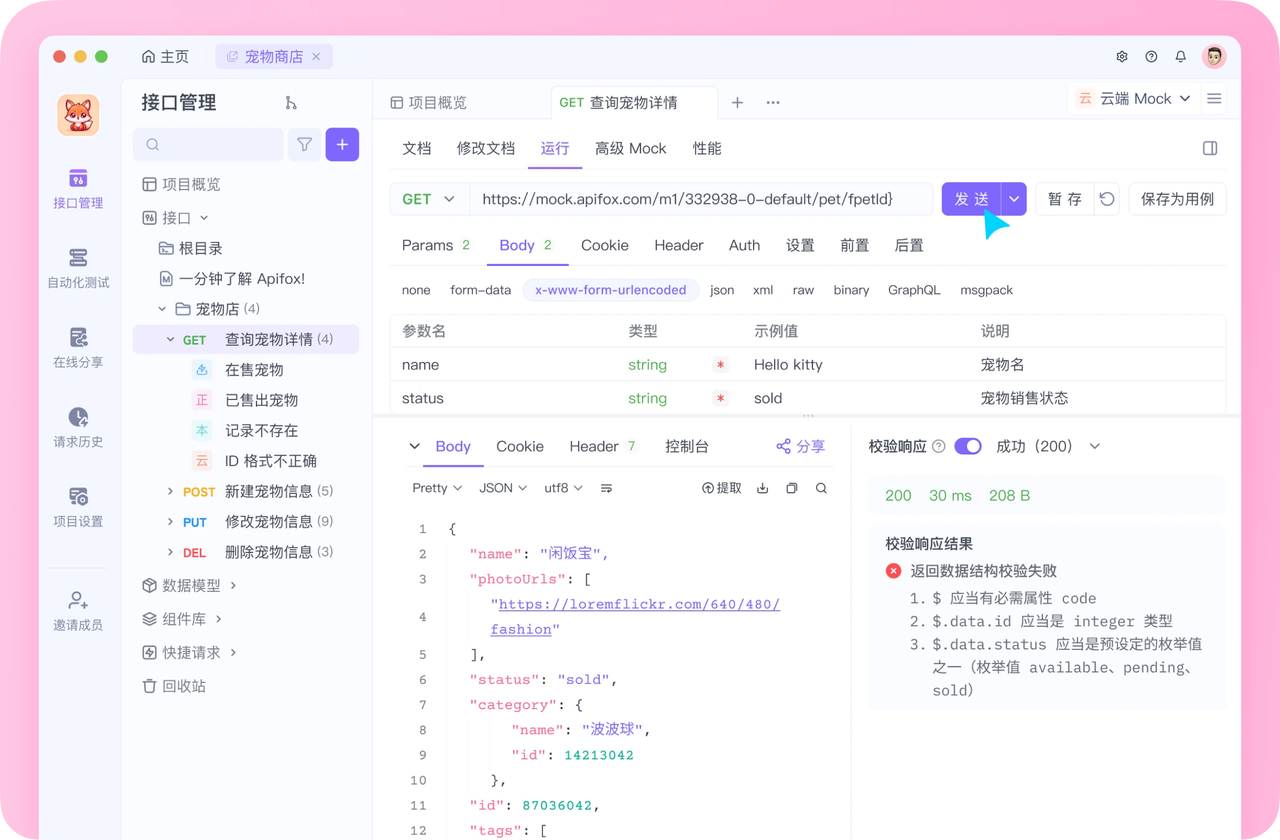
注册成功后可以先看看官方提供的示例项目,这些案例都是经过精心设计的,能帮助你快速了解 Apifox 的主要功能。
使用 Apifox 的一大优势是它完全兼容 Postman 和 Swagger 数据格式,如果你之前使用过这些工具,数据导入会非常方便。而且它的界面设计非常友好,即使是第一次接触的新手也能很快上手,快去试试吧!