你是否想过,在不打开任何网页的情况下,直接通过飞书给 AI 下达任务?比如:“帮我分析下这份财报”,“把明天的会议纪要整理好发给我”。
得益于 OpenClaw 的强大集成能力,这已经成为现实。
OpenClaw 交流群
如果你也在折腾 OpenClaw,或者对 AI Agent、自动化工具感兴趣,欢迎加入以下交流群。一起交流使用经验、分享自动化玩法、讨论最新进展。

🏗️ 核心集成:飞书 (Feishu/Lark)
OpenClaw 对飞书的支持非常成熟。通过 WebSocket 模式,你可以实现超低延迟的交互。
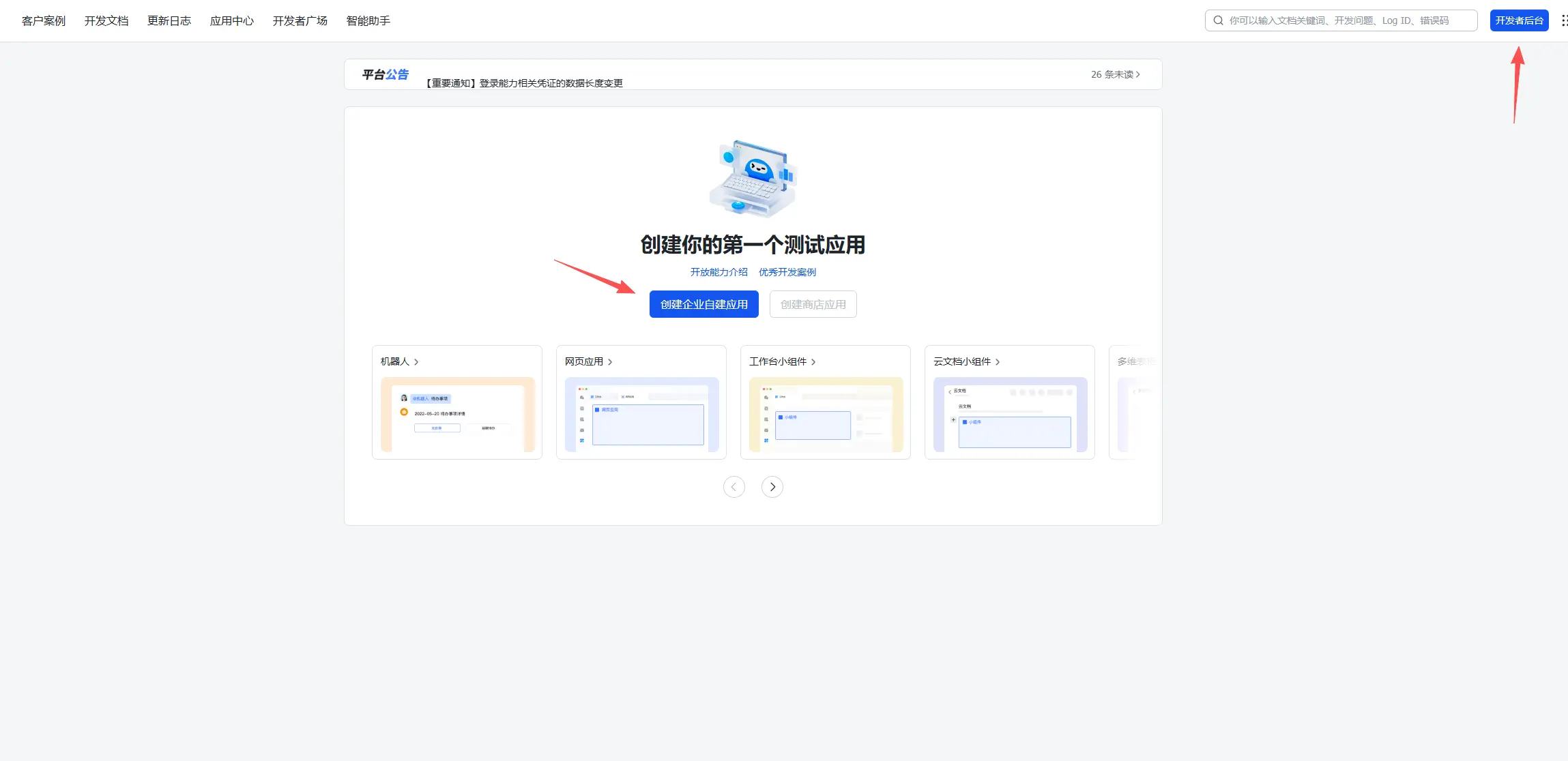
登录飞书开放平台 https://open.feishu.cn,点击「开发者后台 -> 创建企业自建应用」,如下图
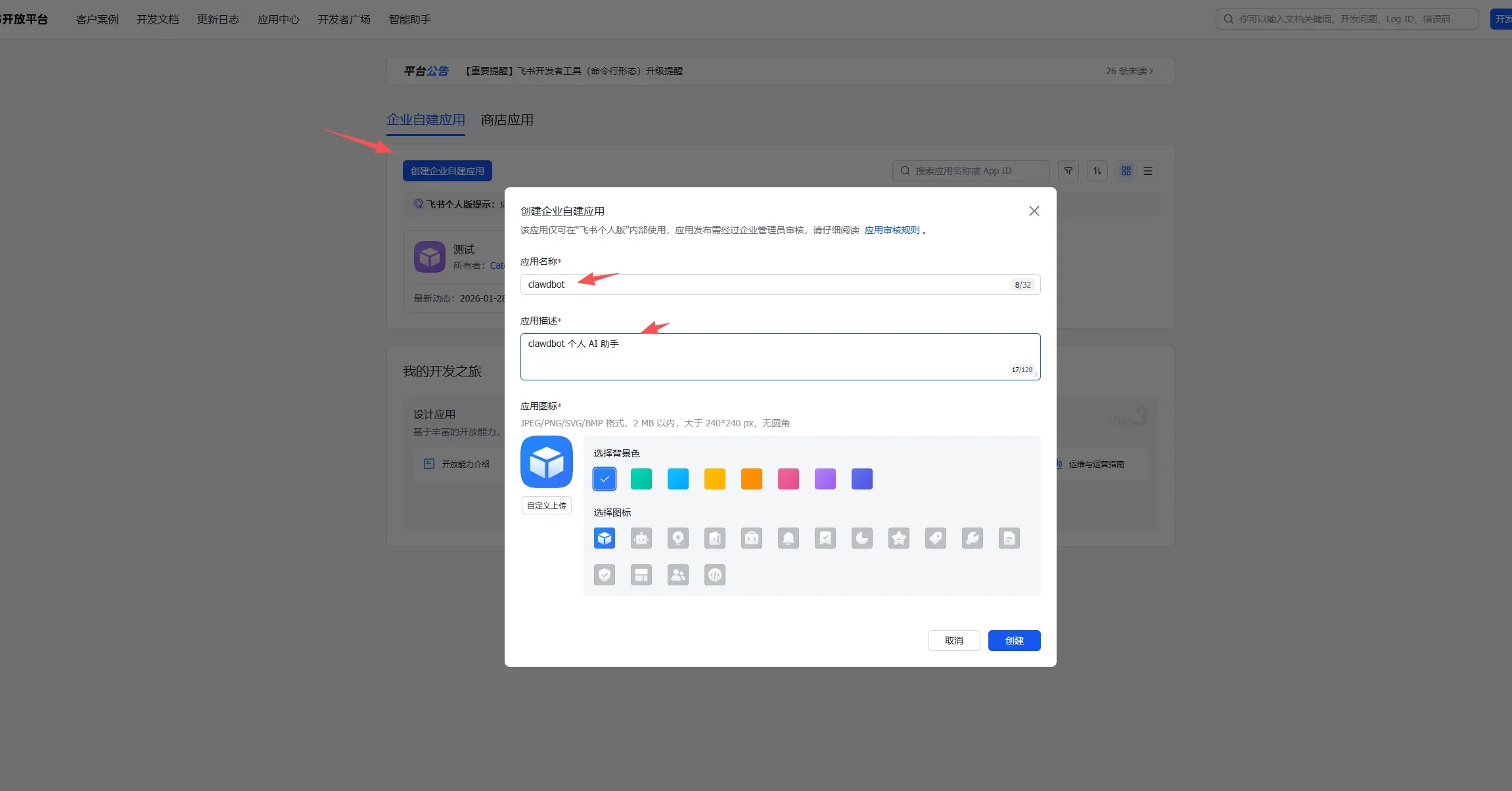
然后点击创建应用,如下
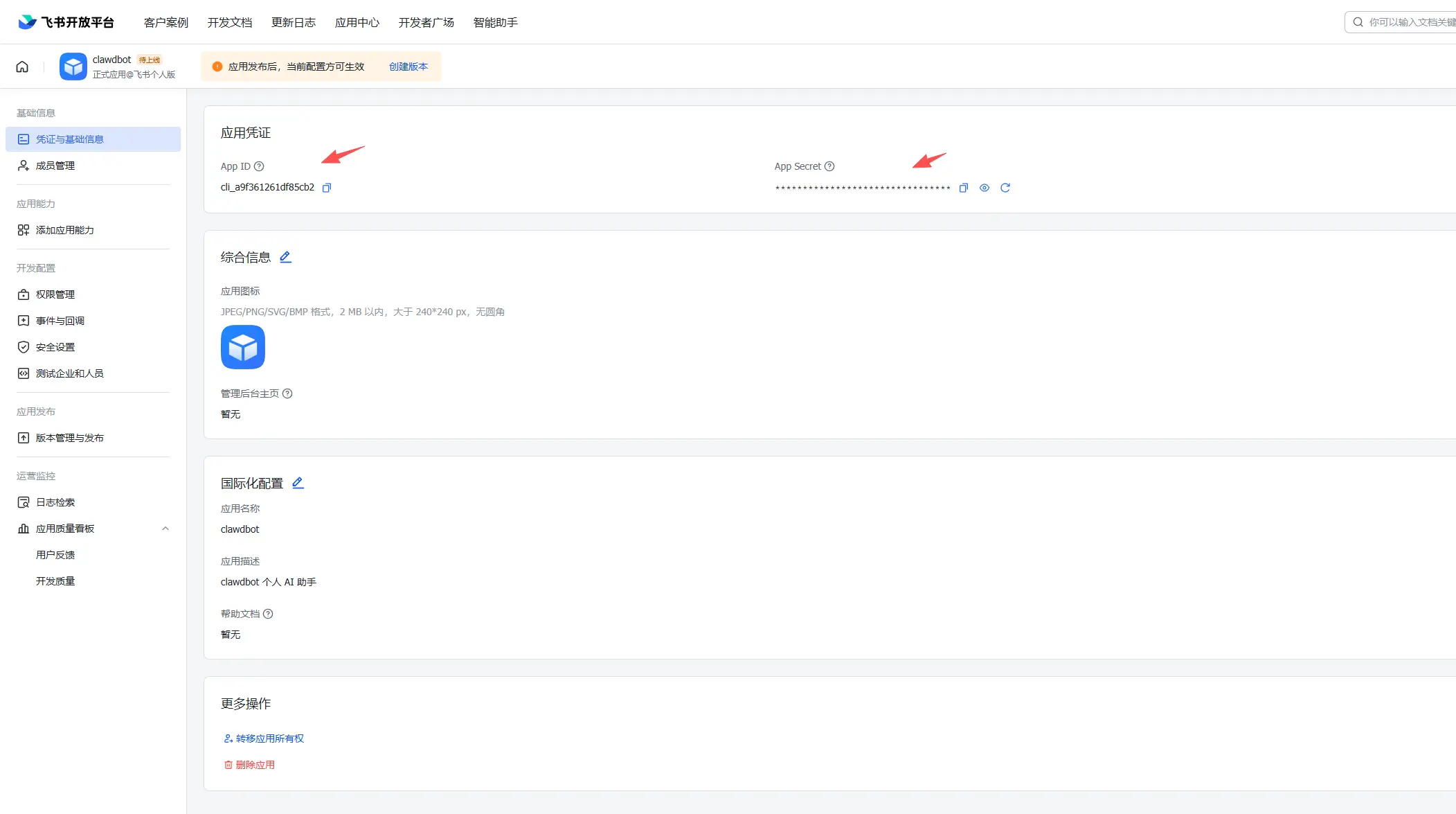
创建完成后,首先到凭据管理中获取 App ID 和 App Secret,注意保存,后续配置网关时需要使用。
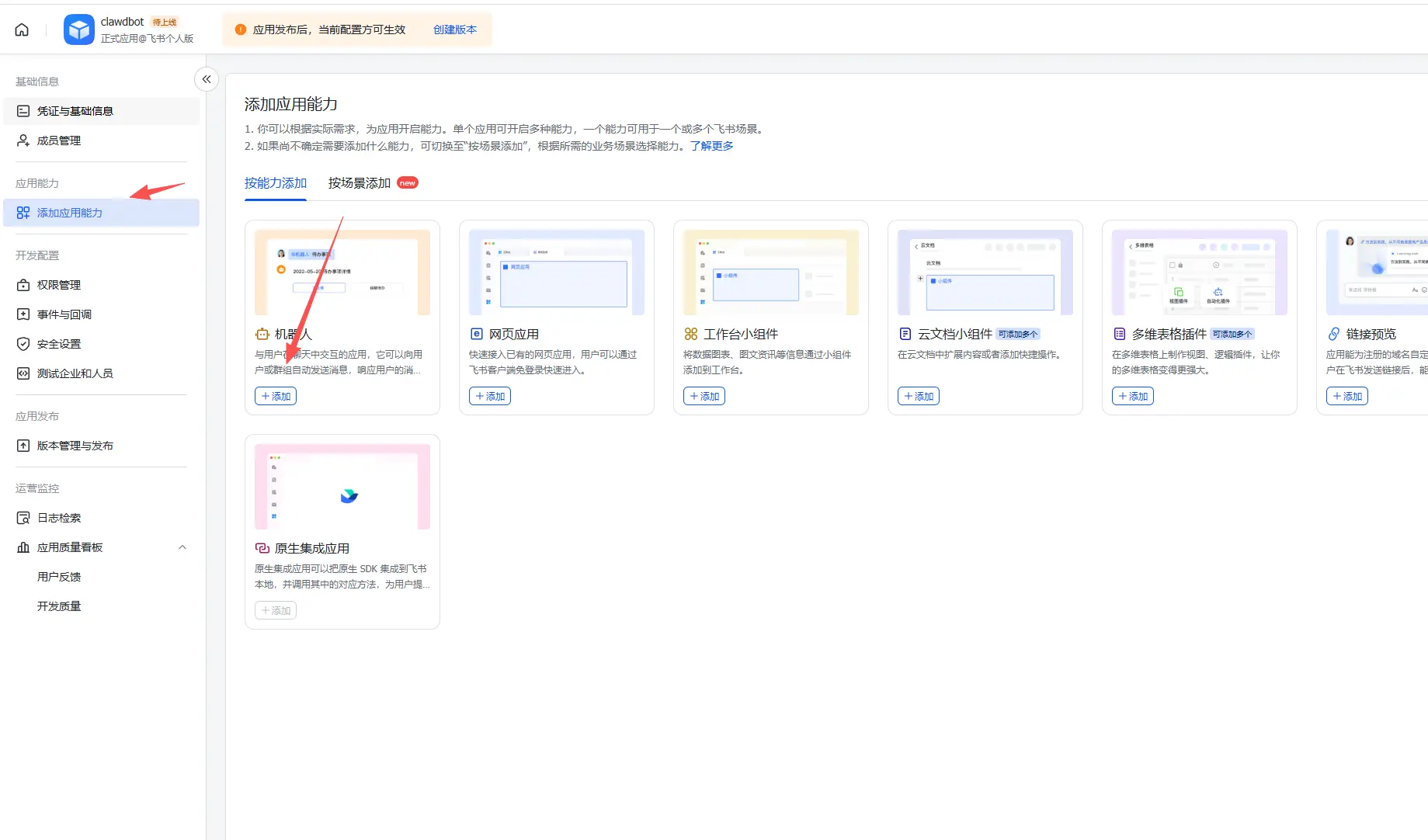
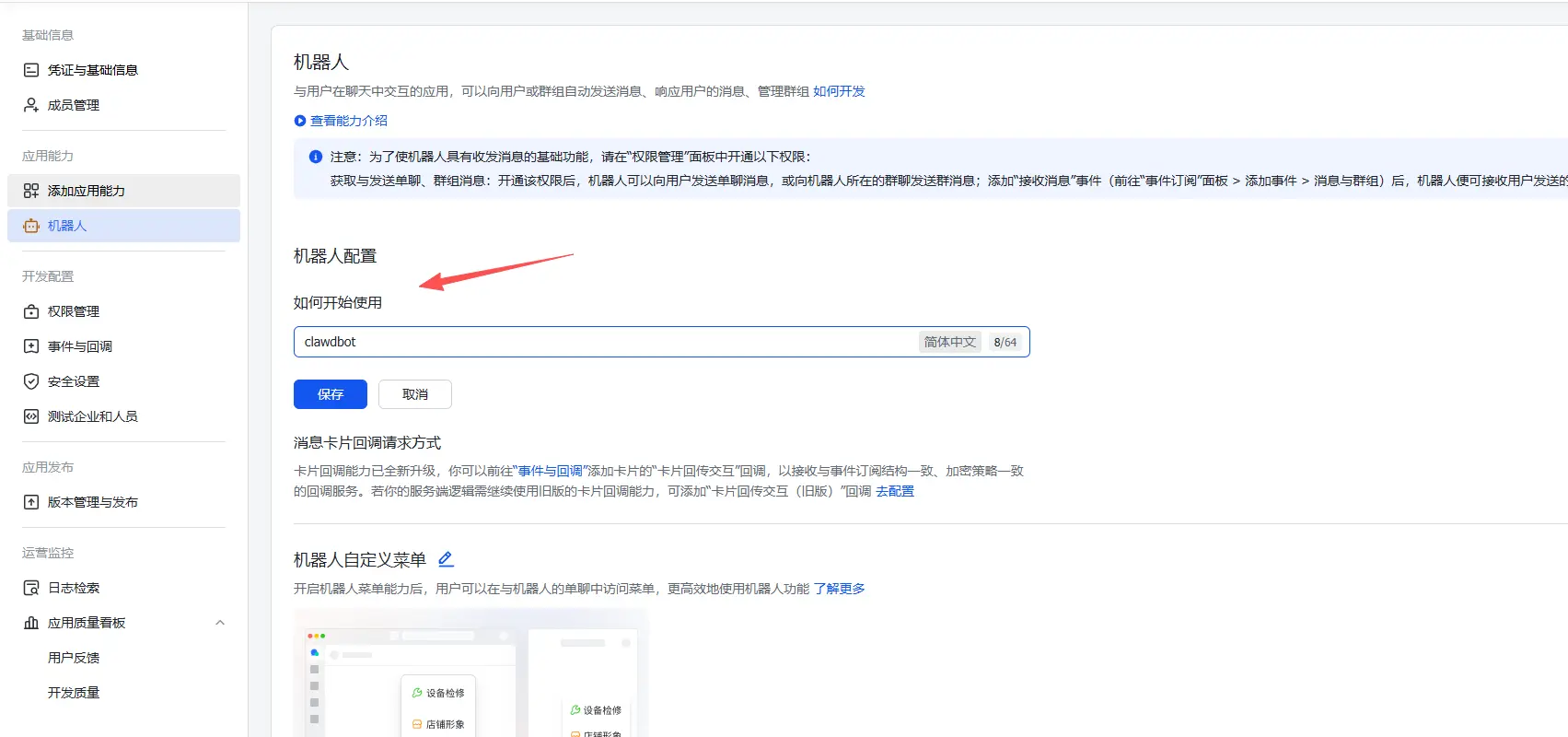
然后添加机器人,如下操作:
在左侧菜单点击「添加应用能力」,找到并添加「机器人」能力。
首先配置个名字
飞书的其他配置先暂停,回到服务器配置 OpenClaw 的飞书参数。
添加飞书配置
openclaw config set channels.feishu.appId "飞书 app id"
openclaw config set channels.feishu.appSecret "飞书 app secret"
openclaw config set channels.feishu.enabled true

# 推荐使用 websocket 进行长连接
openclaw config set channels.feishu.connectionMode websocket
# 将私聊策略设置为待配对模式
openclaw config set channels.feishu.dmPolicy pairing
# 群组策略设置为白名单模式
openclaw config set channels.feishu.groupPolicy allowlist
# 在群聊中必须 @ 机器人才会回复
openclaw config set channels.feishu.requireMention true
配置完成之后,重启网关:
openclaw gateway restart
(可选)支持群机器人
如果需要在群聊中支持,你可以创建飞书群聊,然后把机器人应用拉进群里,但是上面的配置就需要做修改。你可以执行以下放宽权限的配置:
💡 提示:实际上你可以通过跟机器人私聊让它去改,把下面的命令发送给有权限的机器人执行即可。不需要自己去服务器改。
# 这个配置兼容上面的配置,完全开放使用权限
openclaw config set channels.feishu.dmPolicy open
openclaw config set channels.feishu.groupPolicy open
openclaw config set channels.feishu.allowFrom "['*']"
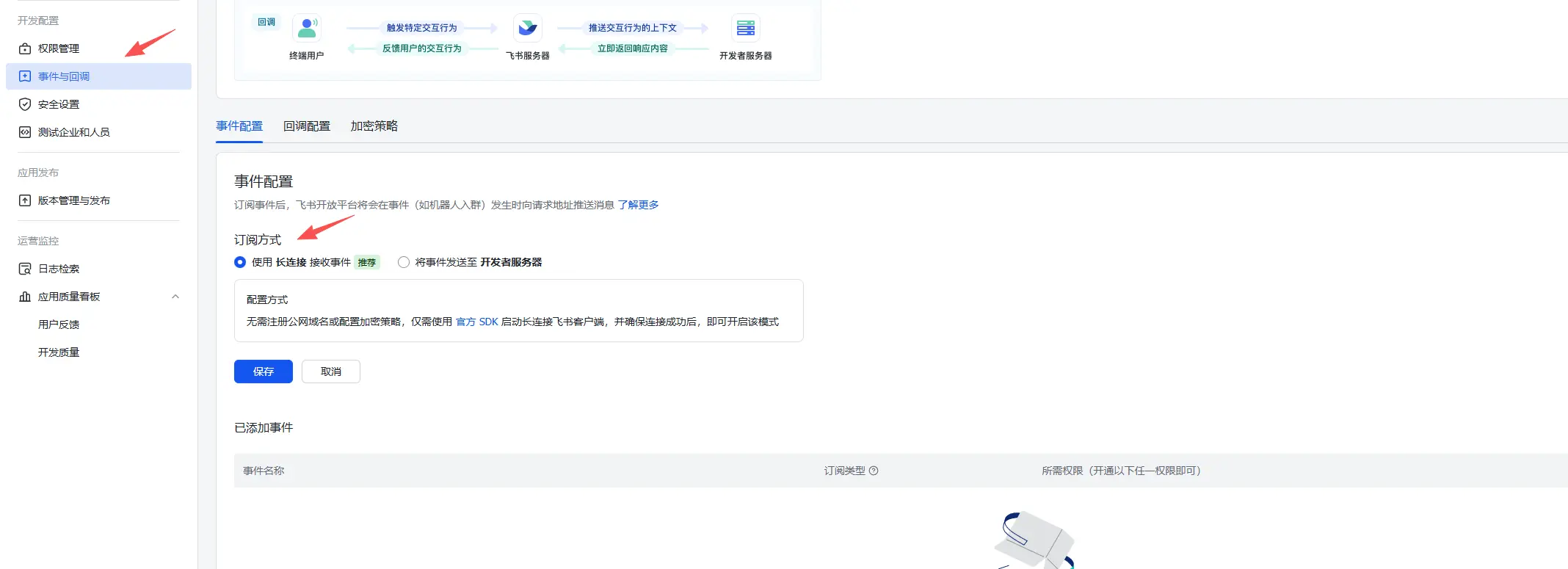
重启完成后回到飞书开发者后台,找到「事件和回调」,配置事件流。
完善事件和权限配置
在左侧找到「事件和回调」,选择上方长连接模式。如果 OpenClaw 服务启动正常并配置了正确的 App ID,此时说明连接已建立,如下图:
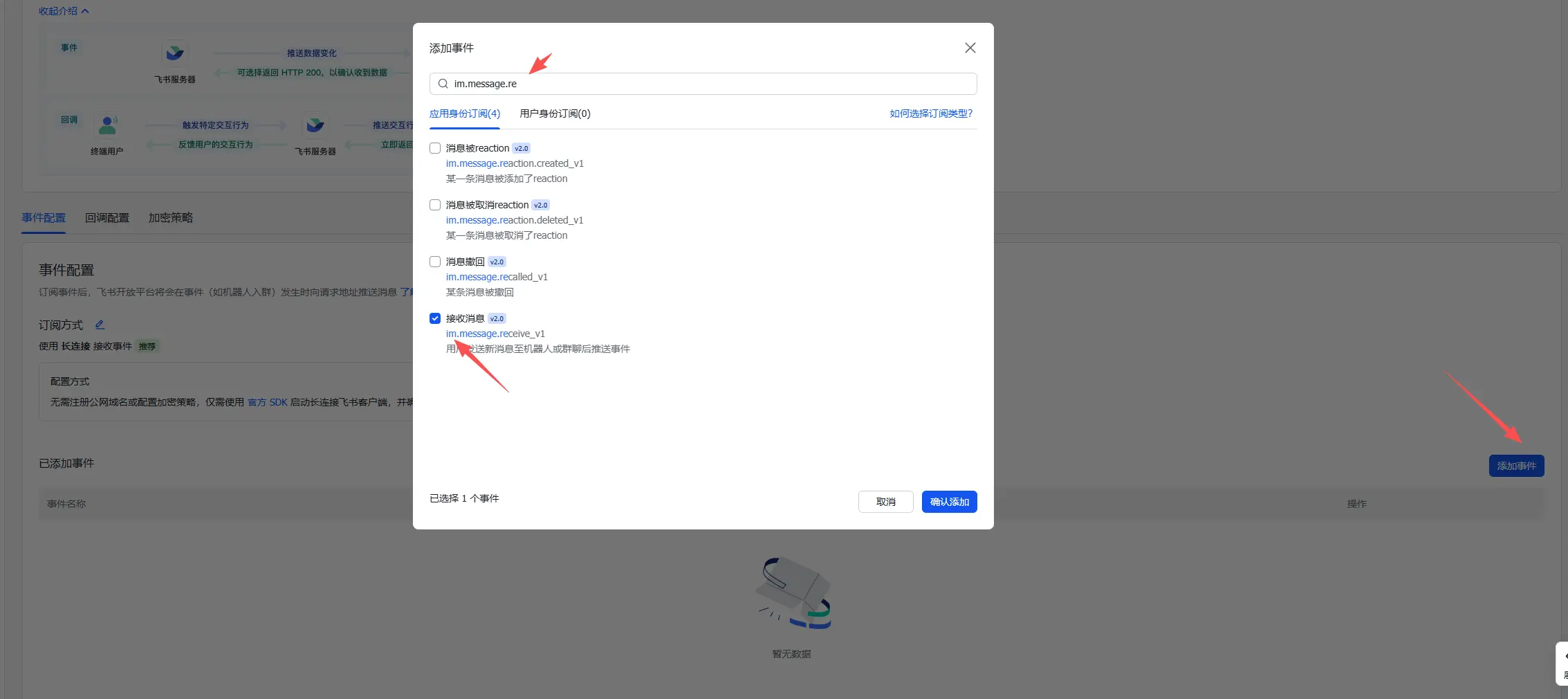
继续下面的配置,在页面下方添加事件,搜索并选择「接收消息」事件 (im.message.receive_v1):
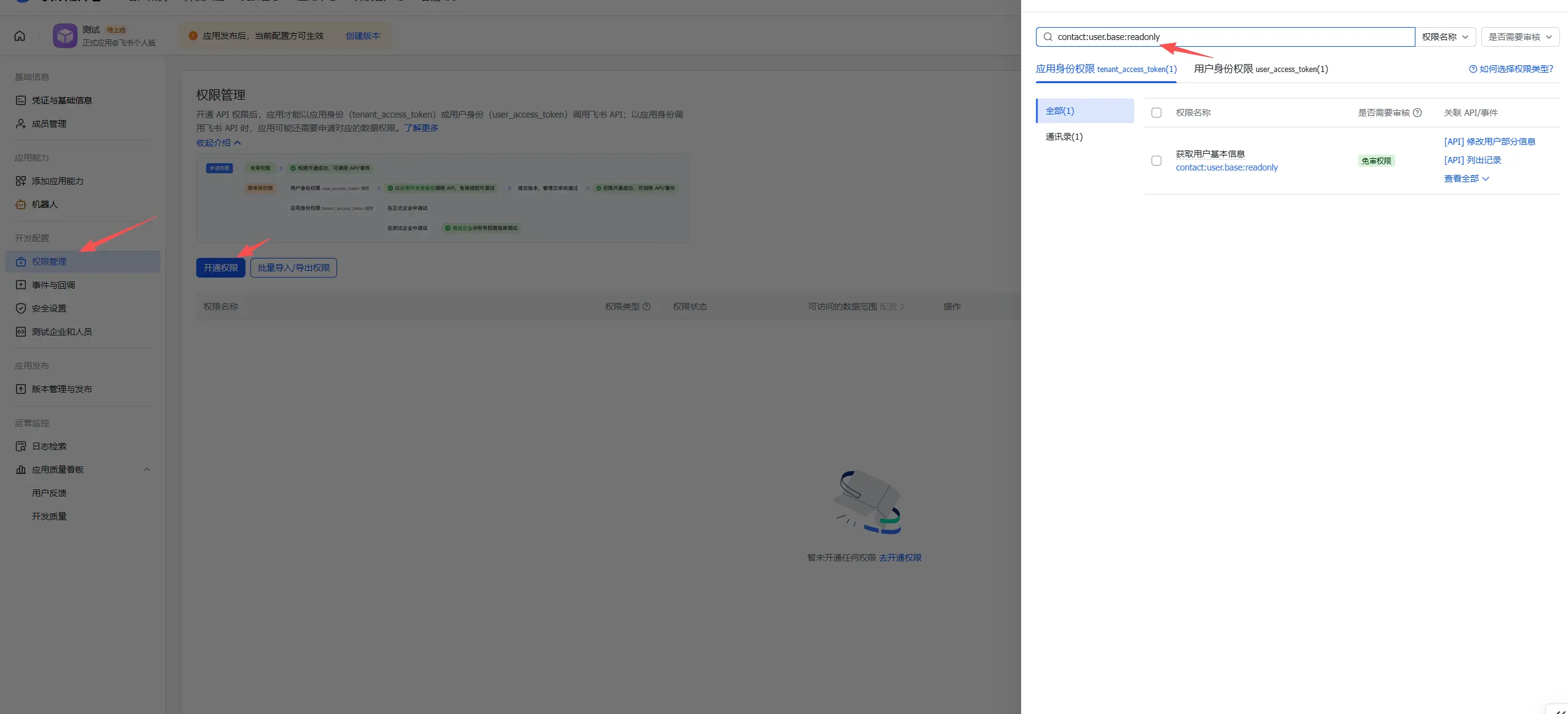
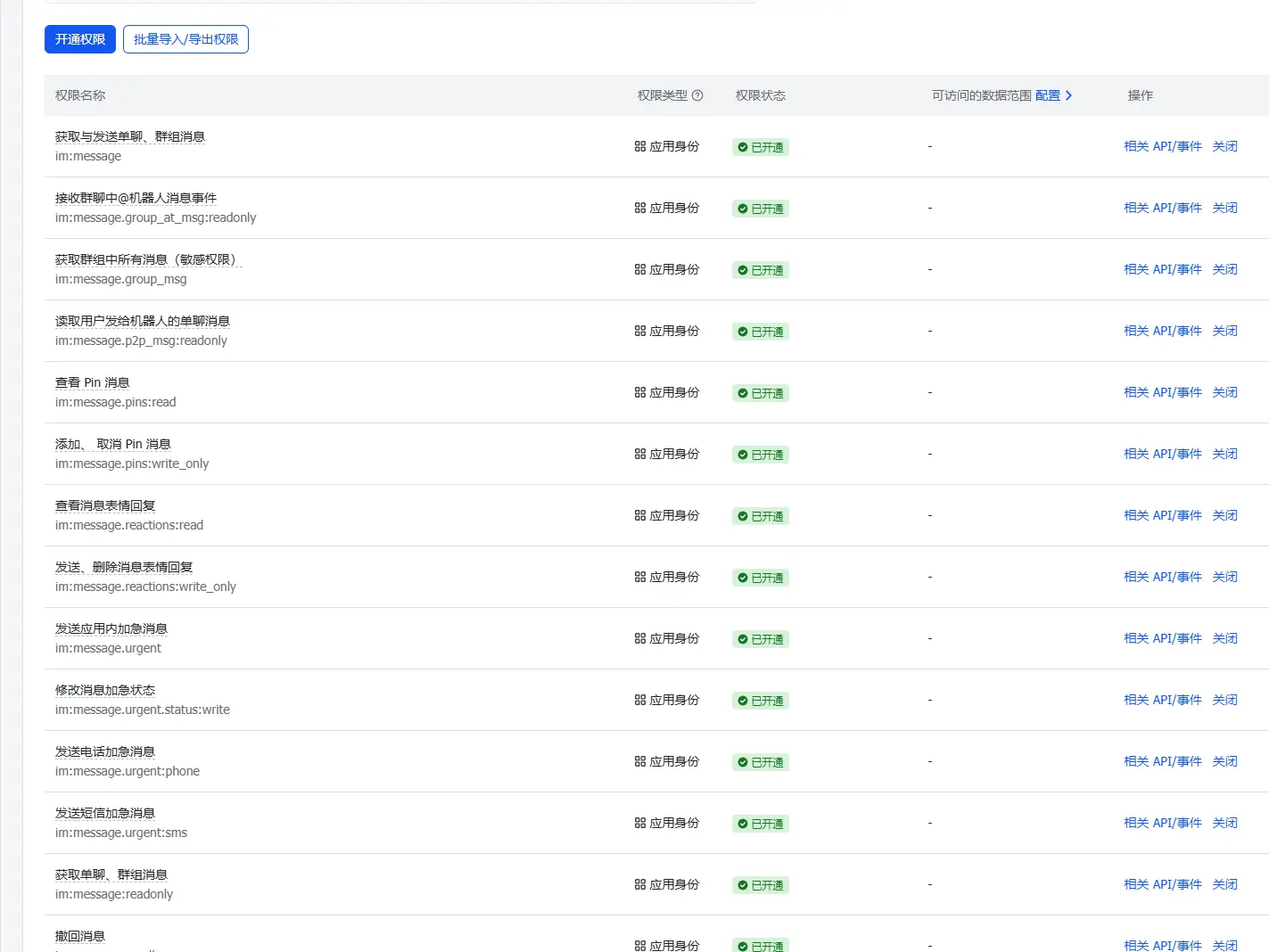
事件添加完成之后,还需要开通权限。如果你需要机器人的全套功能,有以下权限全部勾选:
| 权限 | Scope(范围) | Description(说明) |
|---|---|---|
contact:user.base:readonly |
用户信息 | 获取基础用户信息(用于身份校验) |
im:message |
消息 全部勾选 | 发送和接收单聊、群聊消息 |
参考下图:
发布版本与测试上线
以上步骤全部完成后,即可与机器人对话。但在此之前需要先创建一个版本并发布审核:
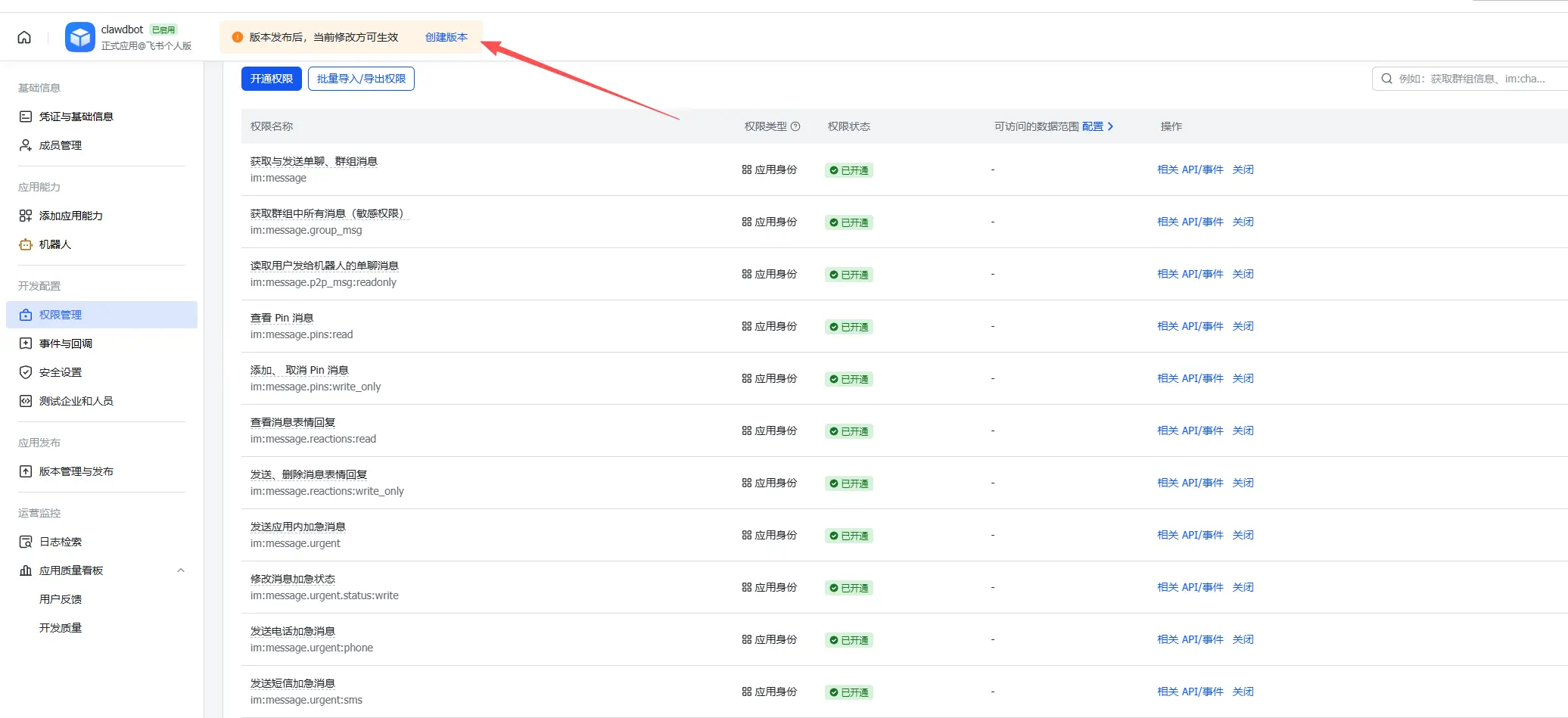
⚠️ 注意:每次修改配置后都需要重新发布版本,建议全部配置完成后再统一发布。
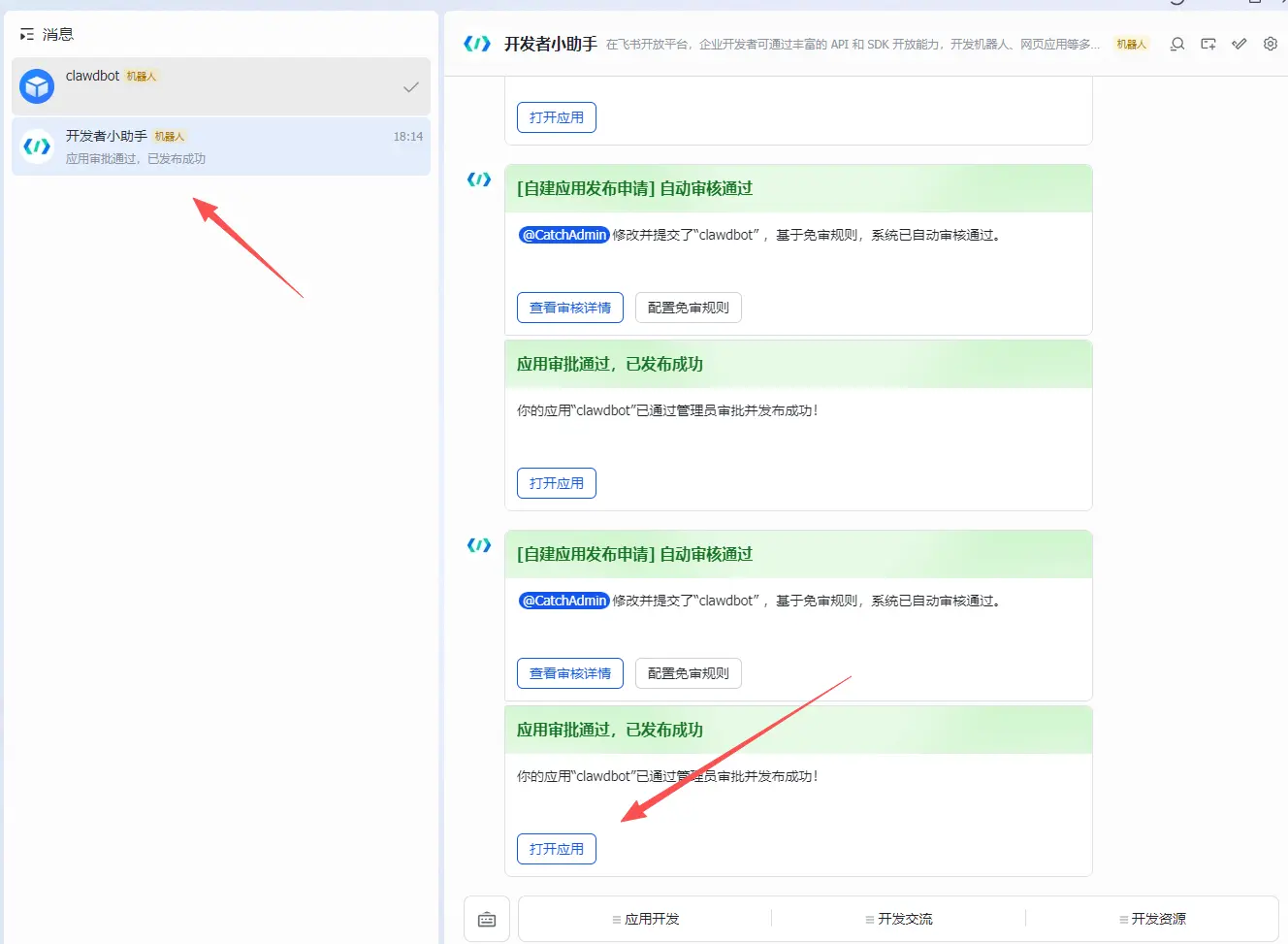
发布通过后,回到飞书客户端工作台,可以看到应用已上线,点击搜索或打开该应用:
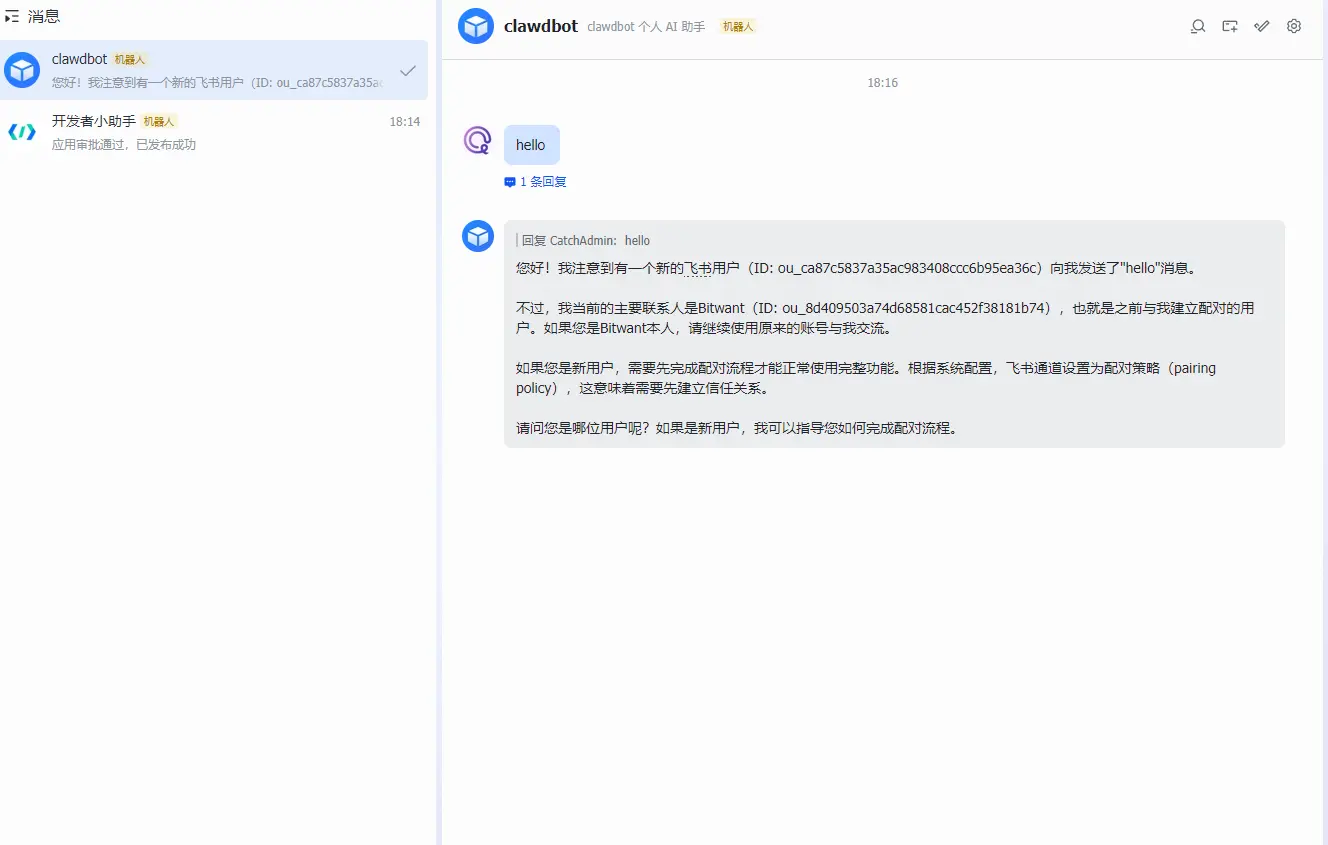
向机器人发送 Hello,如果在 2 秒内收到 OpenClaw 在本地返回的回复,说明配置完全成功!
🛠️ 管理与调试:数字员工的“体检表”
集成配置完成后,你需要确保服务的运行状态。推荐以下三组指令:
openclaw status --deep   # 深度检查网关健康(包含各渠道连接状态)
openclaw pairing list    # 查看所有待配对的外部请求
openclaw message send --target [用户ID] --message "测试消息"
✅ 写在最后
如果你在配置过程中遇到任何问题,欢迎访问 OpenClaw 的中文站 ClawCN 官方文档 (clawcn.net) 或在 虾聊社区 (XiaLiao.ai) 提问。这里的“养虾人”们会帮你快速定位问题。
虾聊用户群
一个人探索 AI 太孤独?欢迎加入【虾聊】官方高能玩家宇宙 🚀,和懂行的人一起开脑洞!第一时间获取产品更新与 AI 前沿玩法。