OpenClaw 目前正处于快速迭代的 “1.0” 之前阶段,这意味着新功能和性能优化会频繁发布。保持更新是体验最新特性、获取安全补丁和性能提升的关键。本文将提供一份详细的图文指南,帮助你平稳、安全地完成 OpenClaw 的更新。
OpenClaw 交流群
如果你也在折腾 OpenClaw,或者对 AI Agent、自动化工具感兴趣,欢迎加入以下交流群。一起交流使用经验、分享自动化玩法、讨论最新进展。

更新前的准备
在执行任何更新操作之前,做好充分的准备可以有效避免意外情况,确保更新过程顺利。主要有两项准备工作:备份关键数据和明确当前的安装方式。
备份你的个性化配置
虽然更新过程通常是安全的,但备份总是一个好习惯。OpenClaw 的核心用户数据主要存放在 ~/.openclaw/ 目录下。
建议备份以下三个关键部分:
- 配置文件:
~/.openclaw/openclaw.json,这里存储了你的网关(Gateway)和各项功能的配置。 - 凭证信息:
~/.openclaw/credentials/目录,这里存放了连接不同服务(如 WhatsApp, Telegram 等)所需的认证信息。 - 工作区:
~/.openclaw/workspace,这里可能包含一些由技能(Skills)生成或使用的数据。
明确你的安装方式
知道 OpenClaw 是如何安装的,是选择正确更新方法的第一步。不同的安装方式对应不同的更新指令。通常有两种安装方式:全局安装和源码安装。
| 安装方式 | 特点与判断方法 | 主要更新手段 |
|---|---|---|
| 全局安装 (Global Install) | 使用 npm 或 pnpm 命令进行安装。如果你不记得,可以检查系统中是否存在 git 仓库目录。如果没有手动克隆过 OpenClaw 的仓库,那么多半是全局安装。 |
使用包管理器(npm 或 pnpm)更新。 |
| 源码安装 (Source Install) | 通过 git clone 命令从 GitHub 克隆了 OpenClaw 的项目仓库到本地。你的 OpenClaw 目录会是一个完整的 git 版本库。 |
使用 openclaw update 命令或 git 命令更新。 |
明确了安装方式后,就可以选择最适合你的更新路径了。
官方推荐的更新方法
无论你是哪种安装方式,官方最推荐的更新路径是重新运行网站上的一键安装脚本。这个脚本非常智能,它会自动检测你现有的安装,并进行“就地升级”(upgrade in place),而不会删除你的配置(适用于 macOS 系统)。
curl -fsSL https://openclaw.ai/install.sh | bash
执行此命令后,安装程序会处理后续所有事情,包括在需要时运行 openclaw doctor 进行修复和迁移。
如果你不希望在更新后再次看到初始设置向导(onboarding),可以添加 --no-onboard 参数。
curl -fsSL https://openclaw.ai/install.sh | bash -s -- --no-onboard
对于源码安装的用户,如果想让安装器使用 git 来更新,可以这样执行:
curl -fsSL https://openclaw.ai/install.sh | bash -s -- --install-method git --no-onboard
这个命令会尝试执行 git pull --rebase,但前提是你的代码仓库是干净的(没有未提交的修改)。
不同安装方式的更新指南
如果你不想使用一键安装脚本,也可以根据自己的安装方式选择手动更新。
更新全局安装的 OpenClaw
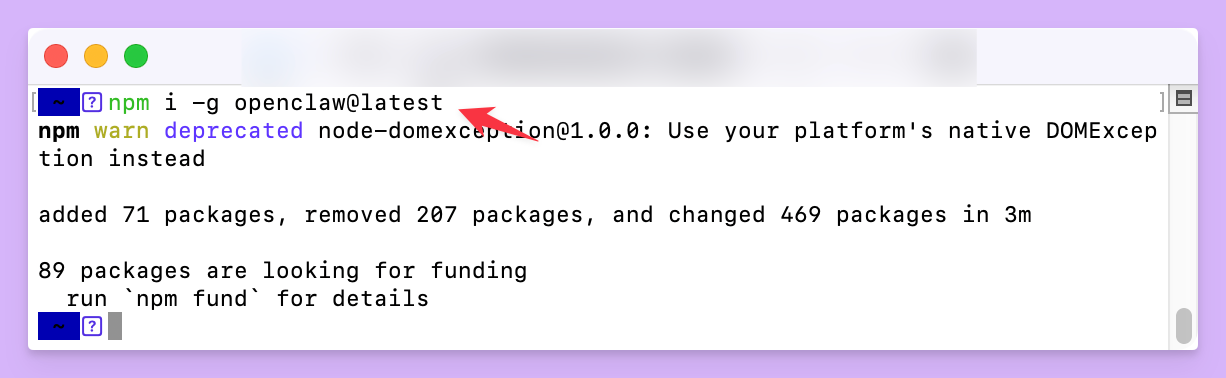
如果你是使用 npm 或 pnpm 进行的全局安装,更新非常直接。打开你的终端,执行以下命令之一。
使用 npm:
npm i -g openclaw@latest
使用 pnpm:
pnpm add -g openclaw@latest
这两个命令都会从软件源获取最新稳定版的 OpenClaw 并覆盖当前版本。
更新源码安装的 OpenClaw
对于从 git 仓库克隆的源码安装方式,官方强烈建议使用 openclaw 自带的更新命令。
openclaw update
这个命令封装了一套安全更新流程,它会自动执行以下操作:
- 检查当前工作区是否干净。
- 切换到你配置的更新通道(默认为稳定版)。
- 从远程仓库拉取最新的代码。
- 安装或更新项目依赖。
- 重新构建项目和控制台界面(Control UI)。
- 运行
openclaw doctor进行配置检查和迁移。 - 默认情况下,它还会自动重启网关服务。
如果你想在更新后手动重启,可以添加 --no-restart 参数。
openclaw update --no-restart
当然,你也可以选择完全手动的 git 流程,这与 openclaw update 的效果相似,但需要更多步骤:
git pull
pnpm install
pnpm build
openclaw doctor
更新后必须执行的检查
无论使用哪种方法完成了更新,强烈建议运行 openclaw doctor 命令。这是一个“安全更新”的保障,它的设计目标就是修复、迁移和发出警告。
openclaw doctor
openclaw doctor 通常会做以下几件事:
- 迁移旧的配置项到新的格式。
- 检查并修复文件权限问题。
- 审核安全策略,对有风险的开放设置发出警告。
- 检查系统服务(如
systemd或launchd)的配置是否为最新。
运行这个命令并仔细阅读它的输出,是确保更新后 OpenClaw 能稳定运行的关键一步。
重启网关服务
更新代码和配置后,需要重启网关服务来让所有变更生效。使用 openclaw 命令行工具可以方便地管理网关。
openclaw gateway restart
这个命令会以正确的方式停止当前正在运行的网关,并用新的代码启动它。
你也可以使用其他相关命令来查看状态或日志:
openclaw gateway status

# 停止网关
openclaw gateway stop

# 查看实时日志
openclaw logs --follow
如果更新出现问题
有时候更新可能会引入预料之外的问题。这时,回滚到上一个稳定版本是一个有效的临时解决方案。
版本回滚(全局安装)
对于全局安装的用户,可以通过 npm 或 pnpm 直接安装一个指定的旧版本。首先,你可以使用 npm view openclaw version 查看当前最新的版本号,然后选择一个更早的版本进行安装。
假设你想回滚到 0.8.0 版本:
npm i -g openclaw@0.8.0
安装完成后,别忘了再次运行 doctor 和重启网关。
openclaw doctor
openclaw gateway restart
版本回滚(源码安装)
对于源码安装的用户,可以利用 git 的强大功能回滚到任意一个历史提交。例如,你可以回滚到某个特定日期之前的最新提交。
git checkout "$(git rev-list -n 1 --before="2026-01-01" origin/main)"
切换到旧代码后,需要重新安装依赖并重启服务。
pnpm install
pnpm build
openclaw gateway restart
当你准备好再次尝试更新时,只需切换回主分支并拉取最新代码即可。
git checkout main
git pull
如果遇到难以解决的问题,运行 openclaw doctor 并仔细阅读输出信息通常能找到线索。同时,官方的 Discord 社区也是寻求帮助的好地方。
开发必备:API 全流程管理神器 Apifox
介绍完上文的内容,我想额外介绍一个对开发者同样重要的效率工具 —— Apifox。作为一个集 API 文档、API 调试、API 设计、API 测试、API Mock、自动化测试等功能于一体的 API 管理工具,Apifox 可以说是开发者提升效率的必备工具之一。
如果你正在开发项目需要进行接口调试,不妨试试 Apifox。注册过程非常简单,你可以直接在这里注册使用。
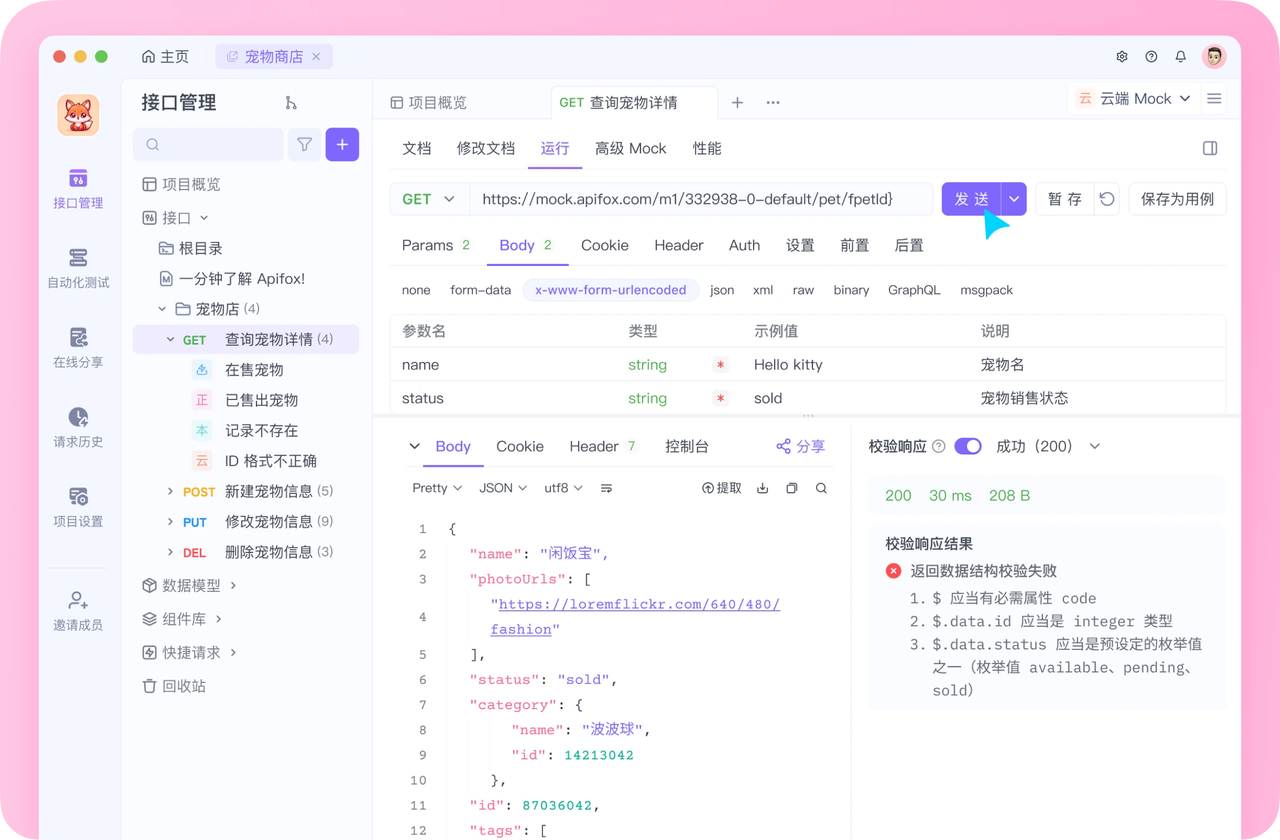
注册成功后可以先看看官方提供的示例项目,这些案例都是经过精心设计的,能帮助你快速了解 Apifox 的主要功能。
使用 Apifox 的一大优势是它完全兼容 Postman 和 Swagger 数据格式,如果你之前使用过这些工具,数据导入会非常方便。而且它的界面设计非常友好,即使是第一次接触的新手也能很快上手,快去试试吧!