2026 年 10 月 6 日,Cursor 在官方 changelog 发布 “Remote control for local agents”:在电脑上运行的本地 Agent,现在可以从 Cursor 的 iOS App 里查看和回复。功能默认对所有人开启,Enterprise 组织除外。
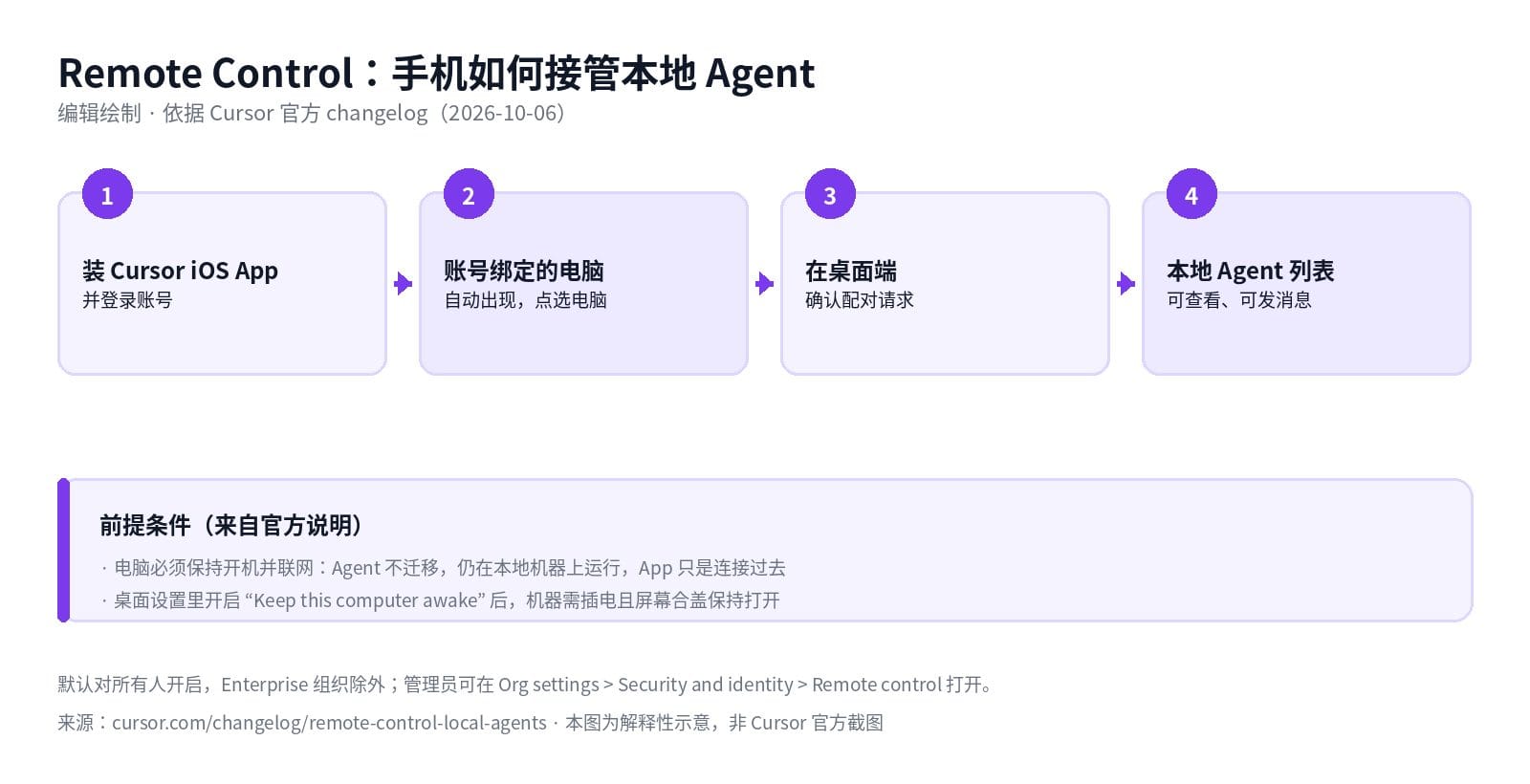
Remote Control 配对流程示意(编辑绘制,依据 Cursor 官方 changelog 描述)。
本地 Agent 和云端 Agent 的分工,一直有一个不太好受的中间地带:本地 Agent 能碰到你机器上的文件、环境和凭据,这是它的价值所在;但它也意味着 Agent 跑到一半需要你确认权限、需要你回答一个问题时,你必须坐在那台电脑前面。Cursor 这次补的正是这一段。
发生了什么:手机接上的不是云端,是你那台机器
官方描述的开启路径很短:下载 Cursor 的 iOS App 并登录,与你账号绑定的电脑会自动出现在列表里;点选你的电脑,然后在桌面端确认一次配对请求;通过之后,这台机器上的本地 Agent 会以列表形式出现在手机里,可以逐个打开、查看进度,也可以直接发消息。
关键的地方在于官方特意强调的一句:Agent 不会被搬到任何地方去。它仍然跑在你的电脑上,手机 App 只是连过去。换句话说,这个功能解决的是“监督和回复”的通道问题,而不是把本地执行换成云端执行。这一点决定了后面所有限制。
因为 Agent 没搬家,所以电脑必须保持开机且在线——这是官方列出的前提。为了让它真的满足这个前提,桌面设置里新增了一项 “Keep this computer awake”,位置就在 Remote Control 下面,开启后会阻止机器在你离开时休眠。官方同时说明:这个状态下机器需要插着电源,并且屏幕合盖要保持打开。这是一条相当具体、也相当“物理”的要求。
可用范围上,Remote Control 默认对所有人开启,Enterprise 组织是例外:在这些组织里,需要管理员到 Org settings > Security and identity > Remote control 手动打开。另外,官方明确说这个功能不依赖 cloud agents,也即你没用过云端 Agent 也能用。
完整工作场景:一次离开工位之后的跑批
假设你下午启动了一个本地 Agent 做依赖升级:它要跑测试、要改 lockfile、中途大概率会碰到一个需要你确认的权限提示。
按过去的做法,你要么守在电脑前,要么走开让这个任务停在提示上——Agent 不报错,也不继续,就是卡住。等你回来,可能已经过去两小时。
按现在的做法:你合上笔记本之前先在桌面设置里打开 “Keep this computer awake”,插上电源;出门后用手机打开 Cursor App,那台电脑出现在列表里,点进去就能看到本地 Agent 的列表。你可以在手机上打开某个 Agent,读它当前的进展,直接回一句话,或者处理那个权限提示。执行仍然发生在你的机器上,只是确认这一步被搬到了手机上。
这里有个容易被忽略的收益:因为 Agent 没被搬到云端,它依然能访问本地环境里的文件与工具链,你不需要为了“能远程看着”而把工作流改造成云端沙箱版本。对依赖本地 Docker、本地数据库、内网服务的项目,这个差别很大。
为什么这会改变工作流
把“人必须在机器前”这个约束拿掉,改变的不只是便利性,而是本地 Agent 的任务长度。过去适合交给本地 Agent 的任务,往往被限制在“你坐在这儿的这一段时间内能盯完”的范围里;能离开工位回复之后,长时间、需要多次确认的任务才真正变得可交付。
这也解释了这个功能为什么和 Cursor 之前的路线是互补的。云端 Agent 解决的是“不占用你机器”的问题,本地 Agent 解决的是“能碰你机器上的东西”的问题,而 Remote Control 补的是本地这一侧一直缺的反馈回路:从“输入提示、等待、人确认、继续”到“手机确认、继续”,链路第一次不要求人物理在场。
对团队来说还有一个副作用:本地 Agent 变得更容易被当成“随时可跑的常驻流程”,而不是“盯着用的工具”。这会让“哪台机器上跑着什么”变成一个需要被管理的问题。当一台笔记本被要求插电、开盖、不休眠地长期在线时,它实际上已经被当成一台小型工作站来对待,但这台机器同时还是某个人的日常开发机,两种身份混在一起,成本最终会以别的方式浮现——比如散热、同事临时要用这台机器、或者它被放在一个并不安全的物理位置上。
限制与需要人接管的环节
第一,断电即断线。电脑休眠、关机、掉网,手机端就失去了这条通道。官方给出的补救是 “Keep this computer awake”,但它要求插电并保持开盖,等于把一台笔记本变成一个常开的工位设备。
第二,配对是安全边界。设备要靠“账号绑定的电脑自动出现 + 桌面端确认配对请求”这两步完成授权,也就是说桌面端那一次确认是整个流程里最重要的人为节点,不应被当成一次性弹窗随手点掉。
第三,官方没有给出手机端操作的审计细节。changelog 里除了 Enterprise 的管理员开关之外,没有专门的隐私或审计披露:手机上做过的确认会不会在桌面端留下可查记录、离职或设备丢失时如何撤销配对,都还需要查阅后续文档。
第四,Enterprise 默认关闭。大组织里它是 opt-in,管理员要在安全设置里显式打开,这意味着在受管控环境里它的推广速度取决于安全团队的判断,而不是开发者的个人偏好。
第五,平台面目前只有 iOS。官方措辞是“today in the Cursor iOS app”,Android 用户暂时没有对应入口。
如何试用
安装 Cursor iOS App 并登录;在桌面端 Cursor 的设置里找到 Remote Control 分区,按需开启 “Keep this computer awake”;手机端会列出与账号绑定的电脑,点选后在桌面端确认配对请求即可。Enterprise 组织需要管理员先在 Org settings 的 Security and identity 下打开 Remote control。
信息来源
- Cursor Changelog:Remote control for local agents(2026-10-06)— https://cursor.com/changelog/remote-control-local-agents
- Cursor Changelog:Rollouts and Security Review(2026-09-23)
HiFox:将 Agent 变成真正的队友
另外,我们也在思考,AI 如何从个人提效走进团队协作。
HiFox 是一个让人和 AI Agent 在同一个工作现场协作的平台:你可以像给同事分派任务一样指派 Agent,在任务看板中跟踪进度、查看结果,让 Agent 成为团队里的队友。
👉 立即体验 HiFox:https://hifox.com
AI Coding 交流群
如果你也在用 AI 写代码,或者正在研究 Cursor、Claude Code 这些工具,
欢迎加入以下交流群。群里平时会聊一些 AI 编程的实际用法、开发工作流,还有各种新工具和新玩法。