2026 年 10 月 6 日,Cursor 为 iOS App 上线 Remote Control:可以直接查看和回复运行在自己电脑上的本地 Agent。功能对所有用户默认开启(Enterprise 组织除外),Agent 仍在你的电脑上执行,手机端只负责连接、观察和插话,全程不需要云 Agent。
本地跑 Agent 最大的隐性成本不是 token,而是"人被拴在工位上"。一个跨文件重构跑半小时,你离开电脑的每一分钟都在赌它没跑歪;等回来发现方向错了,时间已经沉没。10 月 6 日 Cursor 给 iOS App 上线的 Remote Control 把这条反馈链路搬到了手机上——注意,它不是把 Agent 搬上云端,而是让手机连回你的电脑。
AI Coding 交流群
如果你也在用 AI 写代码,或者正在研究 Cursor、Claude Code 这些工具,欢迎加入以下交流群。群里平时会聊一些 AI 编程的实际用法、开发工作流,还有各种新工具和新玩法。
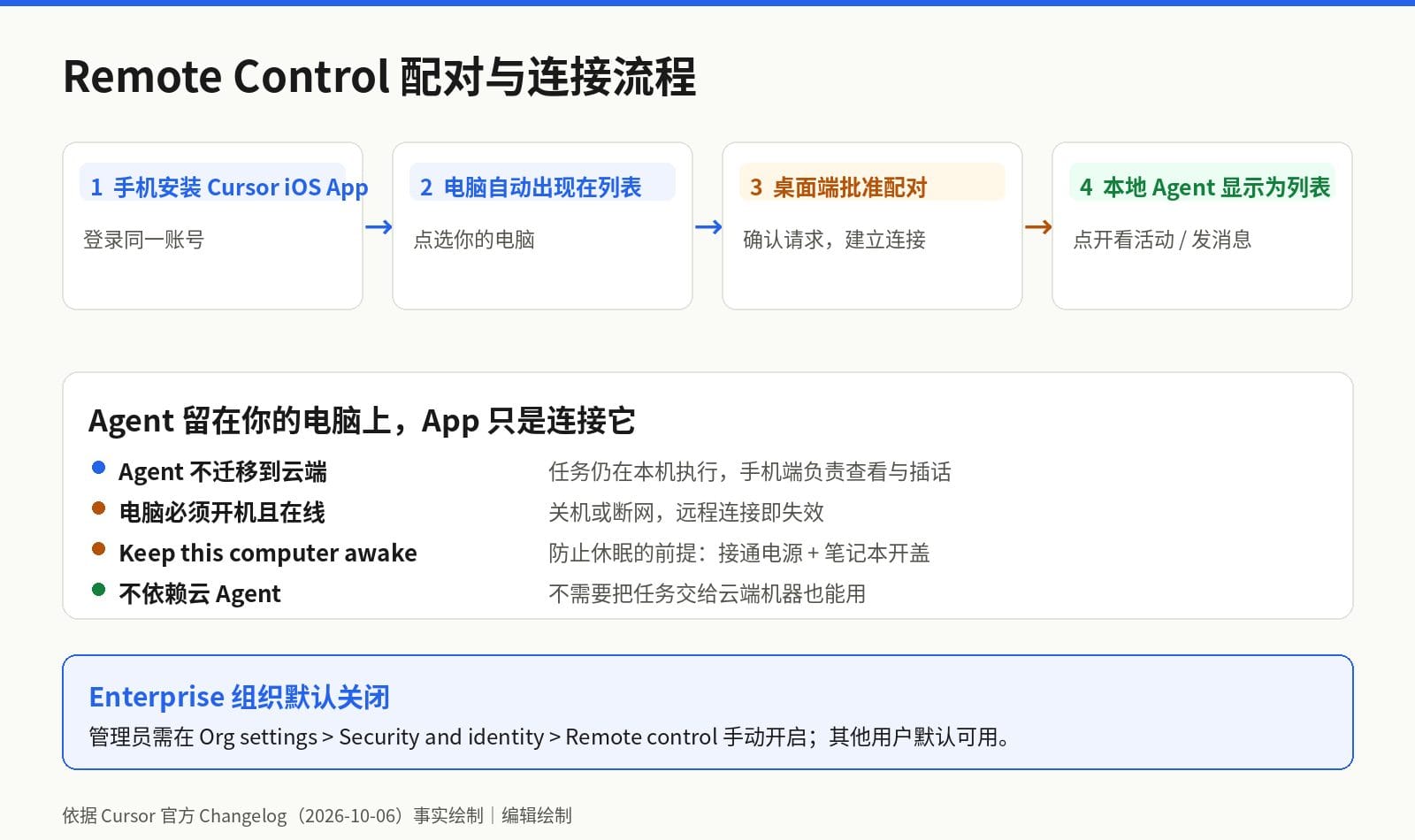
发生了什么:四步配对,Agent 不挪窝
按官方 Changelog,使用方式分四步:下载 Cursor iOS App 并登录;你账号下的电脑会自动出现在 App 列表里;点选你的电脑,然后在 Cursor 桌面端批准配对请求;此后本地 Agent 以列表呈现,点开任何一个就能看到它正在做什么,或者直接发消息。
两个默认值值得注意。其一,Remote Control 对所有用户默认开启,唯一例外是 Enterprise 组织——管理员需要在 Org settings > Security and identity > Remote control 里手动打开,员工才能用。其二,官方明确说明 Remote Control 不需要云 Agent 就能工作:Agent 始终在你的电脑上运行,App 只是连接它,"不会把你的 Agent 挪到任何地方"。
上线当天即已可用,官方给出的入口只有 iOS App,本机不需要为此装任何新东西——配对请求由已安装的桌面端批准,其余接入成本为零。你账号下的机器是自动出现在列表里的,不用手动填地址、扫二维码;这也是"默认开启"能成立的配套设计:发现靠账号,接入靠批准,两步缺一不可。
完整工作场景:开会时纠正一个跑偏的重构
下午三点你给本地 Agent 派了一个跨五六个文件的重构任务,五点有个会。以前只有两个选择:要么推迟任务等人回来盯着,要么开完会回来收拾残局。现在的流程是:开会间隙打开 iOS App,看到 Agent 已经改到第 7 个文件、测试跑过一半,其中数据库迁移那一步的方向和你预期不符;直接在手机上发一句"停掉迁移脚本,改用回滚方案",Agent 在你家里的电脑上收到这条消息,调整后继续执行。散会回到工位,任务已经修正完毕,不需要返工。
这个场景里真正被改变的是反馈环节的位置:输入(任务定义)和操作(本机执行)都没动,但"看进度、做判断、下指令"从工位解放到了任何手机在的地方。长任务的容错成本从"一次跑偏全部重来"降到"发现即纠正"。
同样的链路也适合睡前派任务:晚上把一批机械改动(批量重命名、补测试、升级依赖版本)交给本地 Agent,睡前在手机上看一眼进度,发现它卡在依赖冲突,就补一句"锁定到上一个稳定版本再试",然后放下手机。第二天早上到工位,任务要么已经完成,要么带着清晰的失败原因等你决策——而不是一个跑了一半、没人知道卡在哪里的会话。
为什么这改变工作流:本地执行的第三条路
Cursor 产品线里,云 Agent 和本地 Agent 一直是两条路。云 Agent 的代价是代码要上传云端、环境要在别人的机器上重建,很多团队卡在合规这一关;本地 Agent 代码不出门,但人必须守着电脑。Remote Control 走了第三条:执行留在本机,观察和干预放到手机。对代码不能出内网、又想要"随时盯进度"的团队,这条路比把仓库交给云端容易接受得多。
配对需要桌面端批准这个细节也有安全含义:新设备无法静默接入一台正在跑任务的电脑,手机丢失或账号异常时,攻击者最多看到列表里有一台机器,过不了批准这一步。这是把"默认开启"和"接入受控"同时做到的一个折中。
对个人用户,这条链路的价值是时间上的;对小团队,它还有一层排产含义:哪些任务适合"本机执行、手机盯梢",哪些该直接交给云 Agent 并行跑,用一两周就能分出来。判断标准也朴素——代码敏感度高、依赖本机环境的留给本机;赶时间、可隔离的批量任务交给云端,两不耽误。
限制与人该接管的地方
Remote Control 不是远程桌面,更不是完整 IDE:你在手机上看到的是 Agent 活动流,能发送的是自然语言消息,而不是精确的编辑器操作,复杂的判断仍然要回到电脑前做。电脑必须保持开机且在线,关机或断网连接即失效;笔记本用户想让任务在合盖后继续是不行的——官方的"Keep this computer awake"开关需要接通电源且开盖,合盖休眠是系统级行为,App 救不了。Enterprise 组织默认关闭,上线前要找管理员开组织级开关。另外,App 列的是你账号下的所有电脑,多台设备登录同一账号时注意别把消息发错机器。
如何试用
从 App Store 安装 Cursor iOS App(或访问 cursor.com/mobile 获取下载入口),登录后按提示完成配对;担心笔记本中途休眠的,在桌面端设置的 Remote Control 下打开 Keep this computer awake,并保持插电开盖;Enterprise 用户先让管理员在组织设置里启用。配对完成后,建议先用一个十分钟的短任务验证"手机插话 → 本机 Agent 执行"这条链路,再交给长任务。
信息来源
- Cursor 官方 Changelog:Remote control for local agents(2026-10-06):cursor.com/changelog/remote-control-local-agents
- 本文基于官方 Changelog 撰写;头图为 Cursor 官方发布图,流程图为编辑绘制。
HiFox :将 Agent 变成真正的队友
另外,我们也在思考,AI 如何从个人提效走进团队协作。
HiFox 是一个让人和 AI Agent 在同一个工作现场协作的平台:你可以像给同事分派任务一样指派 Agent,在任务看板中跟踪进度、查看结果,让 Agent 成为团队里的队友。
👉 立即体验 Hifox:https://hifox.com
AI Coding 交流群
如果你也在用 AI 写代码,或者正在研究 Cursor、Claude Code 这些工具,欢迎加入以下交流群。群里平时会聊一些 AI 编程的实际用法、开发工作流,还有各种新工具和新玩法。