GitHub 在 9 月 23 日把两项 Copilot 代码审查配置推到了 GA。一是面向个人的自动审查设置页,二是面向企业的默认审查强度。个人设置页从原来只对 Pro、Pro+、Max 开放的单一开关,变成一个所有 Copilot 档位(含 Business 和 Enterprise)都能用的独立页面;企业管理员则第一次可以为整个企业设一个默认审查强度,通过继承下发到组织拥有的仓库。

代码审查是 AI 编程工具里最容易被配错的一环。开得太少,评审意见来得太晚;开得太多,同一个 PR 每推一次都被重新点评一遍,评审噪音反而盖住了真正的问题。这次更新的价值不在于多了一个开关,而在于把「什么时候审」和「审得多深」拆成了两件可以分别配置的事,并且让企业能设一个团队级的起点。
AI Coding 交流群
如果你也在用 AI 写代码,或者正在研究 Cursor、Claude Code 这些工具,欢迎加入以下交流群。群里平时会聊一些 AI 编程的实际用法、开发工作流,还有各种新工具和新玩法。

发生了什么
按 GitHub Changelog 9 月 23 日的条目,两项能力同时进入 generally available:一个是个人层面的自动审查与默认审查强度设置页,另一个是企业层面的默认审查强度设置。这不是预览功能转正那么简单,个人设置的覆盖面本身也扩大了。
之前的情况是:个人设置只对 Copilot Pro、Pro+ 和 Max 开放,入口挂在「Copilot features」页上,而且只能控制一个自动审查开关,没有针对草稿 PR 或者新推送的独立控制。现在路径变成了「个人资料 → Copilot settings」,里面有专门的 code review 页面,Copilot Business 和 Copilot Enterprise 的用户同样能用。
四个可配置项,逐条说清楚
个人页面上有三个自动审查开关和一个强度选项,截图里的默认状态是前两个开、第三个关、强度为 Balanced。
第一个是「Automatic Copilot code review」,控制是否自动请求审查,触发时机有三个:你创建一个 PR、你作为共同作者、或者一个 PR 被你移出草稿状态。第二个是「Review new pushes」,针对 Copilot 已经在审查中的 PR,每次新推送都自动重新审一遍。第三个是「Review draft pull requests」,把自动审查扩展到「仍然标记为草稿」的 PR 上,截图里这一项默认是关闭的——这个默认值是有道理的,草稿阶段的推送通常最频繁,打开它意味着噪音最大。
第四个是「Review effort level」,也就是默认审查强度,目前界面上显示为两档:Lite 和 Balanced。个人设置的这一项会作用到你请求的审查上,包括自动触发的那部分。如果你临时想换一档,可以在 PR 页面「Reviewers」里手动请求审查时先选另一个强度,不必改个人默认值。
一个完整场景:从草稿到合并的四次推送
假设你负责一个改动面比较大的重构,PR 会经历多次推送。
你把「Automatic Copilot code review」和「Review new pushes」都打开,「Review draft pull requests」保持关闭。第一次推送之前,PR 还是草稿,Copilot 不介入,你可以放心地推半成品。你把 PR 移出草稿状态,第一个触发条件命中,Copilot 自动给出评审。之后你又推了三次修改,每次推送都命中「Review new pushes」,审查意见跟着更新,而不是停在第一版上。
如果这四次推送里有一次只是改了文案,你觉得不值得再审一遍,可以在那一次手动去 Reviewers 里用 Lite 请求一次,个人默认的 Balanced 不变。企业侧则决定了起点:管理员设了 Balanced 作为企业默认强度,你所在的组织拥有的仓库继承这个值,你个人页面上看到的默认就是它——除非组织或者仓库自己设了覆盖。
企业默认强度为什么值得单独设
企业级设置的机制是继承。授权管理员可以为整个企业选一个默认审查强度:Lite、Balanced,或者用 GitHub 自己的默认。这个值通过继承到达组织拥有的仓库,同时组织和仓库两层都保留了设置自己覆盖值的能力。
这个「默认 + 可覆盖」的结构解决的问题很具体。在多团队的企业里,如果每个仓库都自己决定审查强度,结果通常不是有人配得太深、就是有人根本没配。给一个企业级起点之后,「我们默认按 Balanced 审」变成一条可讨论的团队约定,而不是散落在各个仓库设置里的个人偏好。想要更轻的组织可以在组织层级覆盖掉。
限制与需要人接管的地方
最直接的限制是审查强度目前只有两档,Lite 和 Balanced。这意味着你无法表达「比 Balanced 更深」这种需求——想更严格,只能靠人工评审补上。
第二个限制在继承链上:企业设置作用于组织拥有的仓库,组织和仓库可以覆盖。换句话说,企业管理员设的值是起点,不是保证。如果你所在的仓库被设了更轻的覆盖值,你在个人页面上看到的默认强度是被覆盖之后的结果。排查「为什么我的审查深度和别人不一样」时,需要沿着企业 → 组织 → 仓库 → 个人这条链往上找。
第三个需要人判断的地方,是「Review draft pull requests」该不该开。它是三个开关里唯一默认关闭的,因为它把审查触发点推到了最容易产生噪音的阶段。团队如果不加区分地打开,很可能在草稿阶段就积累大量评审评论,最后没人认真读。合理的做法是按仓库性质来定:改动小、推送少的仓库可以开,改动大、迭代频繁的仓库保持关闭。
如何试用
个人侧:进入「个人资料 → Copilot settings → code review」,按需打开三个自动审查开关,并选一个默认审查强度。企业侧:由授权管理员在企业管理设置里选择企业的默认审查强度,然后到具体组织和仓库确认有没有覆盖值。如果只想先小范围试,建议先在一两个仓库上打开「Review new pushes」,观察评审评论的数量和可读性之后再决定要不要开草稿 PR 审查。
信息来源
- GitHub Changelog,2026-09-23:More ways to request and configure Copilot code review(https://github.blog/changelog/2026-09-23-copilot-code-review-more-ways-to-request-and-configure-reviews)
开发必备:API 全流程管理神器 Apifox
介绍完上文的内容,我想额外介绍一个对开发者同样重要的效率工具 —— Apifox。作为一个集 API 文档、调试、设计、测试、Mock、自动化测试于一体的工具,Apifox 是目前提升研发效率的首选。
如果你正在开发项目,不妨试试其极其友好的界面设计,它完全兼容 Postman 和 Swagger 数据格式,导入数据非常方便,,即使是新手也能很快上手,点击这里即可注册使用。
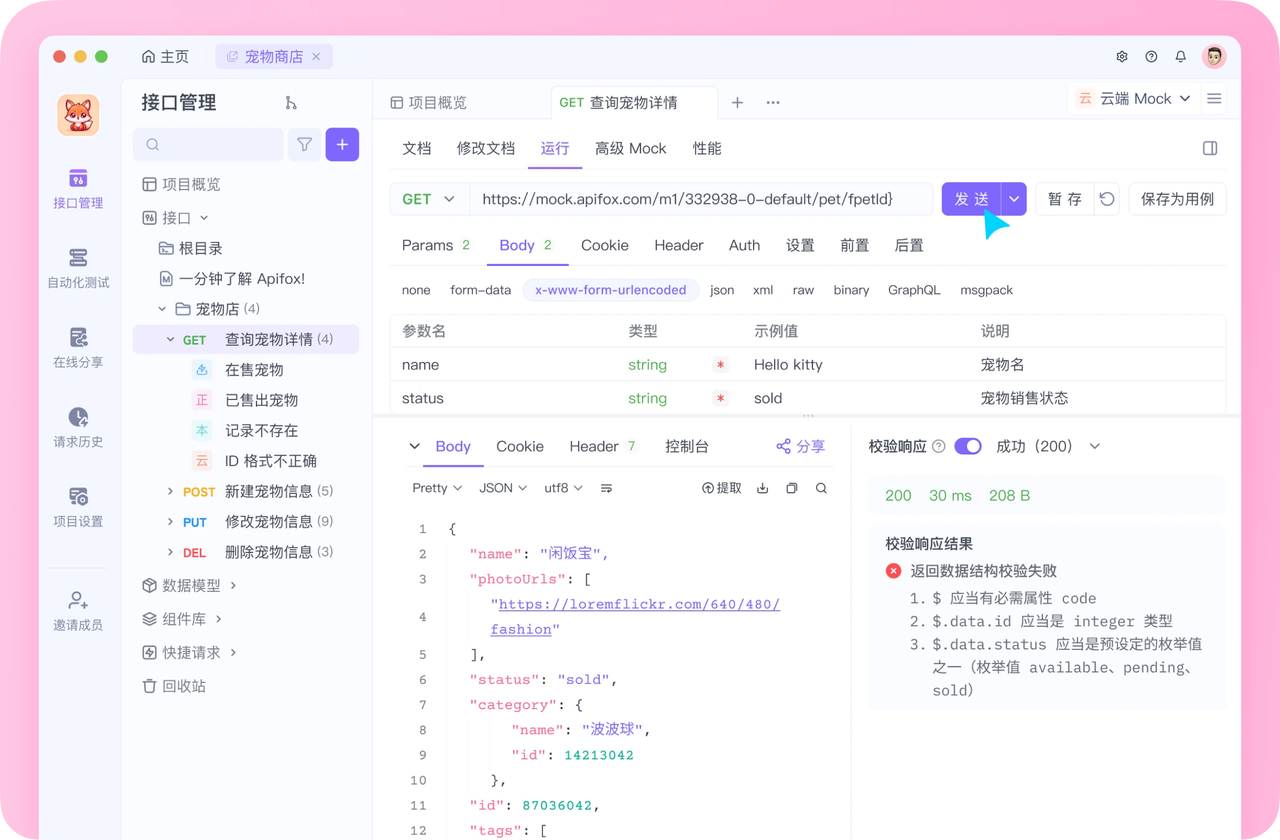
值得一提的是,除了个人和常规团队使用,针对有高安全合规要求、或需要在内网环境协作的企业,Apifox 还提供了深度定制的私有化部署方案。
获取专属报价与部署方案
 详细的私有化部署系统架构与安全白皮书
 针对您公司规模的专属报价单
 免费的 1v1 专属产品演示 (Demo) 机会