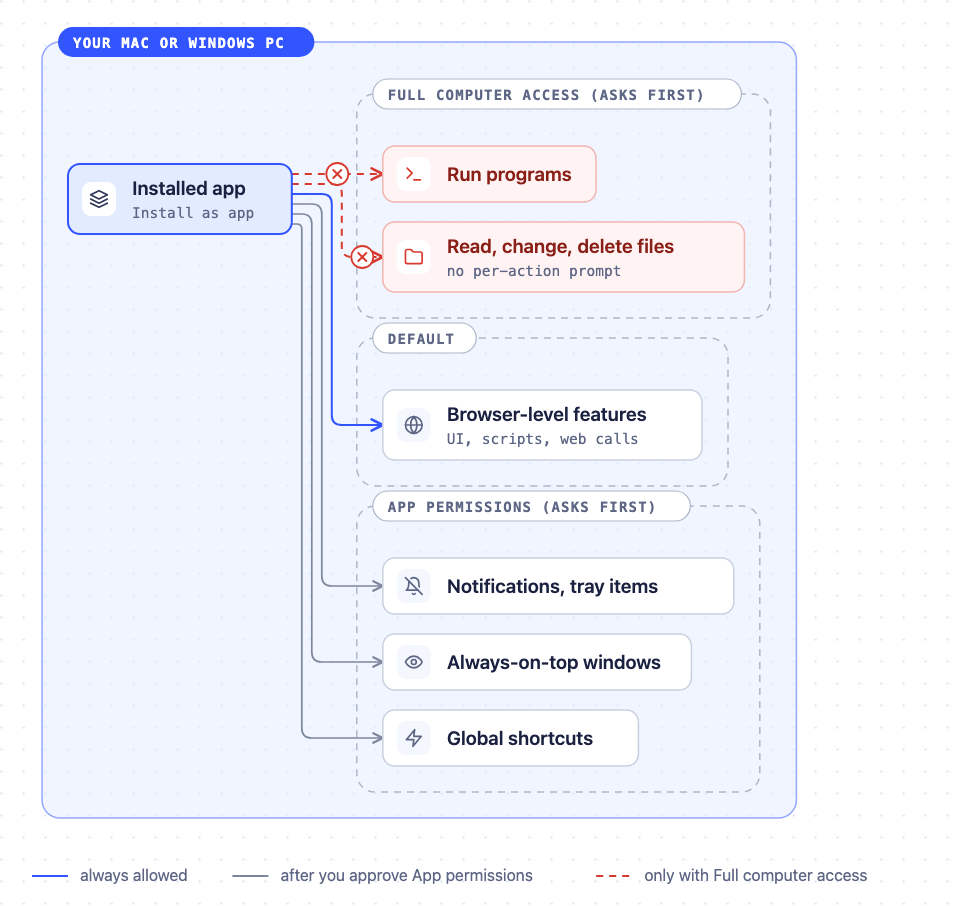
Claude Artifact 应用的权限分为三个级别:默认权限(Default)、应用权限(App permissions)以及完全计算机访问权限(Full computer access)。当你在 Claude for Mac 或 Windows 中对某个 Artifact 使用“Install as app(安装为应用)”时,该应用初始仅拥有普通浏览器页面所能执行的权限;它随后可以申请更高权限,而最终开放到哪一层由你决定。
Anthropic 于 2026 年 11 月 24 日宣布以 Beta 形式面向所有套餐推出该功能,随后 ClaudeDevs 的发布动态 迅速引发关注。这里的权限弹窗值得仔细阅读,因为最高级别允许应用在不再逐次询问的情况下直接运行程序和删除文件。下文将详细拆解每个权限级别允许的操作、为什么每次更新后 Claude 都会重新弹窗确认,以及授予完全访问权限前应该核对的检查清单。
AI Coding 交流群
如果你也在用 AI 写代码,或者正在研究 Cursor、Claude Code 这些工具,欢迎加入以下交流群。群里平时会聊一些 AI 编程的实际用法、开发工作流,还有各种新工具和新玩法。
什么是 Claude 的 Install as App?
Install as App 可以将 Claude 的 Artifact 变成 Mac 或 Windows 上的桌面应用。安装后的应用拥有独立图标和窗口,可以调用 Claude 及你已配置的连接器(connectors),并在底层 Artifact 被编辑时自动更新。整个过程无需打包、签名或配置 API Key,直接运行在你的 Claude 账号下。
你可以从 Artifact 的 Share(分享)菜单发起安装。发布公告中的几条基础规则决定了后文的所有权限设计:
- 目前处于 Beta 阶段,正在 Claude for Mac 和 Windows 中面向所有套餐逐步推送。
- 应用向 Claude 发起的请求会计入你当前套餐的使用额度。
- 打开已安装的应用时,必须保持联网且已登录 Claude 账号。
- 部分 Artifact 无法安装,包括 Claude Docs、Slides 和 Sheets。
- 符合 HIPAA 合规要求的组织以及混合部署环境无法使用该功能。
Anthropic 员工随功能发布提供了一批示例,包括 Phosphor(文件管理器)、Tern(内置 Claude 侧边栏的终端)以及 Vitals(菜单栏性能监控器)。其中文件管理器和终端只有在获得完全计算机访问权限时才能发挥作用。
Claude Artifact 应用的三个权限级别
每个已安装的应用都会处于以下三个权限级别之一,你可以按应用分别设置。
| 级别 | 应用可执行的操作 | 典型场景 |
|---|---|---|
| 默认权限(Default) | 仅限普通浏览器页面所能执行的操作 | 仪表盘、进度追踪器、会议准备页 |
| 应用权限(App permissions) | 申请由 Claude 严格管控的桌面特性:窗口置顶、全局快捷键、系统通知、菜单栏或系统托盘图标 | 计时器、监控工具、提醒类应用 |
| 完全计算机访问权限(Full computer access) | 申请在不再逐次询问的情况下运行程序,以及读取、修改或删除你的文件 | 文件管理器、终端、本地目录自动化工具 |
默认权限(Default):浏览器安全边界
处于默认权限时,已安装应用的能力边界与普通网页相同。浏览器中的页面可以渲染界面、执行 JavaScript 并调用 Web 服务,但无法任意打开磁盘上的本地文件或启动本机程序。这就是我们日常所依赖的 Web 安全模型。
这里有一个重要细节需要注意:上述权限级别约束的是应用对你本机的访问范围。而在公告的另一处明确提到,每个已安装的应用都可以使用 Claude 以及你已授权的连接器。也就是说,即使处于默认权限,应用依然可以读取你已连接的日历或邮箱返回的数据。默认权限限制的是应用伸向本机的手,而不是伸向你已连接账号的手。
应用权限(App permissions):受控的桌面原生特性
应用权限涵盖的是那些让工具具备桌面原生体验的功能:窗口置顶、全局键盘快捷键、系统通知以及菜单栏或系统托盘图标。Anthropic 将这些能力描述为“Claude 可以严格管控的常见特性”。这类权限的风险主要在于使用干扰(例如某个快捷键抢占了你在其他软件里的组合键),它们均不会触及你的本地文件。
完全计算机访问权限(Full computer access):需谨慎授予的级别
完全计算机访问权限允许应用在不逐次询问的情况下运行本机程序,并读取、修改或删除你的文件。一旦授予该权限,后续操作不再弹出确认提示:应用直接执行,你看到执行结果。这正是文件管理器得以顺畅工作的前提,也是 Anthropic 严格限制谁能获得该权限的原因。
为什么每次更新后 Claude 都会重新请求权限
你的授权仅对应用的当前版本生效。用 Anthropic 的原话来说,每次更新后 Claude 都会再次弹窗询问,“甚至包括你自己做的编辑”。由于底层 Artifact 一旦改动,已安装的应用就会自动更新,这次重新弹窗正好是你审视改动内容的窗口。
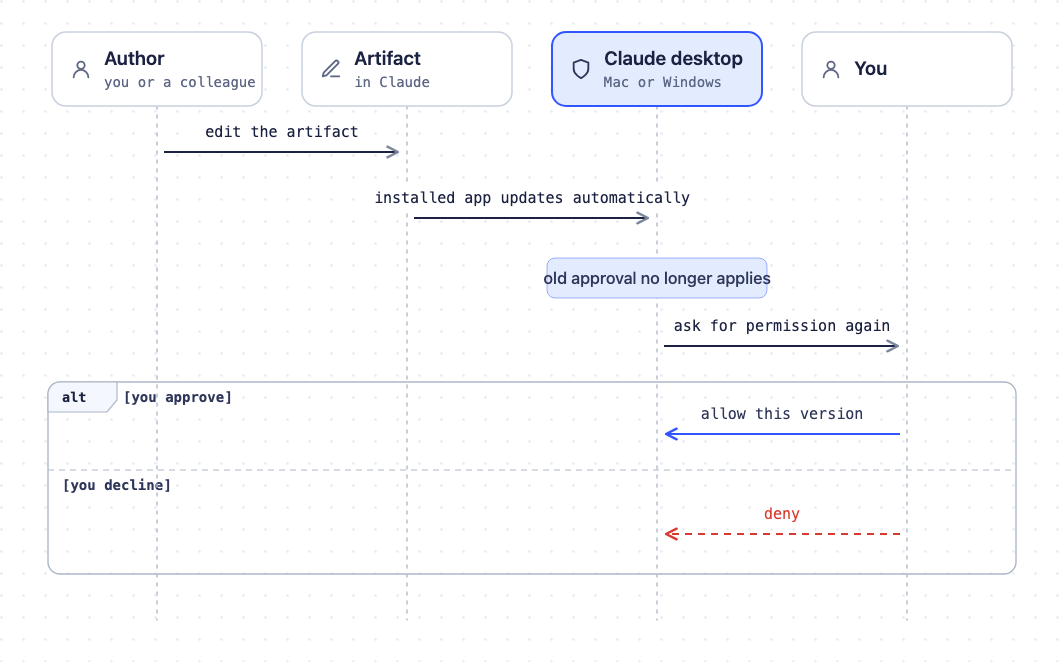
请像对待 Pull Request 审查一样看待重新授权提示,而不要把它当成随手点掉的 Cookie 横幅。如果应用是同事分享给你的,批准前先问清楚这次改了什么。
公告还坦诚指出了一个边界缺口:“如果应用的某一部分来自其他网站,那部分内容可能会在 Claude 不再重新询问的情况下发生变化。”换句话说,如果应用从外部 URL 加载了脚本、样式表或数据源,即便你批准的 Artifact 版本号没变,其实际行为也可能悄然改变。
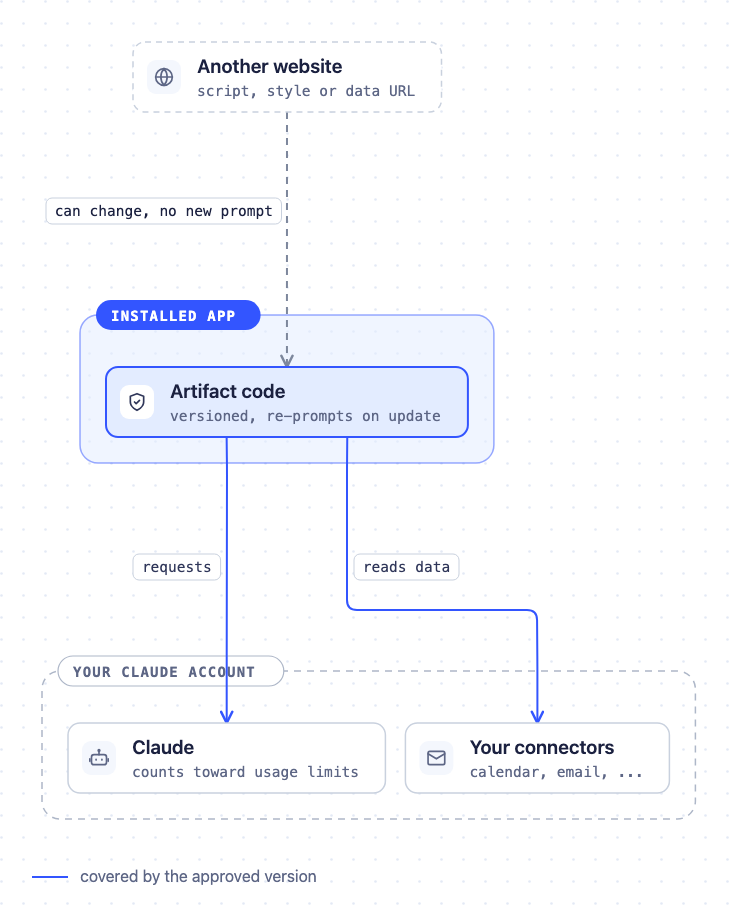
这与网站引入被篡改的第三方脚本属于同一类风险,也和提示词注入经由 Agent 读取的内容触达 API 的隐患如出一辙。在授予高权限之前,务必先检查该应用是否从 Artifact 外部加载了任何资源。
“Anthropic 不审核应用”对你意味着什么
公告写得很直接:“Anthropic 不会在你安装前审核应用,因此请仅向你信任的应用授予完全访问权限。”在应用作者与你的电脑之间,既没有应用商店审核,也没有代码签名。这意味着你需要自己把好三道关:确认应用是谁写的、在授予高于默认权限的访问前先读懂它做了什么,以及认真核对每一次更新重弹窗——因为即便原本可信的应用,后续也可能推入有问题的改动。
同样的原则在 API 安全领域被称为 AI Agent 的最小权限原则:只给工具完成任务所需的最小权限,只有在确有必要时才逐步放宽。
谁可以授予完全计算机访问权限
Anthropic 按作者身份限制了最高权限的授予范围。你只能向自己创建的应用授予完全访问权限;在 Team 和 Enterprise 套餐下,还可以向同组织成员创建的应用授予该权限。由组织外部人员分享的应用无法从你这里获得完全访问权限。
不同套餐与部署形态的默认策略也有所区别:
| 套餐或部署方式 | Install as App | 完全计算机访问权限 |
|---|---|---|
| 个人套餐 | Beta 阶段逐步推送 | 仅限你自己创建的应用 |
| Team | 默认开启 | 默认关闭,管理员可开启 |
| Enterprise | 默认关闭,需由所有者(owner)开启 | 由管理员控制 |
| 符合 HIPAA 合规要求的组织、混合部署 | 不可用 | 不可用 |
如果你负责管理 Team 工作区,最好在成员开始互相分享应用之前就先敲定完全访问权限的策略,而不是事后再补救。
授予完全计算机访问权限前的检查清单
在批准完全访问权限前,以及每次更新引入新行为时,建议先过一遍以下清单:
- 确认作者身份。 确认应用由你自己或组织内成员构建。
- 通读 Artifact 代码。 让 Claude 列出该应用涉及的所有文件路径、程序和命令,并直接追问:“这个应用会删除什么内容?”
- 排查外部加载代码。 应用加载的每一个外部 URL 都可能在没有新授权提示的情况下发生变化。
- 检查连接器范围。 即使处于默认权限,应用仍可读取已连接账号返回的数据。
- 先从低权限试起。 大多数仪表盘和追踪器根本不需要超过默认权限的能力。
- 限定文件作用目录。 将涉及文件操作的应用指向单个工作目录,并做好备份。
- 认真审阅每次重弹窗。 只有在明确知道改动内容时再批准更新。
使用 Apifox CLI 测试应用依赖的 API
许多已安装的 Artifact 应用本质上都是 API 的前端界面。例如 Anthropic 公告里提到的当日发货订单追踪器需要从后端拉取订单数据,团队仪表盘也需要读取内部接口。一旦后端 API 发生变更,应用就会报错,甚至写入脏数据。每次应用更新弹出重新授权提示时,正好也是校验 API 契约的好时机,你可以直接交给 Coding Agent 通过 Apifox CLI 自动完成检查。
一次性完成环境配置:
npm install -g apifox-cli@latest
apifox login --with-token <YOUR_TOKEN>
npx -y skills add https://apifox.com
接着向 Claude Code(或 Codex 及任意支持执行 Shell 命令的 Agent)发送一条提示词:
My installed Claude app reads from the /objects API in Apifox project 1314366. List the endpoints, create one test case for each endpoint the app calls, run them against the Testing environment and report any failures before I approve the app's next update.
Agent 会先列出应用依赖的接口(将 1314366 替换为你自己的项目 ID):
apifox endpoint list --project 1314366
随后读取测试用例 Schema、校验用例文件、创建用例并执行测试:
apifox cli-schema get test-case-create
apifox cli-schema validate test-case-create --file case.json
apifox test-case create --project 1314366 --file case.json
apifox run --test-case <caseId> --project 1314366 -e <envId> -r cli,json
同一条 apifox run 命令加上 -r junit 即可直接接入 CI,让 API 校验随每次变更自动触发,而不必等到手动想起时才跑。更多配置细节可参考在 Claude Code 中使用 Apifox CLI 指南,如果想以另一种方式将 API 规范提供给 Claude,也可以参考 Claude Desktop 的 MCP Server 指南。
小结
Claude Artifact 应用的权限模型设计得比较克制:默认停留在浏览器边界、按需申请桌面特性、完全访问权限仅限本人或同组织开发的应用,且每次更新都强制重新确认。真正的薄弱环节正是 Anthropic 自己点出的两点:没有安装前审核,以及外部网站加载的内容可能静默变化。稳妥的做法是所有应用一律从默认权限起步,逐项核对清单后再考虑授予完全访问权限,并在批准下一次版本更新前先测试应用所依赖的 API。
常见问题(FAQ)
Claude Artifact 应用在默认权限(Default)下能做什么? 只能执行普通浏览器页面所能做的操作,包括展示界面、运行代码以及调用 Claude 和已授权的连接器,但无法运行本机程序或读取本地文件。
为什么已安装的 Claude 应用总是再次请求权限? 因为你的授权仅覆盖当前版本。每次应用更新(包括你自己编辑 Artifact)后,Claude 都会重新请求权限确认。
可以把完全计算机访问权限授予别人分享给我的应用吗? 只有当应用是你自己创建的,或在 Team 和 Enterprise 套餐下由同组织成员创建时才可以。来自组织外部的应用无法获得完全访问权限。
Anthropic 会审核已安装应用的安全性吗? 不会。Anthropic 明确表示不会在安装前审核应用,因此请仅向你信任的应用授予完全访问权限。
安装为应用需要额外付费吗? 公告中没有列出单独收费项,应用向 Claude 发起的请求会计入你当前套餐的使用额度。
可以把 Claude Doc 或 Sheet 安装为应用吗? 不可以。Claude Docs、Slides 和 Sheets 属于不可安装的 Artifact 类型。