Claude Code 作为 Anthropic 推出的命令行 AI 助手,其强大的核心能力在于通过 Model Context Protocol(模型上下文协议,简称 MCP)与外部工具进行连接。
MCP 是一个开放标准,它像是一个通用的插槽,让 Claude Code 能够直接访问 GitHub、Notion、Jira、各类数据库以及本地运行的各种脚本。通过这种协议,Claude Code 不再仅仅是一个对话框,而是变成了一个能够自动检索文档、查询数据库、甚至直接在 GitHub 上提交代码补丁的自动化工作站。
AI Coding 交流群
如果你也在用 AI 写代码,或者正在研究 Cursor、Claude Code 这些工具,欢迎加入以下交流群。群里平时会聊一些 AI 编程的实际用法、开发工作流,还有各种新工具和新玩法。

理解 MCP 的连接方式与传输协议
安装 MCP 服务器的第一步是选择合适的传输协议。Claude Code 目前支持三种主要的传输方式,分别是 HTTP、SSE 以及 Stdio。每种协议的使用场景各有侧重,理解它们的差异是进行后续安装的基础。
HTTP 传输方式是目前最推荐的连接方式,尤其适用于云端服务。它利用标准的 Web 技术进行通信,具有良好的兼容性和稳定性。当需要连接像 Notion 这种部署在云端的 MCP 服务器时,HTTP 往往是首选。
SSE(Server-Sent Events,服务器发送事件)曾是主流的远程连接方式,但在当前的 Claude Code 版本中已处于弃用(Deprecated)状态。虽然一些旧的工具如 Asana 可能仍在使用 SSE,但建议在有 HTTP 选项的情况下优先选择 HTTP。
Stdio 传输方式则完全不同,它主要用于本地进程。这种方式会在电脑本地启动一个进程(例如运行一个 Python 脚本或 Node.js 程序),Claude Code 通过标准输入输出与其通信。如果需要处理本地文件、操作本地数据库或者运行自定义的自动化脚本,Stdio 是唯一的选择。
我们可以通过下面这个表格直观地对比这三种传输协议的特点。
| 传输方式 (Transport) | 建议程度 | 适用场景 | 典型示例 |
|---|---|---|---|
| HTTP | 强烈推荐 | 云端 MCP 服务器,跨网络通信 | Notion, Sentry, GitHub |
| SSE | 不推荐 | 旧版云端服务连接(已弃用) | Asana |
| Stdio | 推荐 | 本地脚本、工具、需要直接系统访问的程序 | 本地 Python 脚本, Airtable 本地连接器 |
安装远程 HTTP 或 SSE 服务器
配置远程服务器通常只需要服务器的名称和对应的 URL 地址。如果服务器需要身份验证,还可以在安装命令中直接加入 Header 信息。
安装一个最简单的 HTTP 服务器,命令格式如下:
claude mcp add --transport http <my-server> <https://api.example.com/mcp>
以连接 Notion 的 MCP 服务器为例,具体的执行命令为:
claude mcp add --transport http notion https://mcp.notion.com/mcp

如果连接的 API 需要 Bearer 令牌(Token)进行鉴权,安装命令需要通过 --header 参数来传递这些敏感信息:
claude mcp add --transport http secure-api https://api.example.com/mcp --header "Authorization: Bearer your-token"
虽然 SSE 方式已经不被推荐,但如果你确实遇到了只支持该协议的服务器,安装逻辑是完全一致的,只需要更改传输参数:
claude mcp add --transport sse asana https://mcp.asana.com/sse
安装本地 Stdio 服务器与双横杠参数
本地 Stdio 服务器的安装比远程服务器稍显复杂,因为它涉及到本地命令的执行。这类安装通常需要指定一个命令(Command)以及一系列参数(Args)。
安装 Stdio 服务器的基础命令如下:
claude mcp add --transport stdio my-local-server -- npx server-package
在这个命令中,--(双横杠)是一个非常关键的符号。它的作用是作为分隔符,告诉 Claude Code:双横杠之前的内容(如 --transport stdio)是属于 claude 命令本身的配置;而双横杠之后的内容(如 npx server-package)则是启动 MCP 服务器所需的具体指令。这种设计防止了 Claude 的参数与 MCP 服务器自带的参数发生冲突。
如果要在安装时设置环境变量,例如为 Airtable 提供 API 密钥,可以使用 --env 参数:
claude mcp add --transport stdio airtable --env AIRTABLE_API_KEY=YOUR_KEY -- npx -y airtable-mcp-server
对于使用 Python 编写的本地服务器,命令结构同样清晰:
claude mcp add --transport stdio python-server -- python3 /path/to/server.py --port 8080
Windows 用户在原生环境下(非 WSL)安装使用 npx 的本地服务器时,需要特别注意。由于 Windows 无法直接像 Linux 或 macOS 那样执行 npx,必须使用 cmd /c 来包装指令,否则会出现连接关闭的错误:
claude mcp add --transport stdio my-server -- cmd /c npx -y @some/package
选择合适的安装作用域
安装 MCP 服务器时,还需要决定配置文件的存储位置,这直接决定了工具的可见范围。Claude Code 提供了三个层级的 Scope(作用域):Local、Project 和 User。
Local(本地作用域)是默认选项。在这种作用域下,配置信息会被存储在用户家(Home)目录下的 ~/.claude.json 中,但它会与当前的文件夹路径绑定。这意味着只有当你在这个特定的目录下运行 Claude Code 时,该 MCP 工具才可用。这非常适合于那些只针对某个特定项目的私有工具。
Project(项目作用域)则是团队协作的神器。配置会被写入当前项目根目录下的 .mcp.json 文件中。这个文件可以被提交到 Git 仓库,这样团队里的其他成员在拉取代码并运行 Claude Code 时,会自动获得相同的工具支持。
User(用户作用域)则将配置存储在全局位置,使其在所有的项目中都可用。这适用于你个人常用的通用工具,比如个人笔记搜索或全局 GitHub 助手。
claude mcp add --transport http stripe --scope local https://mcp.stripe.com

# 添加一个团队共享的项目级服务器
claude mcp add --transport http shared-tool --scope project https://api.team.com/mcp

# 添加一个全局可用的用户级服务器
claude mcp add --transport http global-tool --scope user https://api.personal.com/mcp
对于项目级作用域生成的 .mcp.json 文件,其内部结构是非常规范的。开发者甚至可以手动编辑这个文件来进行更复杂的配置,比如设置备用环境变量或自定义启动参数:
{
  "mcpServers": {
    "api-server": {
      "type": "http",
      "url": "${API_BASE_URL:-https://api.example.com}/mcp",
      "headers": {
        "Authorization": "Bearer ${API_KEY}"
      }
    }
  }
}
注意上面的示例中使用了 ${VAR:-default} 的语法。Claude Code 支持在配置文件中进行环境变量扩展,如果系统环境中定义了 API_KEY,它会自动填充到配置中。
身份验证与交互式管理
许多云端 MCP 服务器(如 Sentry 或 GitHub)不仅需要安装,还需要进行 OAuth 2.0 授权。在安装完这些服务器后,需要在进入 Claude Code 的交互界面运行 /mcp 命令。
运行 /mcp 后,终端会显示一个交互菜单。选择对应的服务器并点击“Authenticate”(身份验证),系统会自动弹出浏览器引导登录。这种方式确保了敏感的访问令牌能被安全地存储和自动刷新。
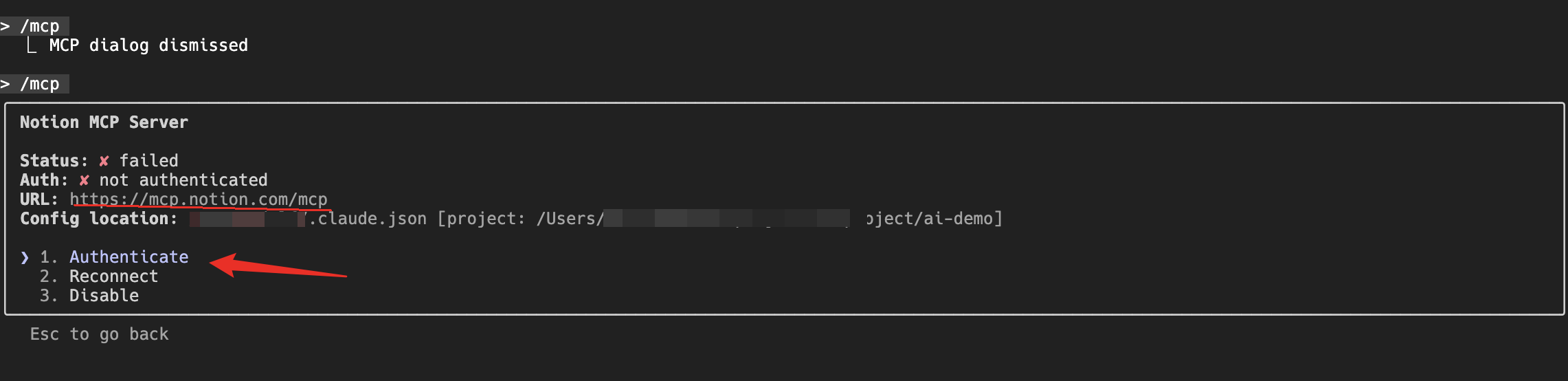
管理已安装的服务器同样直观。如果想查看当前已启用的所有服务器及其状态,可以在终端执行:
claude mcp list
如果需要获取某个特定服务器的详细配置参数:
claude mcp get github
当某个工具不再需要,或者配置出现错误需要重置时,使用移除命令:
claude mcp remove github
如果你之前在 Claude Desktop(桌面版)中已经配置过大量的 MCP 服务器,没必要手动重新输入。Claude Code 提供了一个一键导入的功能(目前仅限 macOS 和 WSL):
claude mcp add-from-claude-desktop
该命令会读取桌面版的配置文件,并通过交互式菜单让你勾选需要同步到命令行工具中的服务器。
使用 MCP 资源与指令
安装并连接成功后,MCP 提供的能力会以两种形式出现在 Claude Code 中:资源(Resources)和提示词(Prompts)。
资源可以通过 @ 符号来引用,就像引用本地文件一样。你可以直接对 Claude 说:“请分析一下 @github:issue://123 并给出修复方案。” 此时 Claude Code 会调用 GitHub MCP 服务器获取该 Issue 的实时内容。
提示词则会转化为特殊的斜杠命令。如果你安装的 MCP 服务器定义了一个名为 list_prs 的 Prompt,你可以直接在对话框输入 /mcp__github__list_prs 来快速触发。
为了防止 MCP 工具产生的内容过多导致 Token 浪费或上下文溢出,Claude Code 设定了默认的输出限制。单次 MCP 工具调用的默认上限通常是 25,000 个 Token。如果你在处理大型数据库查询时遇到了输出被截断的情况,可以通过设置环境变量来提升这个阈值:
export MAX_MCP_OUTPUT_TOKENS=50000
claude
通过以上流程,从协议选择到命令安装,再到作用域管理与身份验证,一套完整的 MCP 环境就搭建完成了。这种插件化的扩展机制,让 Claude Code 能够超越传统 AI 的边界,成为真正的全能工程助手。
开发必备:API 全流程管理神器 Apifox
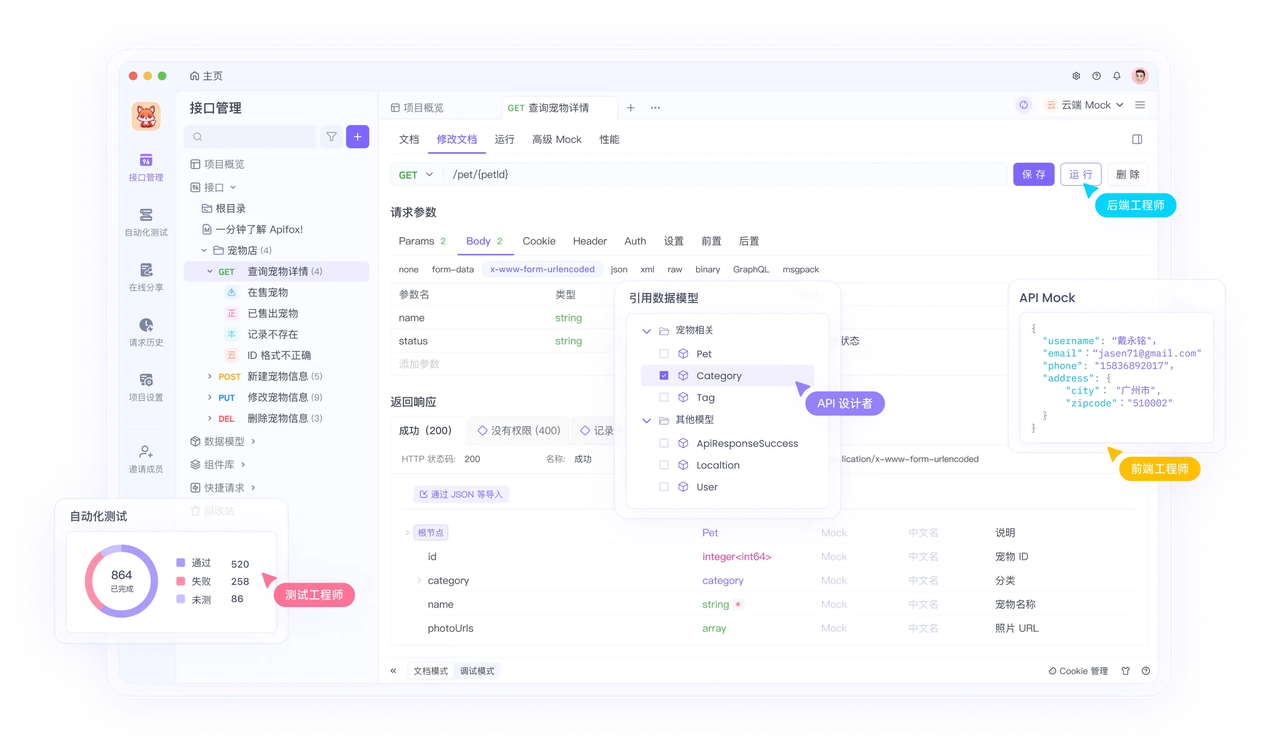
介绍完上文的内容,我想额外介绍一个对开发者同样重要的效率工具 —— Apifox。作为一个集 API 文档、API 调试、API 设计、API 测试、API Mock、自动化测试等功能于一体的 API 管理工具,Apifox 可以说是开发者提升效率的必备工具之一。
如果你正在开发项目需要进行接口调试,不妨试试 Apifox。注册过程非常简单,你可以直接在这里注册使用。
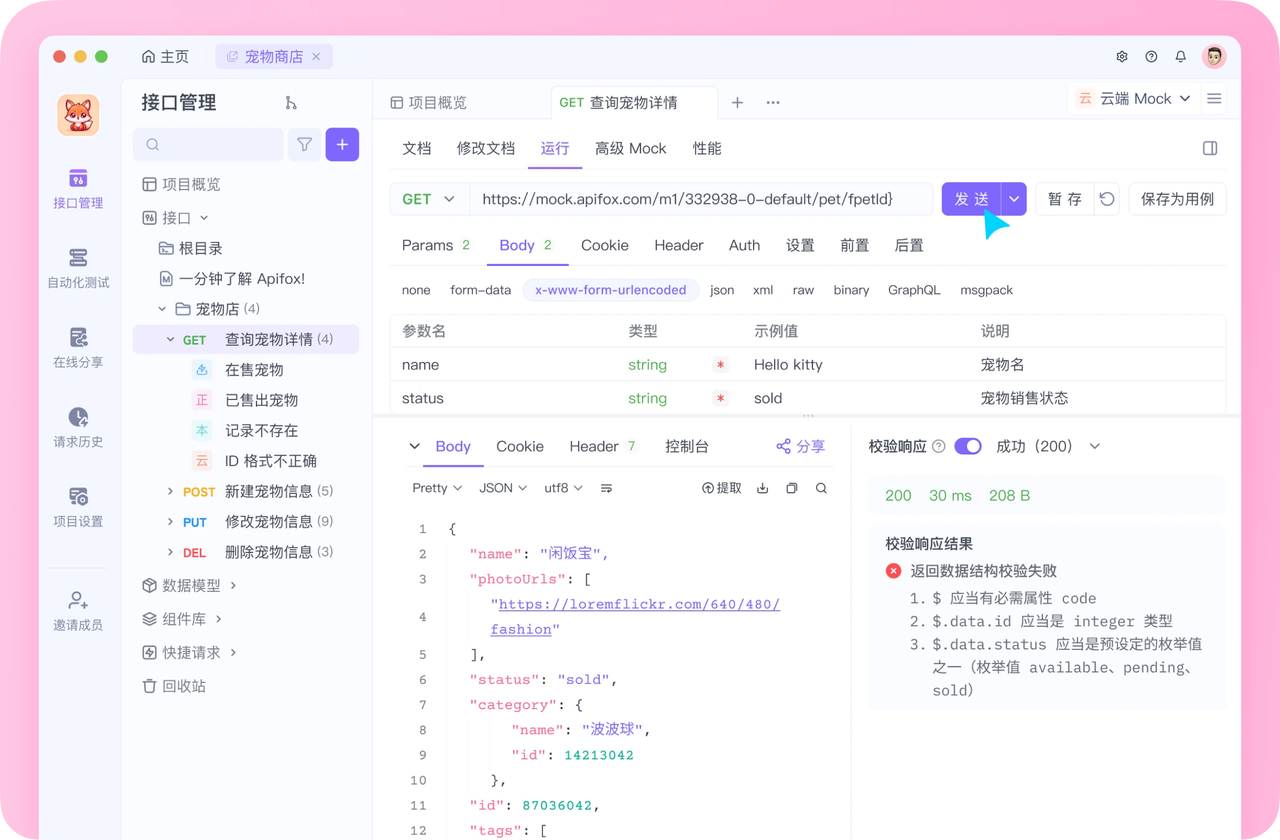
注册成功后可以先看看官方提供的示例项目,这些案例都是经过精心设计的,能帮助你快速了解 Apifox 的主要功能。
使用 Apifox 的一大优势是它完全兼容 Postman 和 Swagger 数据格式,如果你之前使用过这些工具,数据导入会非常方便。而且它的界面设计非常友好,即使是第一次接触的新手也能很快上手,快去试试吧!