Claude Artifact 桌面应用是指通过 Claude for Mac 或 Windows 中的“Install as app(安装为应用)”功能安装的 Artifact:它拥有独立的图标和窗口,并可以按需申请发送系统通知、常驻菜单栏或运行本机程序的权限。本教程将带你用它构建一个名为 API Pulse 的菜单栏监控工具——每隔 5 分钟运行一次 Apifox 测试场景,一旦有步骤失败就立即向你发出桌面提醒。
开始前你需要准备 Claude for Mac 或 Windows、支持 Apifox CLI 的 Coding Agent(如 Claude Code),以及一个需要监控的 API。先提前说明一个风险点:在已安装应用中执行本机 CLI 需要授予最高级别的“完全计算机访问权限(Full computer access)”,因此后文还会提供一个完全不需要该权限的安全拆分方案。
AI Coding 交流群
如果你也在用 AI 写代码,或者正在研究 Cursor、Claude Code 这些工具,欢迎加入以下交流群。群里平时会聊一些 AI 编程的实际用法、开发工作流,还有各种新工具和新玩法。

什么是 Claude Artifact 桌面应用?
Claude Artifact 桌面应用是通过 Artifact 的 Share(分享)菜单安装到本地的独立 Mac 或 Windows 应用。它在独立窗口中打开,可以使用 Claude 以及你已授权的连接器(connectors),并在你编辑底层 Artifact 时自动更新。它不需要打包、代码签名、配置 API Key 或单独登录——直接运行在你的 Claude 账号下。
发布公告中的三条规则会直接影响本次构建:
- Beta 阶段面向所有套餐开放。 Team 套餐默认开启安装功能但默认关闭完全访问权限;Enterprise 套餐默认关闭,需由所有者(owner)手动开启;符合 HIPAA 合规要求的组织和混合部署环境无法使用。
- 需要联网并保持登录。 离线状态下无法打开已安装的应用。
- 调用 Claude 计入额度。 应用向 Claude 发起的请求会消耗你当前套餐的使用额度;不过 API Pulse 在常规轮询运行时不会调用 Claude。
Anthropic 员工此前用这种方式做了一个名为 Vitals 的菜单栏性能监控器,而 API Pulse 则是将同样的思路用到你的 API 上。
本教程要构建什么
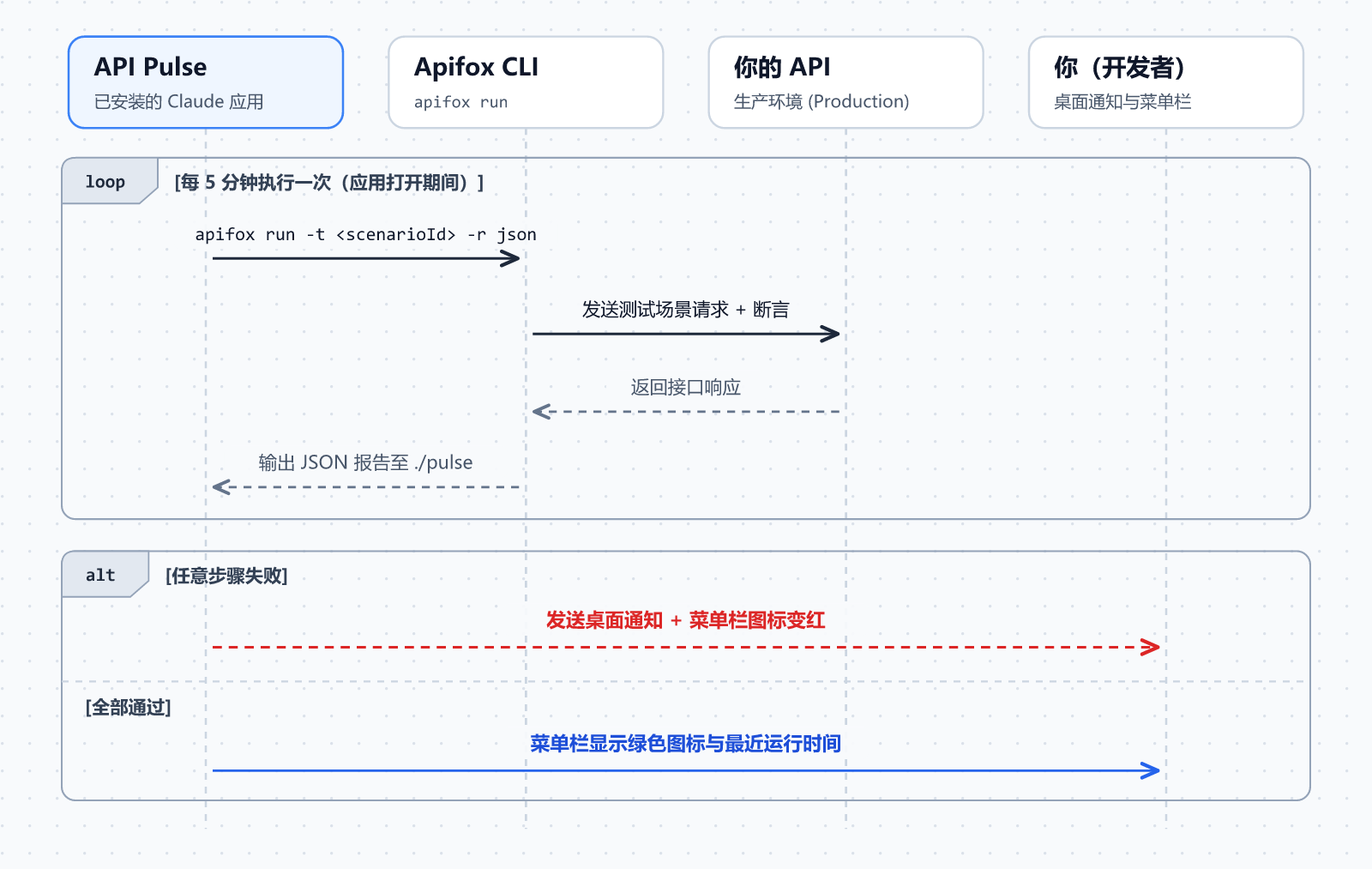
API Pulse 只负责四件事:
- 按定时周期(默认每 5 分钟)运行一个 Apifox 测试场景。
- 读取
apifox run生成的 JSON 报告。 - 在菜单栏显示绿色或红色状态图标,以及最近一次运行时间。
- 当任意步骤失败时发送桌面通知,并点名指出失败的步骤。
所有请求与断言都维护在测试场景里,因此桌面应用本身只需要知道一条运行命令以及报告的输出路径。
第一步:让 Claude Code 通过 Apifox CLI 创建测试场景
让 Coding Agent 来搭建测试场景比手动点击快得多,而且还能直接产出一条可复用的执行命令。先安装 CLI、完成登录并添加 Apifox Skill,以便 Agent 熟悉对应命令:
npm install -g apifox-cli@latest
apifox login --with-token <YOUR_TOKEN>
npx -y skills add https://apifox.com   # 按提示选择你的 Agent
也可以走个捷径,直接告诉 Agent:“阅读 https://apifox.com/apifox-cli-installation-guide.md 并完成 Apifox CLI 配置”(该指南专为 Agent 编写)。如果你使用 Claude Code,也可以参考在 Claude Code 中使用 Apifox CLI 指南了解更详细的配置步骤。
随后给 Agent 发送一条提示词:
In Apifox project <projectId>, create a test scenario called "API uptime check"
from my GET /objects and GET /objects/{id} endpoints, run it against the
Production environment with a JSON report, and give me the scenario ID and
the exact apifox run command you used.
Agent 会查找环境与接口 ID、创建测试场景、将接口导入为测试步骤,然后执行场景:
apifox environment list --project <projectId>
apifox endpoint list --project <projectId>
apifox test-scenario create --project <projectId> --name "API uptime check" --folder-id 0 --priority 0
apifox test-scenario import-steps <scenarioId> --project <projectId> --source endpoint --ids <endpointIds> --sync manual
apifox run -t <scenarioId> --project <projectId> -e <envId> -r json --out-dir ./pulse
下面是在沙箱项目中查询环境与接口,以及最终生成菜单栏应用运行命令的典型终端输出:
$ apifox environment list --project <projectId>
Production (<envId>)

$ apifox endpoint list --project <projectId>
GET /objects (<endpointId-1>)
GET /objects/{id} (<endpointId-2>)

# 供 API Pulse 调用的可用性检查命令
apifox run -t <scenarioId> --project <projectId> -e <envId> -r json --out-dir ./pulse
如果首次创建步骤被拦截,不必意外。为防止 AI 误改项目,当 Agent 在未获直接编辑权限的情况下尝试写入时,CLI 会触发 AI 写入保护拦截(错误码 403075 [待核实])并提示 Agent 先征求你的同意。你可以选择允许该分支类型直接编辑,或让 Agent 在 AI 分支上操作。
$ apifox test-scenario create --project <projectId> --name "API uptime check" --folder-id 0 --priority 0
[AI 写入保护拦截] 当前分支未开启外部 AI 直接编辑权限。
请选择操作方式:
  1. 在 Apifox「项目设置 - 功能设置 - AI 功能设置 - 外部 AI 编辑权限」开启对应分支的直接编辑权限
  2. 创建并切换至 AI 分支执行修改,完成后再由你确认是否合并
场景创建完成后,复制 Agent 打印出来的那条 apifox run 命令。这就是 API Pulse 唯一需要执行的命令,完整参数列表可参考 apifox run 命令参考。
第二步:向 Claude 描述 API Pulse
打开 Claude for Mac 或 Windows,用提示词描述应用需求。把要执行的命令、报告目录和所需权限明确写出来,确保 Claude 生成的内容与你将要批准的权限完全一致:
Build a menu bar app called API Pulse. Every 5 minutes, run this command:

apifox run -t <scenarioId> --project <projectId> -e <envId> -r json --out-dir ./pulse

Then read the newest JSON report in ./pulse. Show a green icon if every step
passed and a red one if any failed, with the last run time in the menu.
On failure, send one notification naming the failed steps. Add a "Run now"
item and a "Pause" item. Don't call Claude during normal runs.
Ask only for the permissions this needs.
先在 Artifact 状态下试跑一遍:人为制造一次失败(例如把 -e 指向一个基础 URL 错误的环境),确认通知中能准确显示失败的步骤名称。把第一次运行生成的真实 JSON 报告直接提供给 Claude 读取,不要让它靠猜来解析字段格式。
同时可以让 Claude 加上两项细节优化:在同一轮连续失败期间只提醒一次(避免接口宕机时每 5 分钟轰炸一次),并自动清理超过一天的旧报告文件。
第三步:安装为应用并授予权限
安装过程分为四步:
- 如果你的 Share 菜单里还没有“Install as app”,先从 下载页面 更新 Claude for Mac 或 Windows。
- 打开 API Pulse Artifact,在 Share 菜单中选择 Install as app。
- 在弹出权限请求时按需授权:系统通知和菜单栏图标属于应用权限(App permissions),运行
apifox命令则属于完全计算机访问权限(Full computer access)。 - 固定图标,点击一次 Run now 确认菜单栏图标变为绿色。
根据官方公告,三个权限级别的能力与 API Pulse 的需求对照如下:
| 权限级别 | 应用可执行的操作 | API Pulse 是否需要? |
|---|---|---|
| 默认权限(Default) | 仅限普通浏览器页面所能执行的操作 | 需要(始终开启) |
| 应用权限(App permissions) | 窗口置顶、全局快捷键、系统通知、菜单栏及系统托盘图标 | 需要(用于菜单栏图标和告警通知) |
| 完全计算机访问权限(Full computer access) | 在不逐次询问的情况下运行程序,并读取、修改或删除你的文件 | 需要(用于执行 apifox 并读取报告) |
授予完全访问权限时需牢记三条规则:你只能将其授予自己创建的应用,或在 Team 和 Enterprise 套餐下由同组织成员创建的应用;Anthropic 不会在安装前审核应用;授权仅对当前版本有效,每次更新(包括你自己的修改)后 Claude 都会重新请求确认。
此外有一个边界缺口:如果应用的某部分内容是从外部网站加载的,该部分可能在没有新提示的情况下发生变化。请让 API Pulse 保持完全自包含,不要引入远程脚本。
更安全的替代方案:无需完全计算机访问权限
为了一个定时轮询脚本就开放完全计算机访问权限,权限粒度确实偏大——它不仅能运行一条命令,还能读写和删除本地文件。如果你对此有顾虑,或者所在 Team 的管理员关闭了完全访问权限,可以把任务拆成两半。
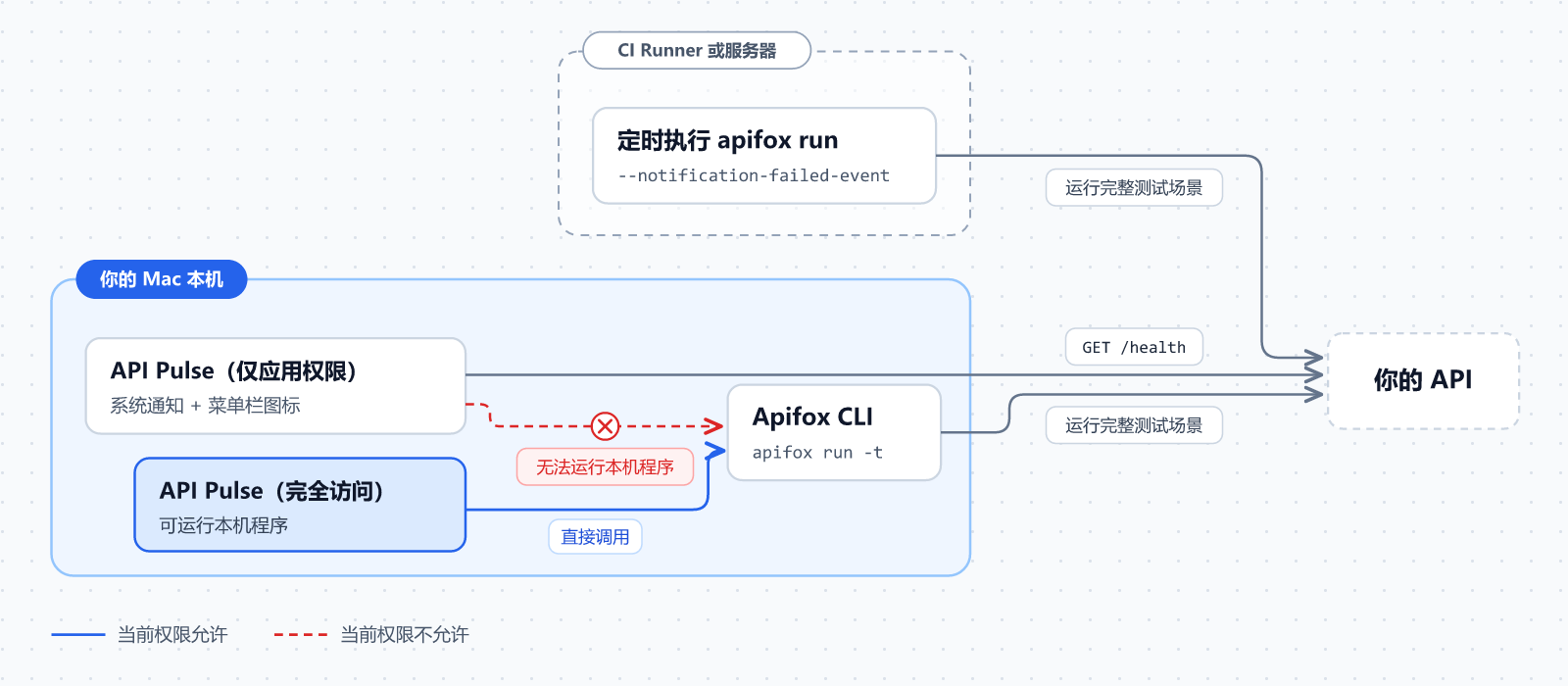
在你的 Mac 上: 将 API Pulse 保持在“应用权限(App permissions)”级别。此时它无法运行本机程序,也就不能调用 apifox。你可以让 Claude 将其改为每隔几分钟直接请求 API 的轻量级健康检查 URL,返回非 200 状态码时弹出桌面通知。前提是你的 API 允许来自该应用的请求,建议先在 Artifact 里实测一下。
在服务器或 CI Runner 上: 使用同一条命令定时执行完整的测试场景,并结合失败通知参数:
apifox run -t <scenarioId> --project <projectId> -e <envId> -r cli,junit --notification-failed-event <targetIds>
--notification-failed-event 仅在运行失败时向你在 Apifox 中配置的目标发送通知。定时调度配置可参考 Apifox CLI CI/CD 流水线指南。这样一来,你的 Mac 上就不需要给任何应用开放完全计算机访问权限。
依赖它之前需要了解的限制
API Pulse 适合作为个人的快速预警灯,而不是生产级监控系统。使用前请留意以下限制:
- 仅在应用打开时运行。 官方公告并未说明已安装应用在关闭窗口后仍能在后台运行,因此不要指望它后台常驻。
- 必须保持在线登录。 打开已安装应用需要联网并登录 Claude,合盖装包里的笔记本不会执行任何检查。
- 仅限单机视角。 如果需要团队共享、全天候在线的监控能力,请参考 API 监控指南,并保留上面安全方案中的 CI 定时任务部分。
总结
Claude Artifact 桌面应用能让你在极短时间内把 API 健康状态放到菜单栏里。先让 Coding Agent 用 CLI 创建好 Apifox 测试场景,再向 Claude 描述 API Pulse,仅在你充分信任且接受风险时才授予完全计算机访问权限;如果不想放开高权限,拆分方案也能在不授予完全访问权限的前提下拿到绝大部分价值。
下一步建议:今天就用第一步里的提示词,针对你最核心的一个接口跑通测试场景,再把它装进 API Pulse 里试试看。
常见问题(FAQ)
Claude 的 Install as app 功能免费吗?
根据 Anthropic 的公告,该功能目前以 Beta 形式面向所有 Claude 套餐开放。应用向 Claude 发起的请求会计入你当前套餐的使用额度;由于 API Pulse 在常规轮询时不调用 Claude,除 Apifox 外不会产生额外额度消耗。
Claude Artifact 桌面应用能在后台运行吗?
Anthropic 并未说明已安装的应用在关闭窗口后还能继续运行,且打开应用必须处于联网登录状态。请按“仅在打开期间检查”来规划 API Pulse 的用途,全天候监控请交给 CI。
为什么我的应用总是再次请求权限?
你的授权仅覆盖当前版本。每次更新后(哪怕是你自己修改了 Artifact),Claude 都会再次弹窗询问。请在确认改动内容无误后再批准新版本。
错误码 403075 代表什么?
它对应 Apifox 的 AI 写入保护机制拦截了 Agent 对项目的直接写入操作(具体错误码 403075 [待核实])。Agent 会提示你做出选择:允许该分支类型直接编辑,或者让它在 AI 分支上工作。在你做出决定前,项目不会被修改。
可以同时监控多个 API 吗?
可以。你可以把多个接口放进同一个测试场景,或者用 -f <folderId> 替代 -t <scenarioId> 来运行整个场景目录。无论哪种方式,应用都只需要读取同一份报告。