大语言模型(LLM)应用正在改变我们与软件交互的方式,但它们的能力远不止于生成文本。为了构建功能强大的 AI 应用,模型常常需要与外部世界交互,比如调用一个函数来查询实时天气,或者从数据库中获取用户信息。这种交互的桥梁,如果搭建得不稳固,调试起来就会如同面对一个“黑盒”,过程充满不确定性。
为了解决这个问题,一个名为 MCP(Model Context Protocol)的开放协议应运而生。它旨在为 LLM 应用与外部数据源和工具之间建立一套标准化的通信规范。现在,借助 Apifox,开发者可以拥有一个强大的 MCP 客户端,将这个“黑盒”彻底透明化,直观地调试和测试 MCP 服务。
认识 MCP 协议
在深入调试之前,有必要先了解 MCP 服务端通常提供哪些核心能力。MCP 将 LLM 与外部世界的交互抽象为三种核心功能,Apifox 的 MCP 客户端完全支持对它们进行调试。
| 功能 (Feature) | 英文名称 | 描述 |
|---|---|---|
| 工具 | Tools |
服务端提供的可被执行的函数,例如发送邮件、查询天气或调用其他 API。 |
| 数据资源 | Resources |
服务端提供的结构化数据,例如产品列表、用户信息或知识库文档。 |
| 提示词 | Prompts |
服务端预定义的提示词模板,可用于生成标准化的、高质量的 LLM 输入。 |
为了支持不同的部署环境,MCP 支持两种通信方式:一种是通过标准输入输出(STDIO)与本地进程通信,另一种是通过可流式传输的 HTTP(Streamable HTTP)与远程服务端通信。Apifox 对这两种方式都提供了完善的支持。
在 Apifox 中开始调试
开始调试的第一步,是在 Apifox 中创建一个 MCP 客户端。这个过程非常简单,并且与大家熟悉的 HTTP 接口创建流程类似。
需要确保 Apifox 的版本不低于 v2.8.3,建议直接从官网下载最新版本以获得最佳体验。
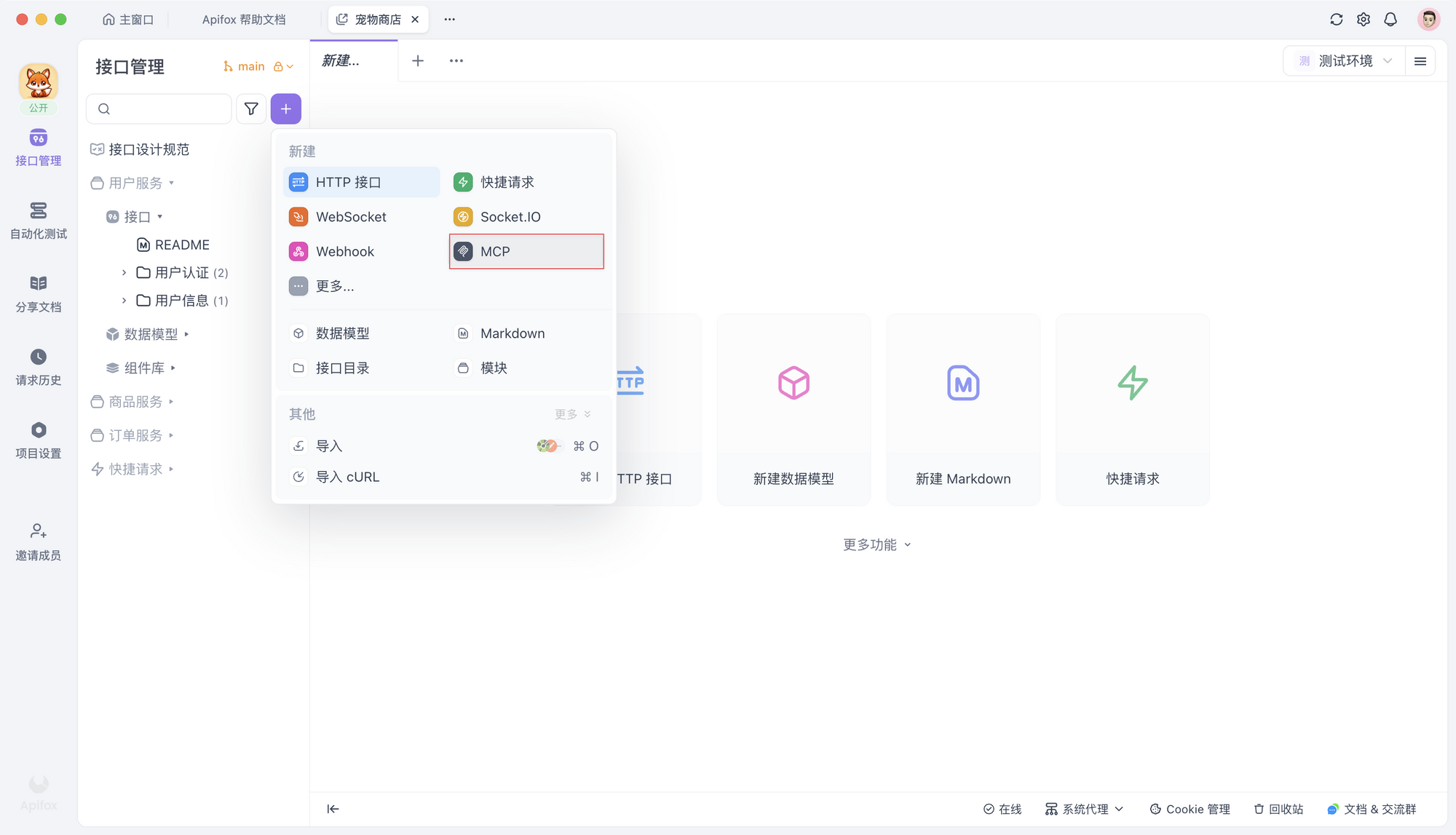
新建 MCP 客户端
在任意一个 HTTP 项目中,点击新建接口按钮,在协议类型中选择 MCP 即可。这样就创建好了一个待配置的 MCP 客户端。
连接到 MCP 服务端
Apifox 提供了极为便捷的方式来配置并连接到 MCP 服务端,无论是本地命令还是远程 URL,甚至可以直接粘贴配置文件。
当需要在地址栏输入服务端连接信息时,Apifox 会智能识别输入内容的格式。如果粘贴的是一条终端命令,协议会自动切换为 STDIO。
例如,粘贴以下命令来启动一个本地的 MCP 服务:
npx -y @modelcontextprotocol/server-everything
如果粘贴的是一个 URL 地址,协议则会自动切换为 HTTP。
https://example-server.modelcontextprotocol.io/mcp
除了直接输入,Apifox 还支持解析 MCP 服务端的配置文件。当粘贴一个包含 mcpServers 字段的 JSON 配置时,Apifox 会自动提取第一个服务端的信息并填充到界面中。
{
  "mcpServers": {
    "Everything Server": {
      "command": "npx",
      "args": ["-y", "@modelcontextprotocol/server-everything"],
      "env": {}
    }
  }
}
配置完成后,点击“连接”按钮。对于 STDIO 模式,由于需要执行本地命令,Apifox 会弹出安全确认对话框;对于 HTTP 模式,则会直接发起网络请求。连接成功后,界面左侧的目录树会立即展示出该服务端提供的所有 Tools、Resources 和 Prompts 列表。
核心调试功能
连接成功只是开始,真正的价值在于对服务端提供的各项功能进行细致的调试和验证。
调试 Tools
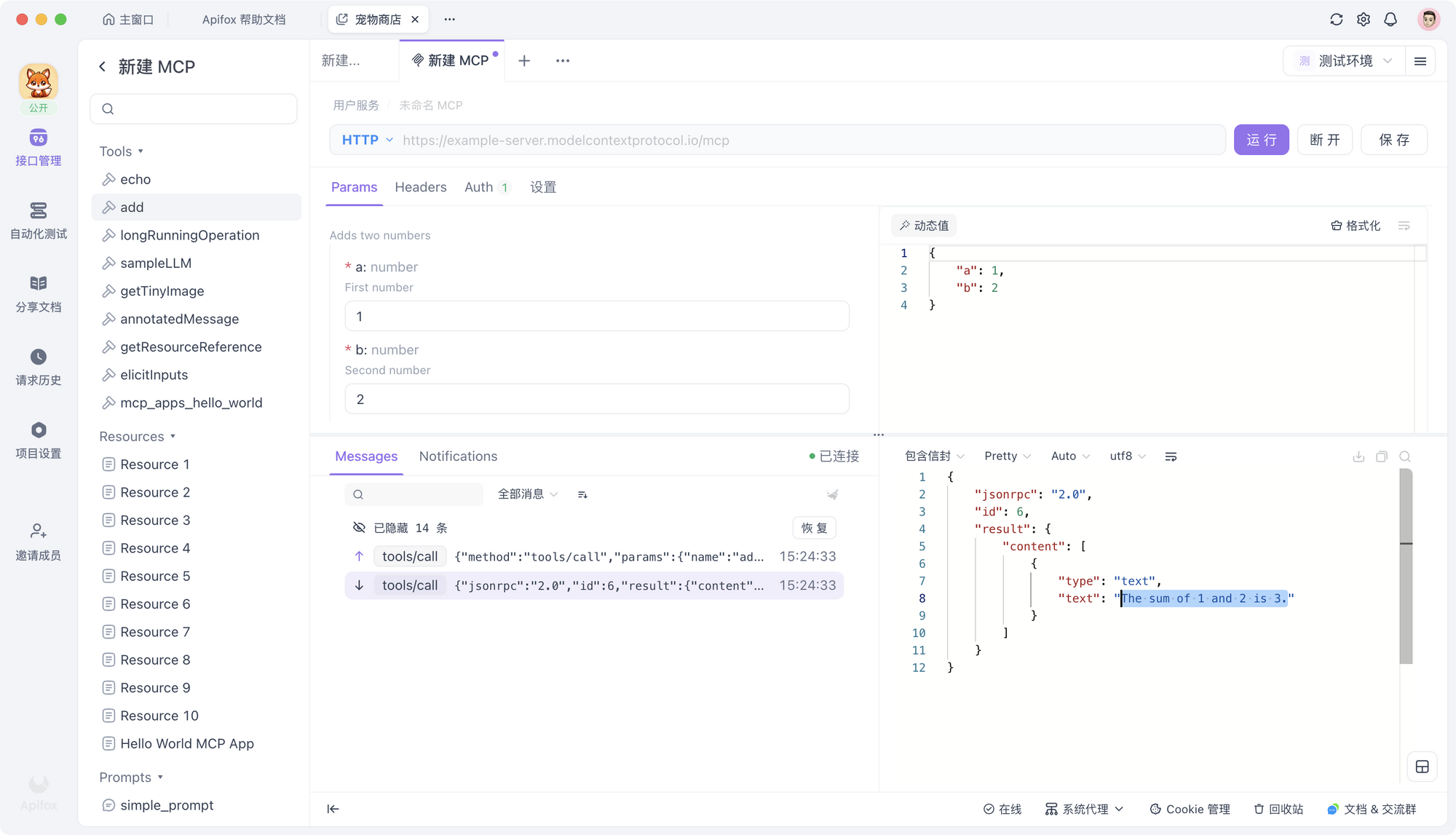
Tools 是服务端提供的可执行函数。在目录树中选择一个 Tool,右侧会展示其参数配置区域。可以通过自动生成的表单来填写参数,也可以切换到 JSON 编辑器进行更灵活的编辑。
参数配置完毕后,点击“运行”按钮,Apifox 就会向服务端发送执行请求。执行结果会清晰地展示在下方的响应区域中。
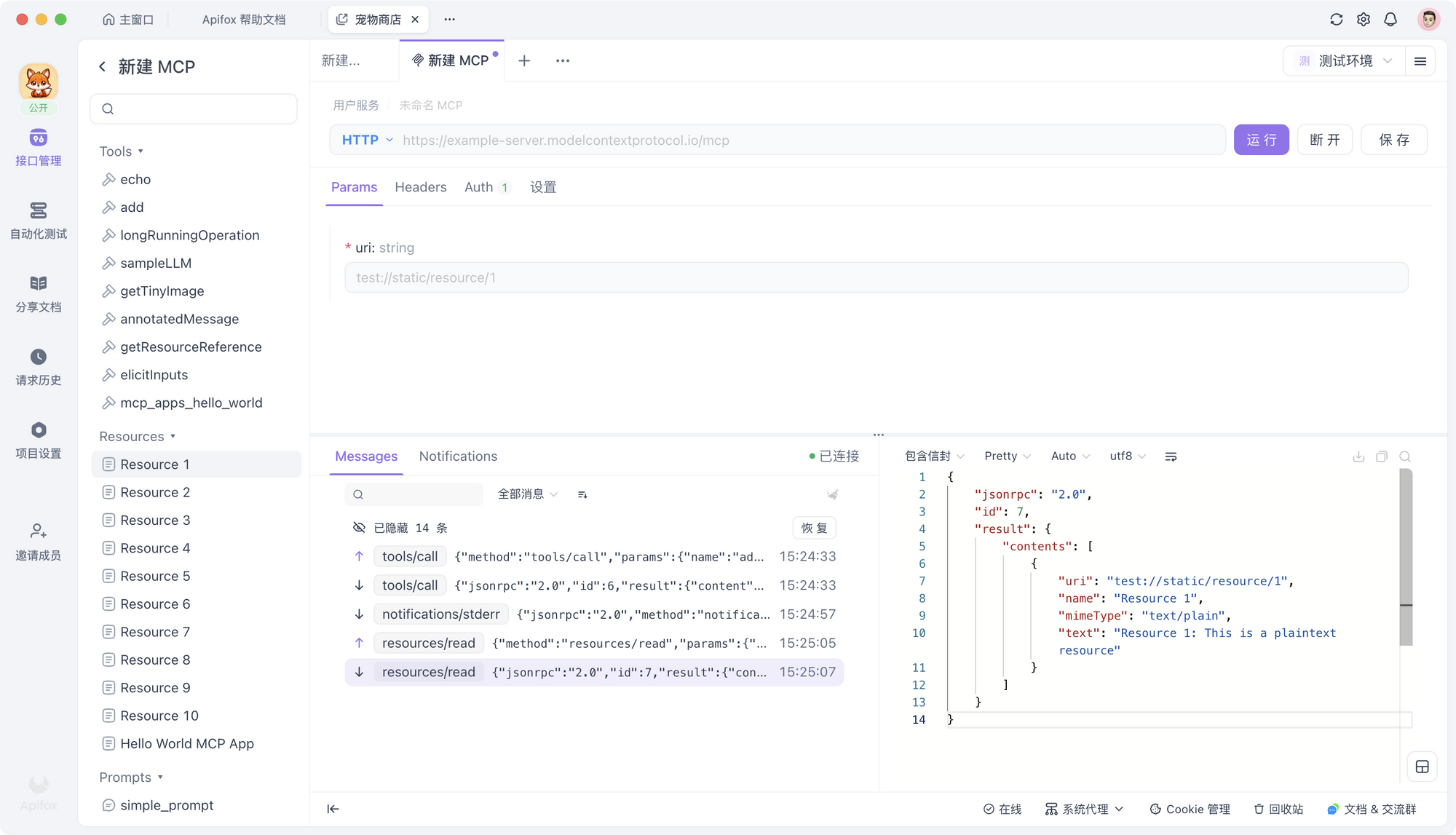
获取 Resources
Resources 是服务端提供的数据。调试 Resources 的过程更为直接。在目录树中选择一个 Resource 后,直接点击“运行”按钮,即可获取并查看该资源的具体内容。
测试 Prompts
Prompts 是预定义的提示词模板,尤其适用于需要生成固定格式输入的场景。选择一个 Prompt 后,如果它包含变量,可以像调试 Tools 一样填写参数,然后点击“运行”。响应区域会展示出基于模板和参数生成的最终提示词文本。
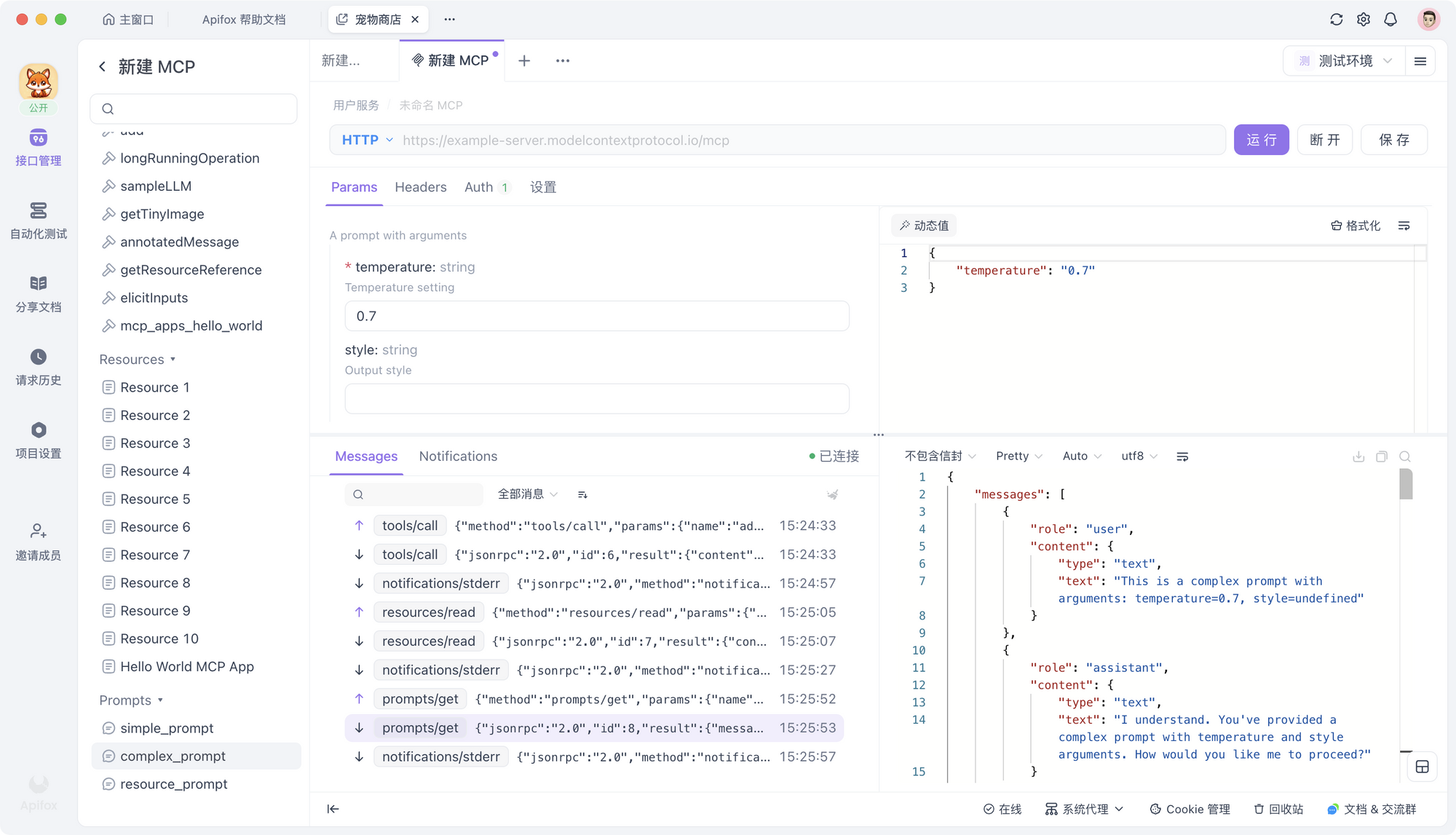
进阶配置选项
为了应对复杂的开发和调试场景,Apifox 的 MCP 客户端还提供了一些进阶配置选项。
配置连接鉴权
对于通过 HTTP 连接的远程服务,鉴权是必不可少的一环。在 Auth 标签页中,可以配置多种鉴权方式,包括 API Key、Bearer Token、Basic Auth 等。
特别地,如果 MCP 服务端支持 OAuth 2.0 鉴权,Apifox 会自动发现其配置并引导完成授权流程,整个过程非常顺畅。如果自动发现失败,也可以随时手动配置。
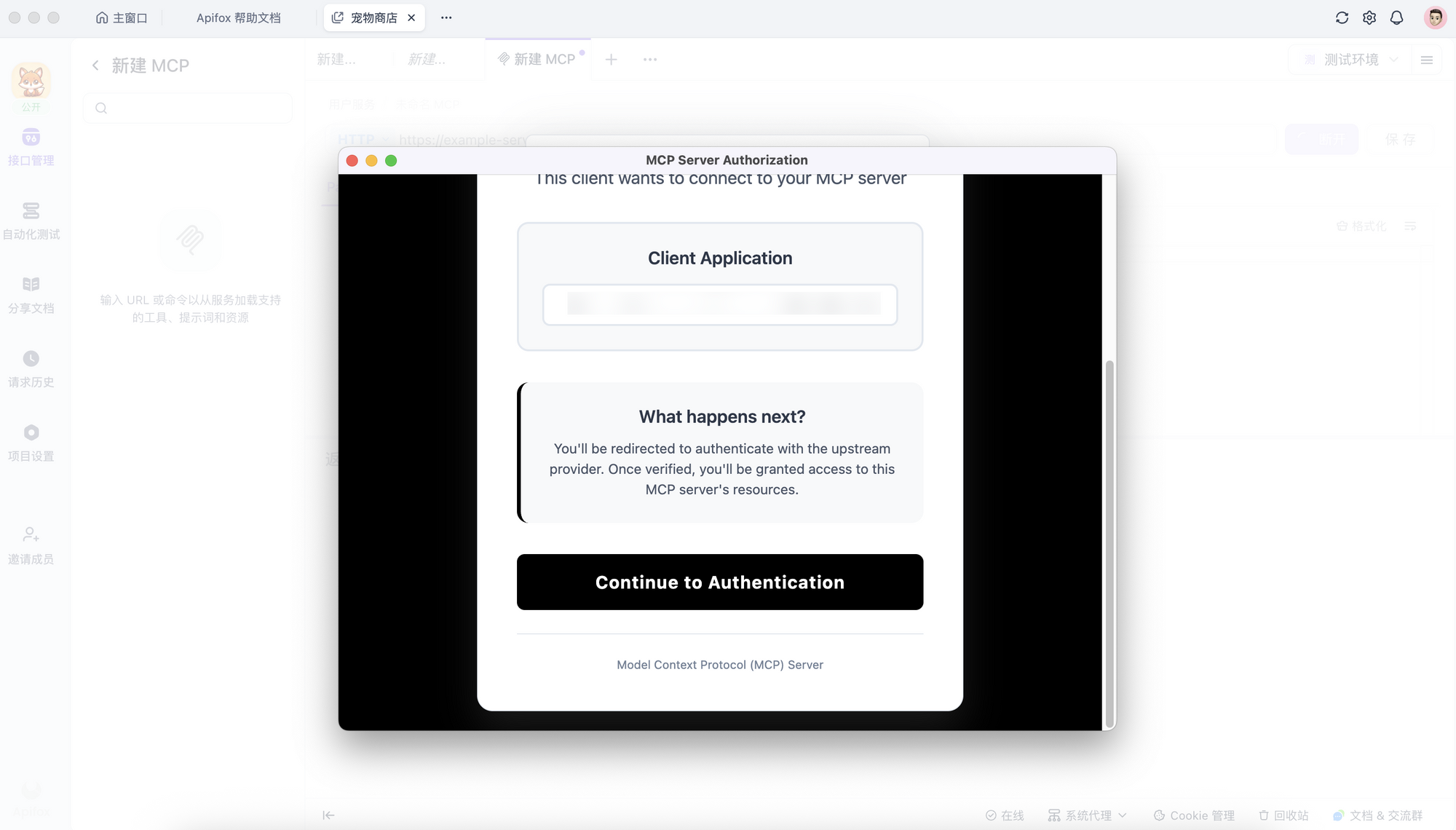
其他配置
对于 STDIO 模式,可以在 环境 标签页中配置启动子进程时所需的环境变量。
对于 HTTP 模式,可以在 Headers 标签页中添加自定义的请求头。
值得一提的是,在服务端地址、环境变量、请求头、鉴权信息以及参数值等多个位置,都支持使用 Apifox 的环境变量 {{variable_name}},这为在不同环境间切换配置提供了极大的便利。
理解响应与结果
调试过程中的所有交互信息都会被记录下来,方便复盘和排查问题。响应区域被分为两个标签页。
Messages 标签页主要显示由用户操作触发的通信消息,如连接/断开事件、发送请求和收到响应等。
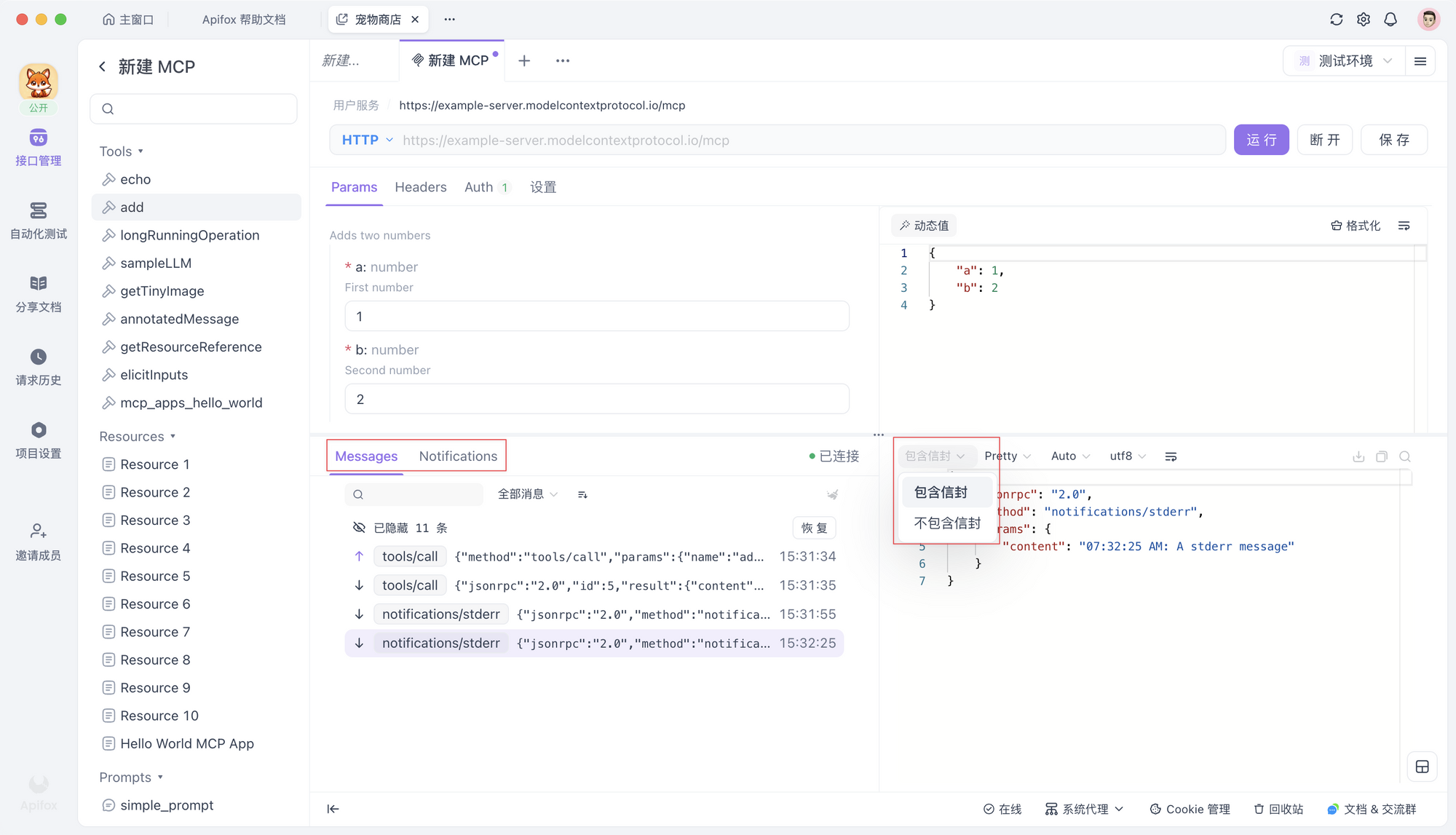
Notifications 标签页则用于显示由服务端主动推送的消息,例如服务状态变更或 Tools 列表更新等通知。
如果需要查看未经解析的原始通信报文,可以切换到“包含信封”模式,此时将展示完整的 JSON-RPC 格式消息,便于进行底层协议层面的问题排查。
最后,所有配置好的 MCP 客户端都可以像普通接口一样保存到项目中。这不仅方便自己后续使用,也使得团队成员之间可以轻松共享和协作,共同提升 AI 应用的开发与调试效率。
开发必备:API 全流程管理神器 Apifox
Apifox 作为一个集 API 文档、API 调试、API 设计、API 测试、API Mock、自动化测试等功能于一体的 API 管理工具,Apifox 可以说是开发者提升效率的必备工具之一。
如果你正在开发项目需要进行接口调试,不妨试试 Apifox。注册过程非常简单,你可以直接在这里注册使用。
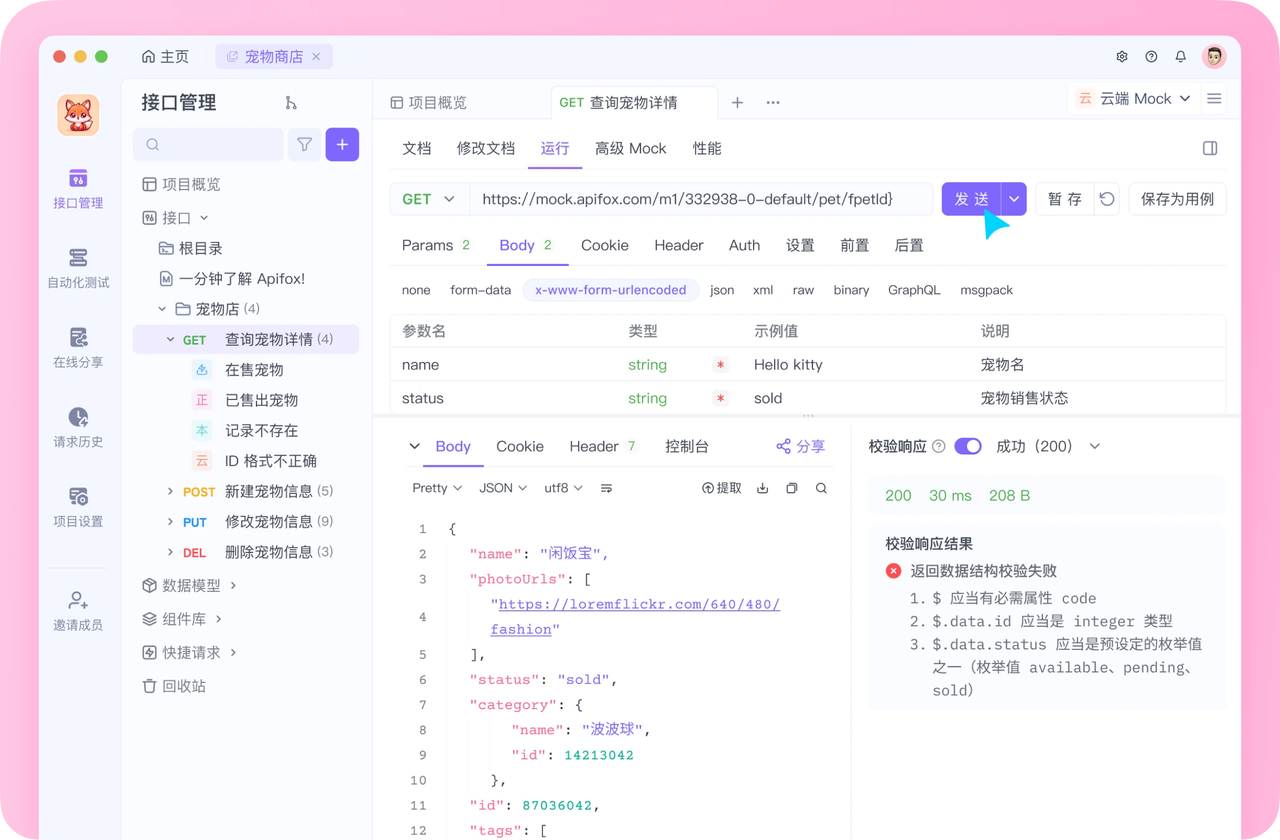
注册成功后可以先看看官方提供的示例项目,这些案例都是经过精心设计的,能帮助你快速了解 Apifox 的主要功能。
使用 Apifox 的一大优势是它完全兼容 Postman 和 Swagger 数据格式,如果你之前使用过这些工具,数据导入会非常方便。而且它的界面设计非常友好,即使是第一次接触的新手也能很快上手,快去试试吧!