最近,一个名为 ClawdBot 的项目在技术圈引起了广泛的讨论。许多人称其为“真正能做事的 AI”、“个人 AI 助理的未来形态”。它似乎不仅仅是一个聊天机器人,而是一个能接入我们日常生活、实际操作电脑的强大工具。那么,ClawdBot 究竟是什么?
这篇文章将从零开始,详细介绍这个项目。
在开始之前,需要澄清一个名称问题。这个项目最初可能因其与 Claude 模型的紧密结合而被社区称为 ClawdBot(其实是被 Claude 告了),但其官方名称现在是 Moltbot。为了避免混淆,本文后续将主要使用官方名称 Moltbot 来进行介绍。
OpenClaw 交流群
如果你也在折腾 OpenClaw,或者对 AI Agent、自动化工具感兴趣,欢迎加入以下交流群。一起交流使用经验、分享自动化玩法、讨论最新进展。
什么是 Moltbot?
Moltbot 是一个开源的个人 AI 助理,它的核心理念是“在你自己的设备上运行”。与大多数依赖云端服务的 AI 产品不同,Moltbot 的核心程序——Gateway(网关)——部署在你自己的电脑或服务器上。这意味着你的数据、对话历史和所有配置都保留在本地,为你提供了极高的数据隐私和控制权。
它的目标不是简单地与你对话,而是成为一个能够接入你日常使用的各种通讯工具,并实际执行任务的助理。你可以通过 WhatsApp、Telegram、Discord、iMessage 等多种聊天软件与它交流,就像和一位真人同事或朋友沟通一样。你发出指令,它在你的电脑上执行。
这种“本地优先”和“多渠道接入”的设计,是理解 Moltbot 的关键。它不是一个孤立的应用程序,而是一个连接了 AI 大模型、你的个人设备以及你日常沟通渠道的“中枢系统”。
它是如何工作的?
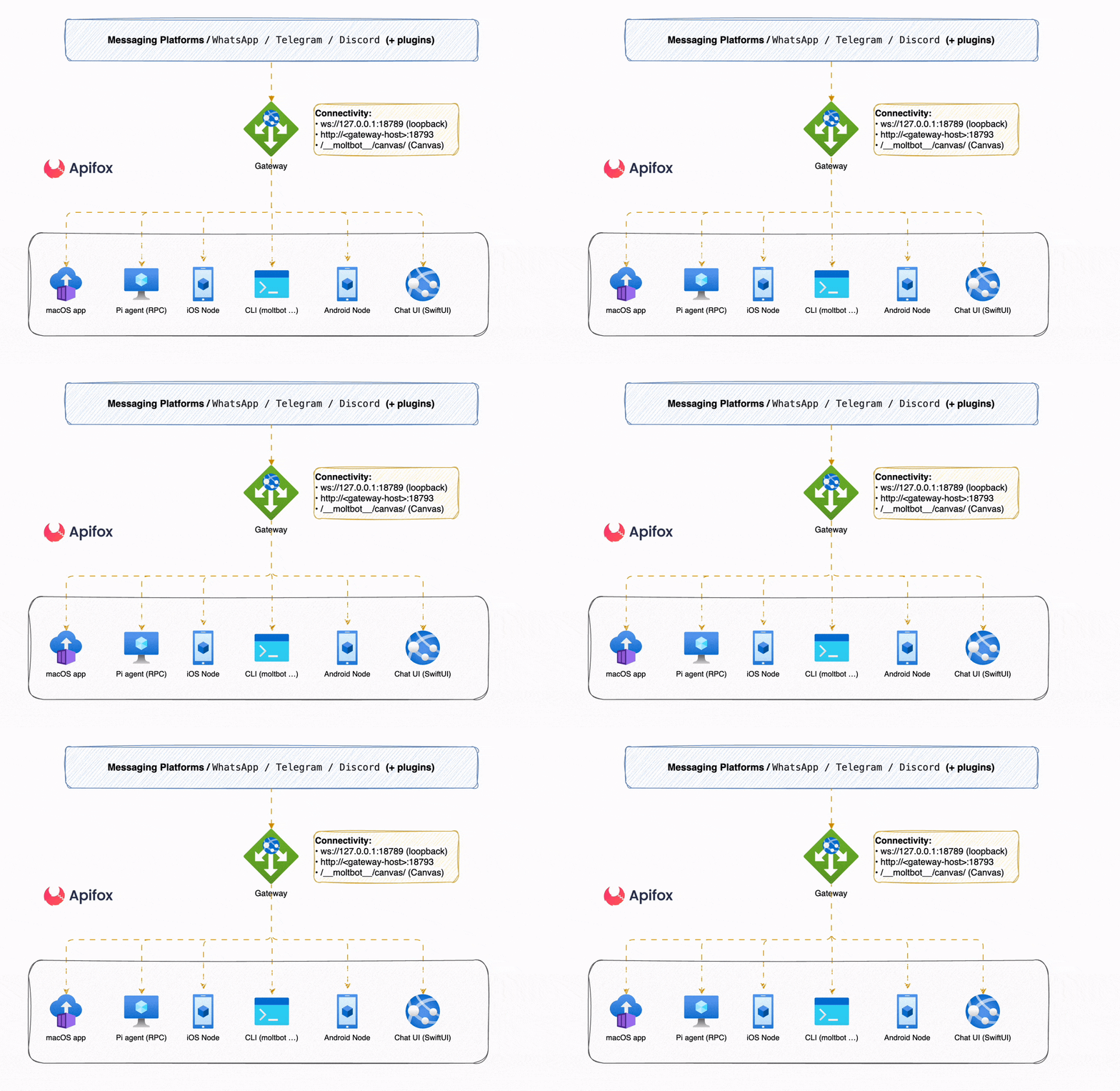
Moltbot 的架构可以被简化为一个核心加多个端点的模型。这个核心就是 Gateway。
Gateway 是整个系统的控制中心,它运行在你的设备上,通过一个 WebSocket 网络进行通信。所有其他组件,无论是通讯渠道、AI 模型还是控制应用,都连接到这个 Gateway 上。
一个典型的交互流程是这样的:
- 用户通过 WhatsApp 或其他聊天工具发送一条消息。
- Moltbot 的渠道模块接收到这条消息,并将其转发给本地运行的 Gateway。
- Gateway 将消息传递给连接的 AI Agent(AI 代理)。这个 Agent 会调用背后的大语言模型(如 Claude 或 GPT)进行思考。
- AI Agent 决定是直接回复,还是需要使用工具来完成任务(例如,浏览网页、读取文件)。
- 如果需要使用工具,Gateway 会调用相应的工具模块执行操作。
- 最后,AI Agent 生成最终回复,通过 Gateway 发送回最初的聊天工具,呈现给用户。
整个过程的核心在于 Gateway 这个控制平面,它像一个调度员,协调着消息、AI 思维和工具执行。
核心概念:AI Agent 与 Tools
Moltbot 与普通聊天机器人的最大区别在于它引入了 Agent(代理)和 Tools(工具)的概念。这赋予了 AI 超出纯文本交流的能力。
| 对比项 | 传统聊天机器人 | Moltbot (AI Agent) |
|---|---|---|
| 核心能力 | 基于语言模型生成文本回复。 | 基于语言模型进行思考、决策,并调用工具执行任务。 |
| 交互范围 | 局限于对话界面内。 | 可以操作本地电脑,访问互联网,与其他应用交互。 |
| 任务类型 | 回答问题、总结文本、生成代码片段。 | 检查航班、管理日历、发送邮件、编写并测试代码、操作智能家居。 |
| 本质 | 一个对话者。 | 一个可以执行任务的数字员工。 |
Tools(工具) 是预先定义好的函数或程序,AI Agent 可以决定何时以及如何调用它们。Moltbot 内置了许多强大的工具,比如:
- Browser Control:控制一个真实的 Chrome 浏览器进行网页浏览、信息抓取和表单填写。
- System Access:在本地设备上运行命令行指令、发送系统通知。
- Nodes:连接到手机(iOS/Android)或电脑,可以拍照、录屏、获取地理位置等。
Skills(技能) 则是更高层次的封装,它是一系列工具和指令的组合,用于完成更复杂的、可重复的工作流。更强大的是,Moltbot 甚至可以根据你的要求,自行编写和保存新的 Skills。这意味着它的能力可以通过与你的交互而不断成长。
如何开始使用 Moltbot?
Moltbot 的安装过程对有一定技术基础的用户来说非常友好。推荐的安装方式是通过其命令行向导完成,下面是基本步骤。
准备环境
Moltbot 是一个基于 Node.js 的项目,因此首先需要确保你的电脑上安装了 Node.js。官方要求版本不低于 22。
可以访问 Node.js 官方网站(nodejs.org)下载并安装最新的 LTS 或 Current 版本。安装完成后,在终端或命令行工具中运行以下命令,检查版本是否符合要求:
node -v
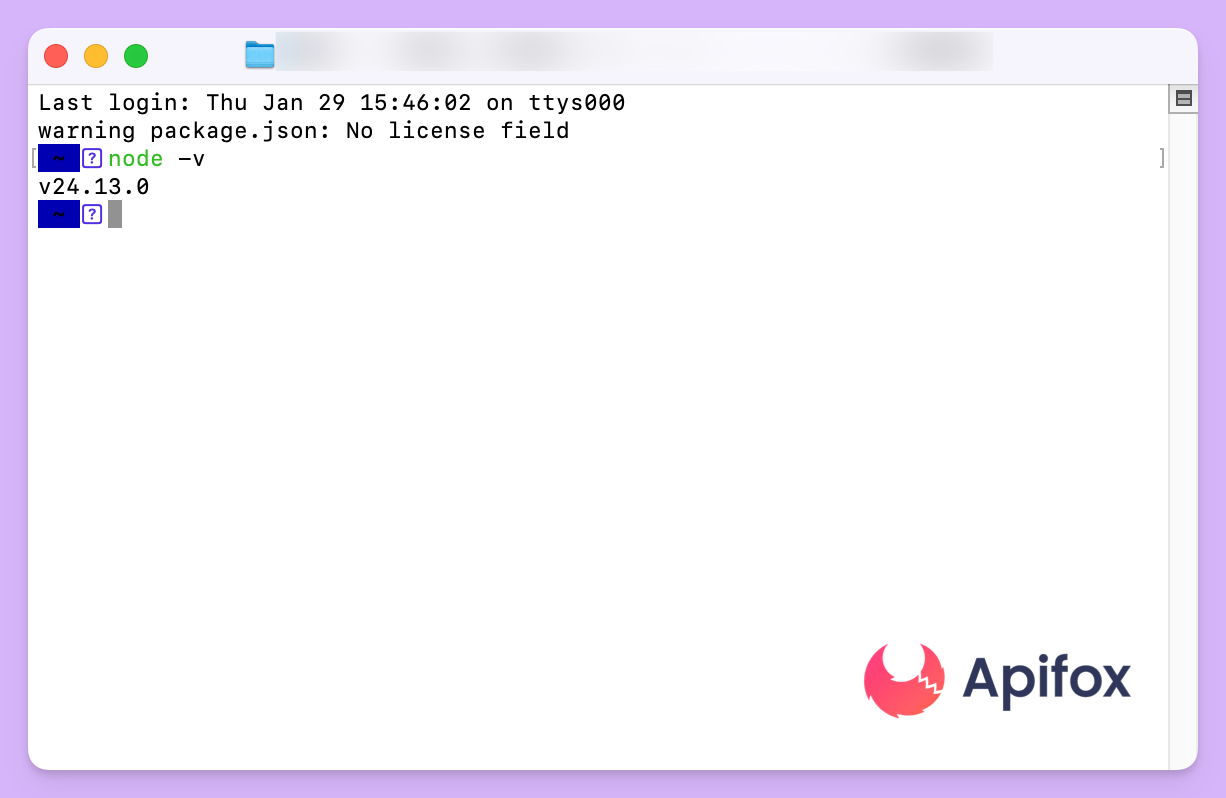
如果显示的 v 后面的数字大于或等于 22,那么环境就准备好了。
安装 Moltbot
通过 npm(Node.js 的包管理器)可以一键全局安装 Moltbot。在终端中运行以下命令:
npm install -g moltbot@latest

或

npm i -g moltbot
这个命令会将 moltbot 安装到你的系统中,让你可以在任何路径下直接调用它。其中 -g 表示全局安装,@latest 表示安装最新的稳定版本。
使用向导完成配置
安装完成后,最关键的一步是运行 onboard(引导)向导。这个向导会以交互式问答的方式,带你完成所有初始配置,包括设置 Gateway、连接 AI 模型和配置聊天渠道。
moltbot onboard --install-daemon
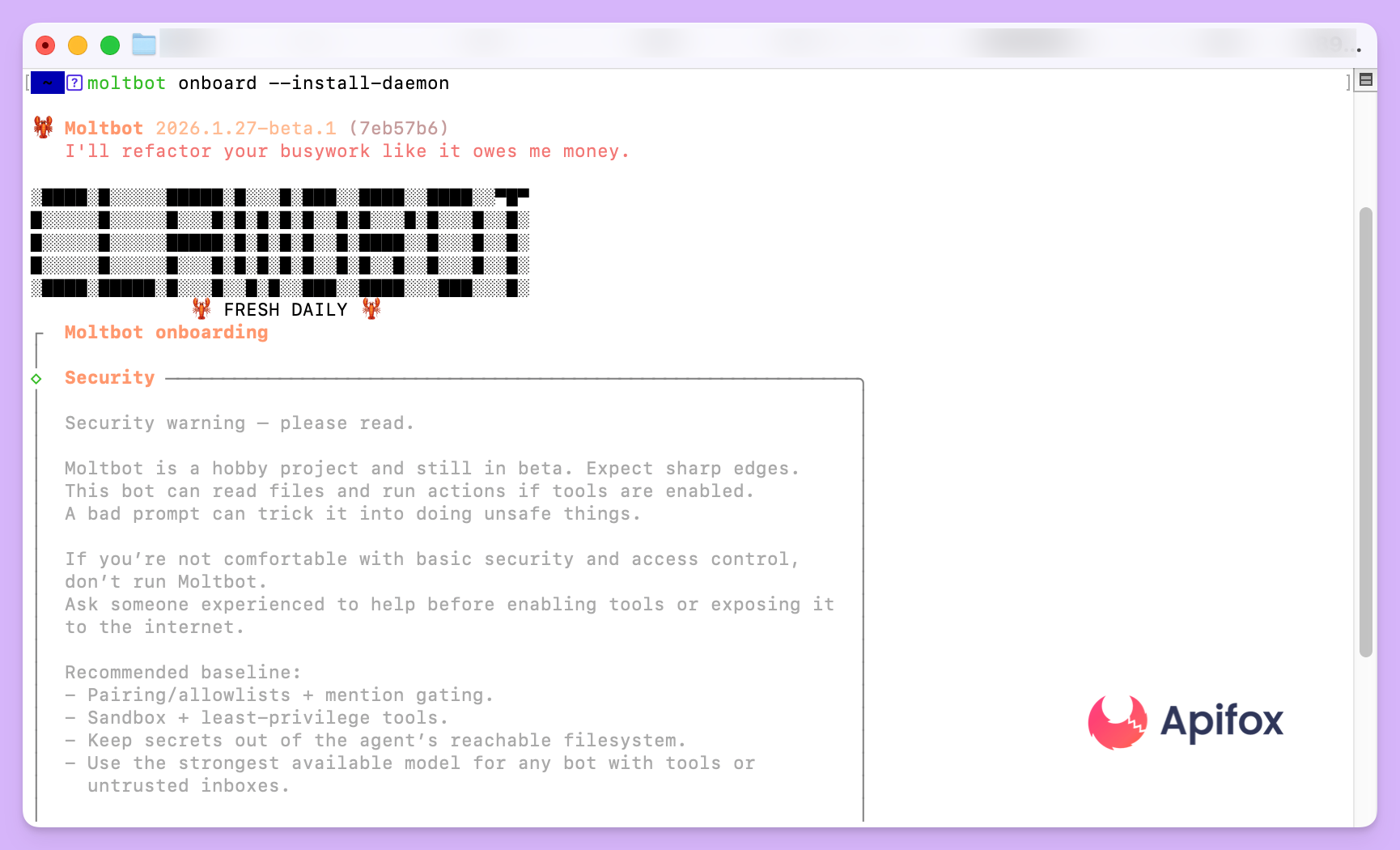
--install-daemon 参数非常重要,它会自动将 Moltbot 的 Gateway 设置为一个系统服务(在 macOS 上是 launchd,在 Linux 上是 systemd)。这意味着 Gateway 会在电脑开机后自动运行,并且在意外关闭后会自动重启,确保你的 AI 助理始终在线。
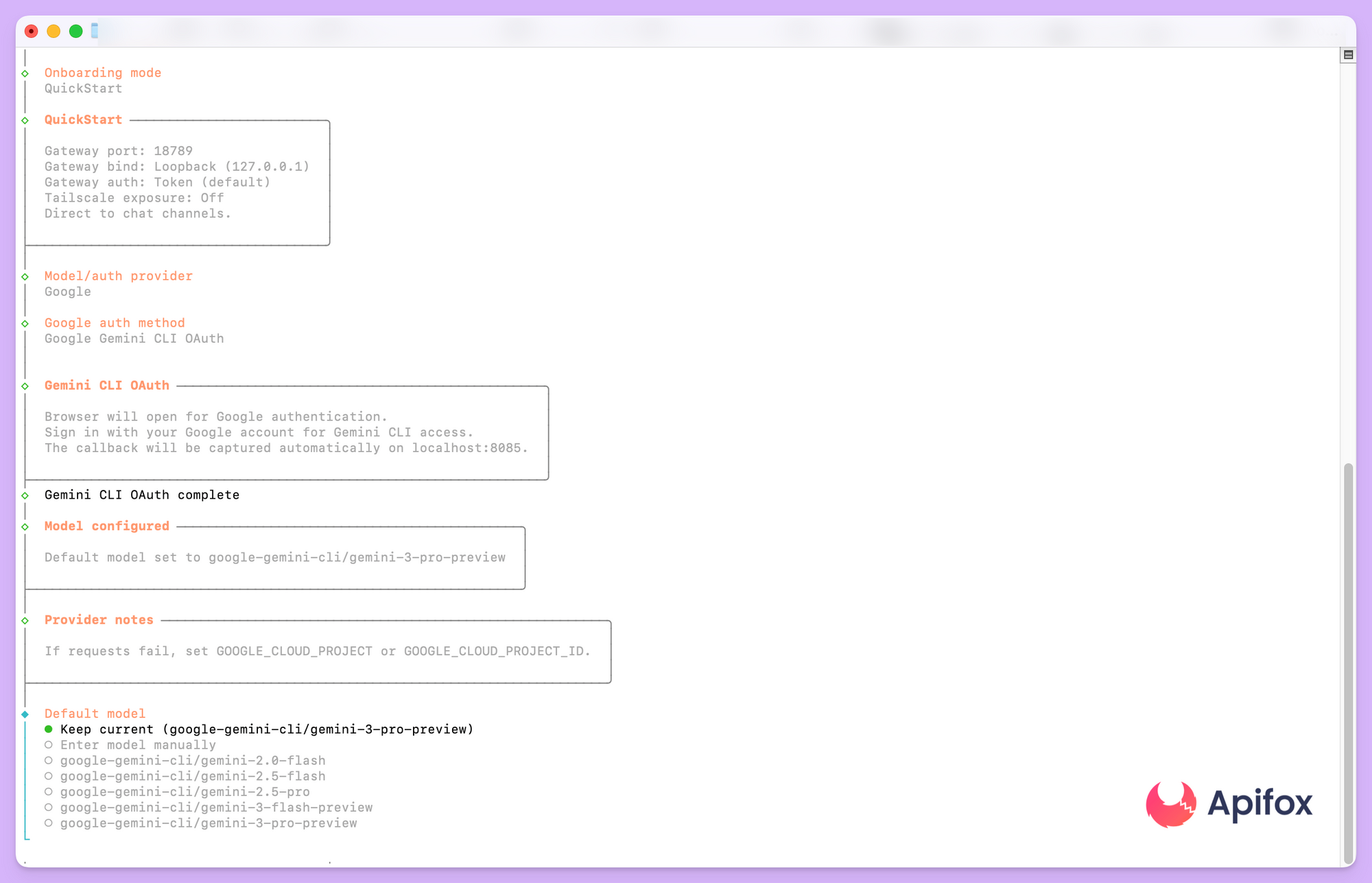
在向导过程中,你需要提供以下关键信息:
- AI 模型授权:
Moltbot 本身不包含 AI 模型,它需要连接到外部的 AI 服务,如 Anthropic (Claude) 或 OpenAI (ChatGPT)。你需要准备好相应服务的订阅和 API 密钥或通过 OAuth 授权。向导会引导你完成授权过程。官方强烈推荐使用 Claude 3/3.5 系列模型,因为它们在长上下文处理和遵循指令方面表现出色(笔者这里用的是 Google Gemini CLI 授权)。
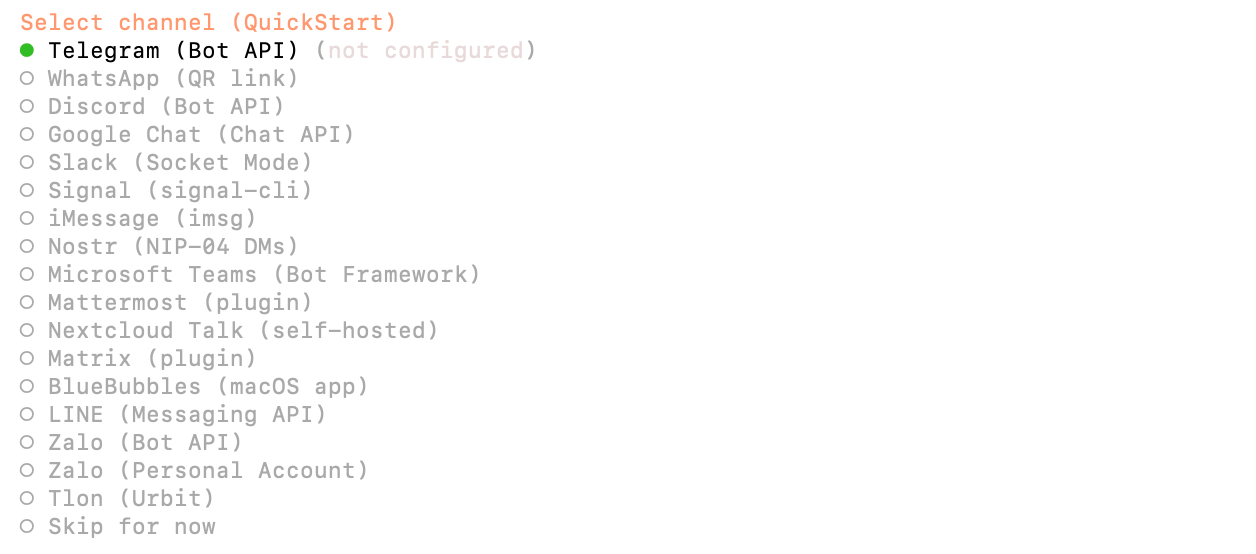
2. 渠道配置(可以跳过):选择你希望用来与 Moltbot 交流的聊天工具,并根据提示完成配对。例如,配置 Telegram 可能需要你提供 Bot Token,而配置 WhatsApp 则需要扫描一个二维码。这里都是海外平台的,直接跳过就行。
后面会问你要不要 skills,无脑选 Yes 就行(先按空格键再按 Enter 回车键),或者直接跳过。
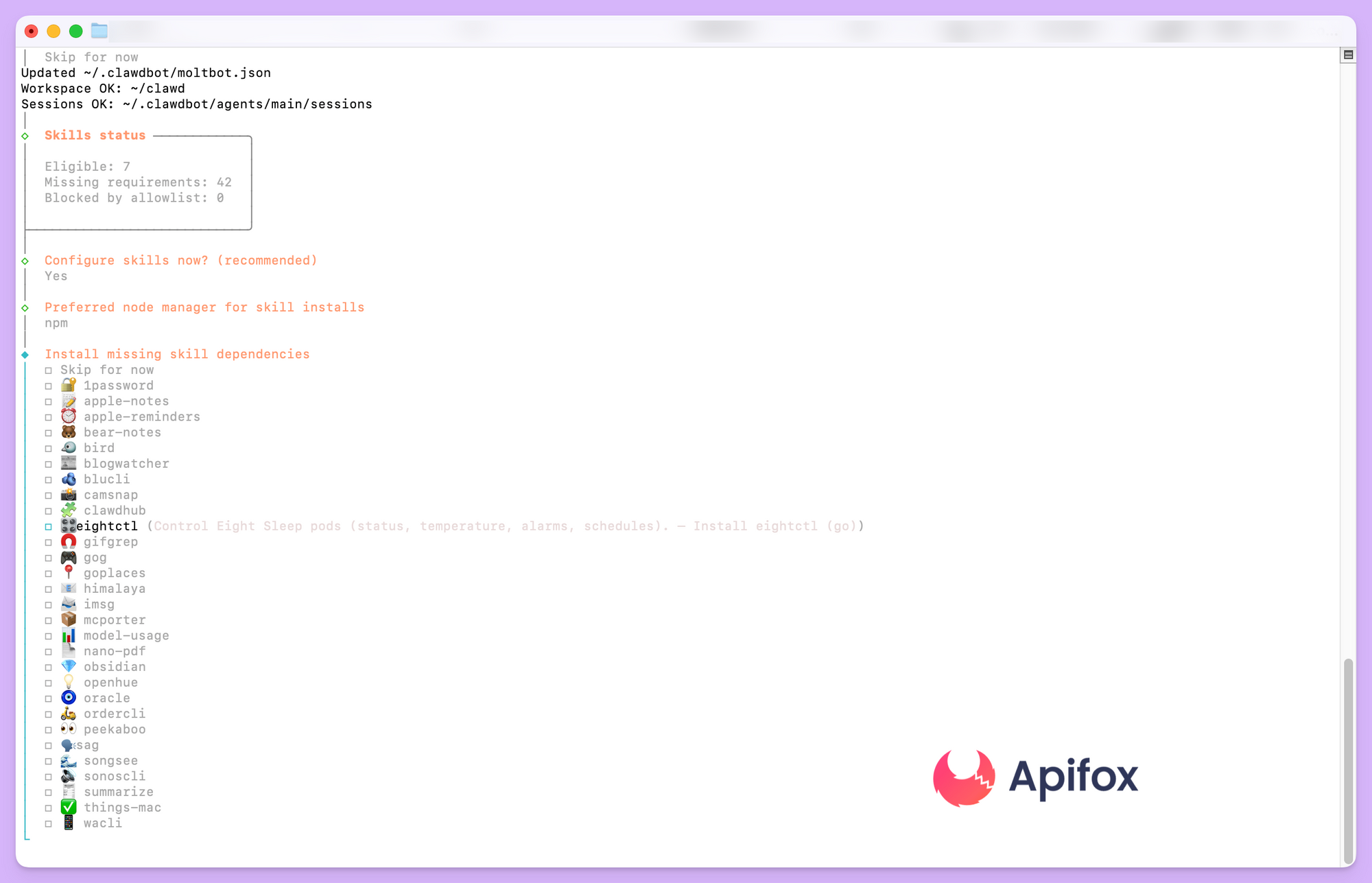
后面的配置看着来,Hooks 的话可以勾选(先按空格键再按 Enter 回车键)。
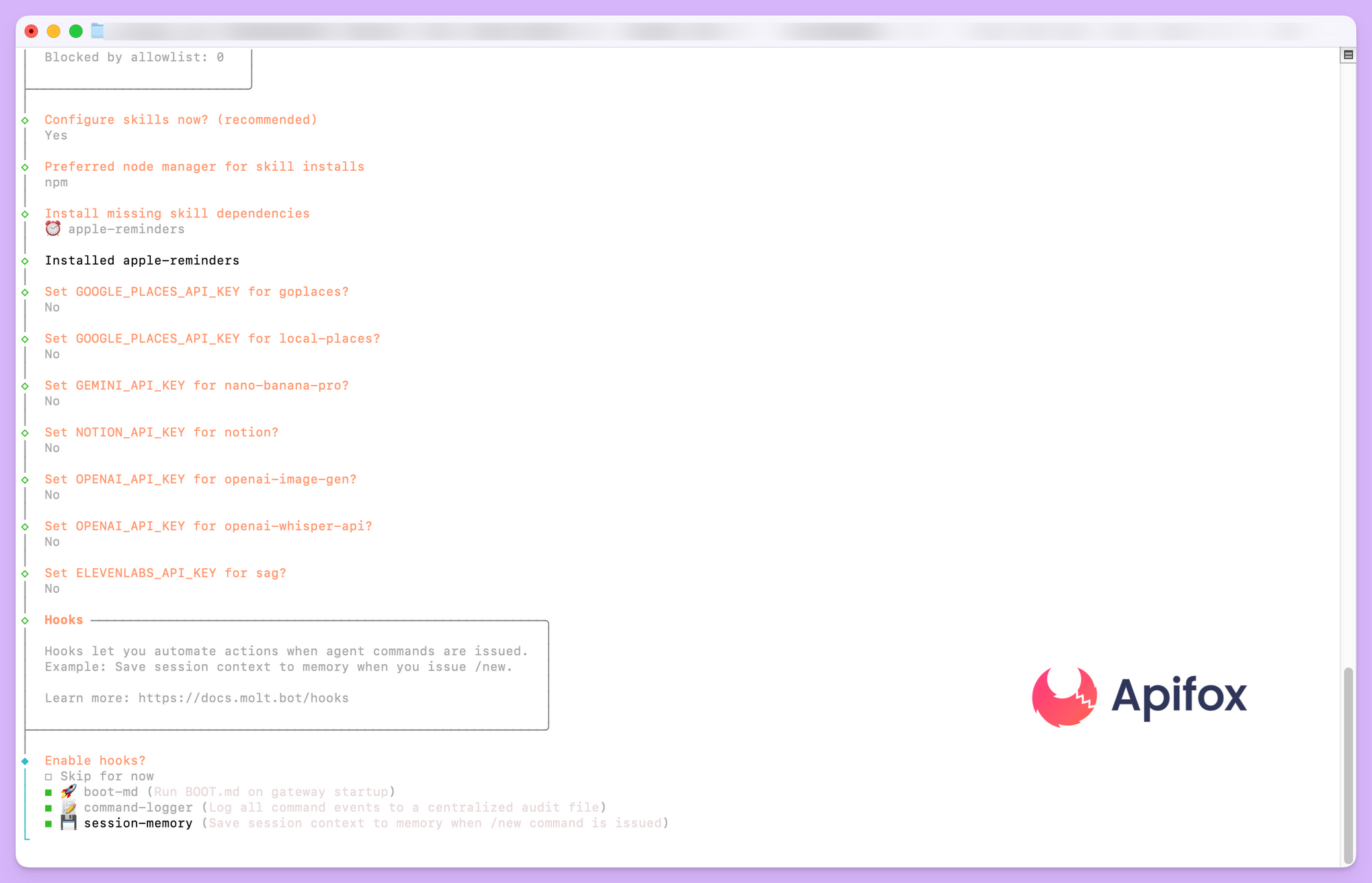
完成向导后,你的第一个个人 AI 助理就基本部署完成了。它会问你要不要打开一个 Web UI,选择它即可:

最后我们就会得到这个可视化界面(地址通常是: http://127.0.0.1:18789/chat ):
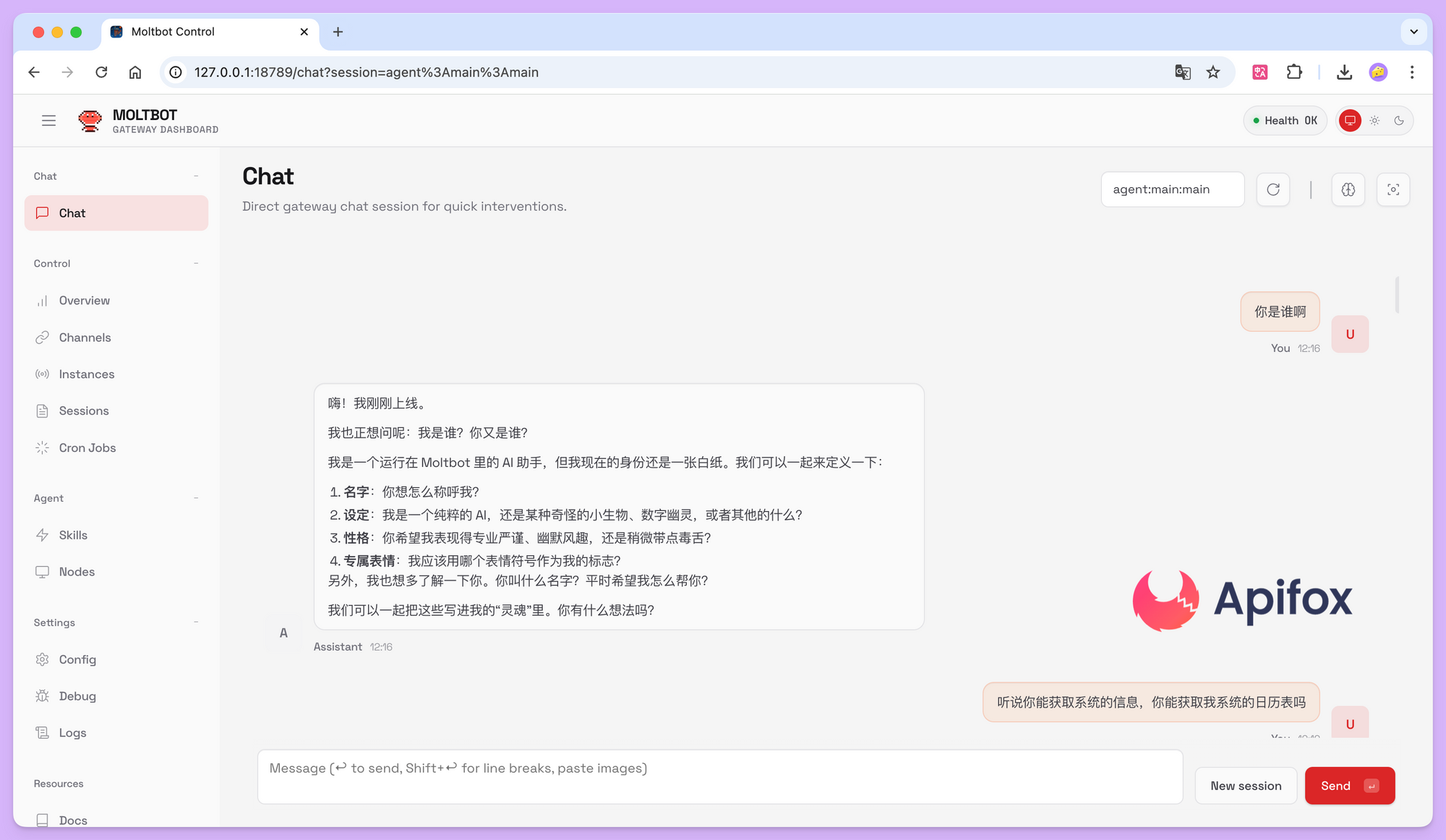
可以使用以下命令来控制 Gateway 服务:
- 安装 Gateway:
moltbot gateway install - 启动 Gateway:
moltbot gateway start - 停止 Gateway:
moltbot gateway stop - 重启 Gateway:
moltbot gateway restart - 卸载 Gateway:
moltbot gateway uninstall - 查看 Gateway 状态:
moltbot gateway status
成功了之后,后面的内容可以先自己摸索一下,后面笔者也会出一系列的教程以及玩法在本站!
安全性:控制谁能与你的助理对话
由于 Moltbot 连接了真实的聊天工具,一个重要的问题是:如何防止陌生人随意使用你的 AI 助理?
Moltbot 内置了一套完善的安全机制,默认情况下非常严格。对于私聊(DM)场景,如 Telegram、WhatsApp 等,Moltbot 采用 pairing(配对)策略。
这意味着当一个未知的用户第一次向你的 Moltbot 发送消息时,Moltbot 不会处理这条消息的内容。相反,它会回复一个简短的、一次性的配对码。
你需要通过命令行手动批准这个用户,才能让他或她成为可信赖的联系人。批准的命令格式如下:
moltbot pairing approve <channel> <code>
将 <channel> 替换为对应的渠道名称(如 telegram),并将 <code> 替换为 Moltbot 发送的配对码。
moltbot pairing approve telegram 123456
只有在你批准之后,该用户才能正常与你的 Moltbot 交互。这个机制确保了只有你授权的人才能使用你的个人 AI 助理,有效防止了滥用。如果你希望公开你的机器人,也可以在配置文件中将 dmPolicy 设置为 "open",但这需要谨慎操作。
探索 Moltbot 的更多可能
基础设置完成后,Moltbot 的真正威力在于其强大的可扩展性和丰富的生态系统。
多样的客户端
除了通过聊天软件,你还可以通过其他方式与 Moltbot 交互:
- CLI(命令行界面):可以直接在终端中向 Agent 发送指令。
- 配套 App:Moltbot 提供了 macOS、iOS 和 Android 的配套应用。这些应用不仅可以让你与 Gateway 交互,还开启了更多强大的功能,如
Voice Wake(语音唤醒)和Talk Mode(对话模式),让你可以通过语音与 AI 助理连续交谈。 - Web UI:Gateway 自带一个 Web 控制面板,可以查看系统状态、管理配置等。
自动化与集成
Moltbot 不仅仅是被动地等待指令,它还可以主动执行任务。通过 Cron Jobs(定时任务)和 Webhooks,你可以让它在特定时间或在接收到特定网络请求时自动触发工作流。例如,每天早上 8 点为你总结新闻,或者在收到 GitHub 的代码提交通知时自动进行代码审查。
不断进化的生态
Moltbot 是一个非常活跃的开源项目,其功能在快速迭代。社区用户也在不断贡献新的 Skills 和用法。从自动管理日历、处理邮件,到分析健康数据、控制智能家居,Moltbot 的应用场景几乎是无限的。它通过组合不同的工具和技能,可以为你量身打造一个无所不能的个人助理。
这个项目代表了一种新的 AI 应用范式:不再将 AI 视为一个遥远的、被封装在某个网站或应用里的功能,而是将其深度整合进我们自己的数字生活,让它成为一个触手可及、可被信任、并能与我们共同成长的伙伴。
开发必备:API 全流程管理神器 Apifox
介绍完上文的内容,我想额外介绍一个对开发者同样重要的效率工具 —— Apifox。作为一个集 API 文档、API 调试、API 设计、API 测试、API Mock、自动化测试等功能于一体的 API 管理工具,Apifox 可以说是开发者提升效率的必备工具之一。
如果你正在开发项目需要进行接口调试,不妨试试 Apifox。注册过程非常简单,你可以直接在这里注册使用。
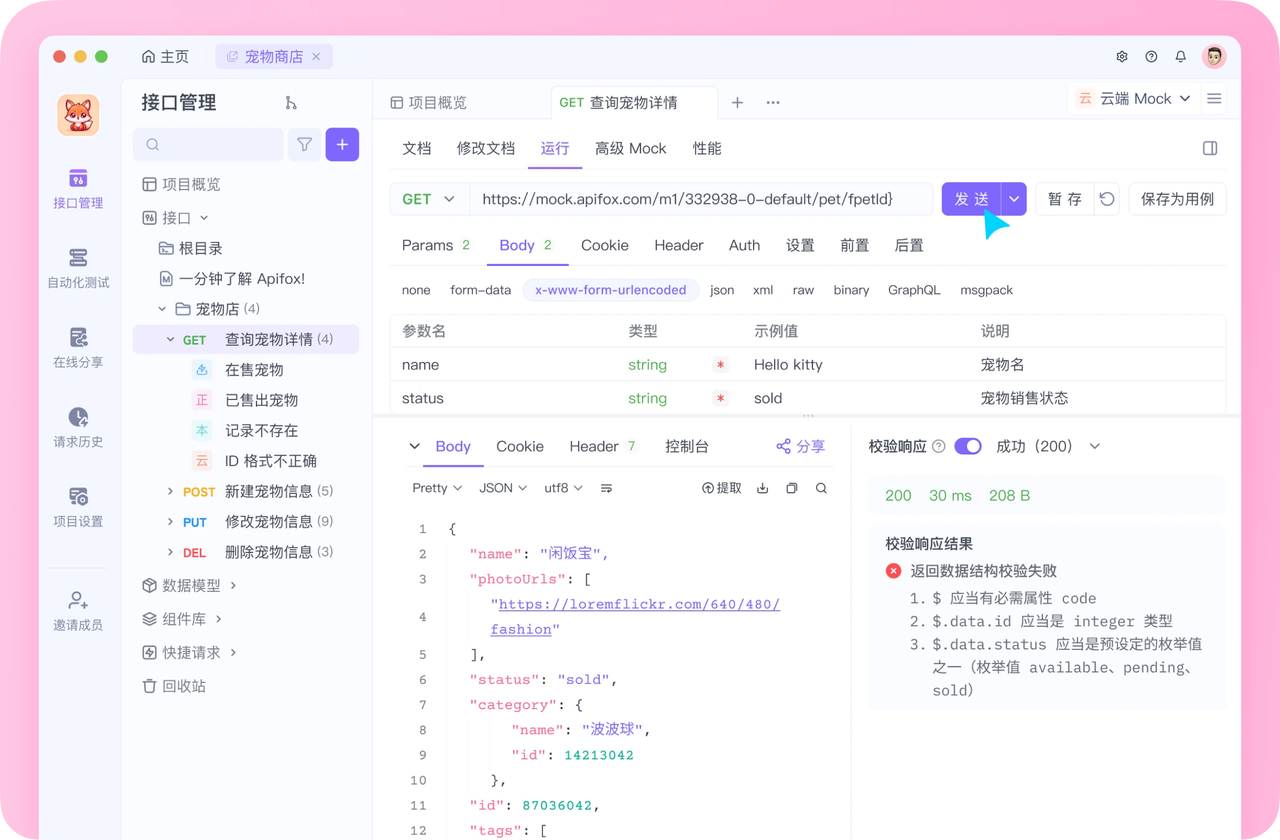
注册成功后可以先看看官方提供的示例项目,这些案例都是经过精心设计的,能帮助你快速了解 Apifox 的主要功能。
使用 Apifox 的一大优势是它完全兼容 Postman 和 Swagger 数据格式,如果你之前使用过这些工具,数据导入会非常方便。而且它的界面设计非常友好,即使是第一次接触的新手也能很快上手,快去试试吧!