Cursor 介绍
代码编辑器是程序员编写、构建和调试软件代码的核心工具。Cursor 是一款由 AI 驱动的代码编辑器,它的底层架构基于 Visual Studio Code(简称 VS Code),这意味着大多数开发者熟悉的插件、快捷键和界面布局在 Cursor 中都可以无缝衔接。与传统编辑器不同,Cursor 的核心竞争力在于其深度集成的 AI 能力,它不仅能够理解单个文件的代码逻辑,还能理解整个项目文件夹(Codebase)的结构与关联。
在功能定位上,Cursor 并非简单的代码补全工具,而是一个具备思考和执行能力的 AI 编程助手。通过自然语言交互,它可以帮助用户生成代码片段、修改现有逻辑、解释复杂的算法流程,甚至能够自主运行终端命令来完成测试或修复 Bug。这种深度的集成使得编程过程从纯粹的手动输入转变为人机协作的对话模式。
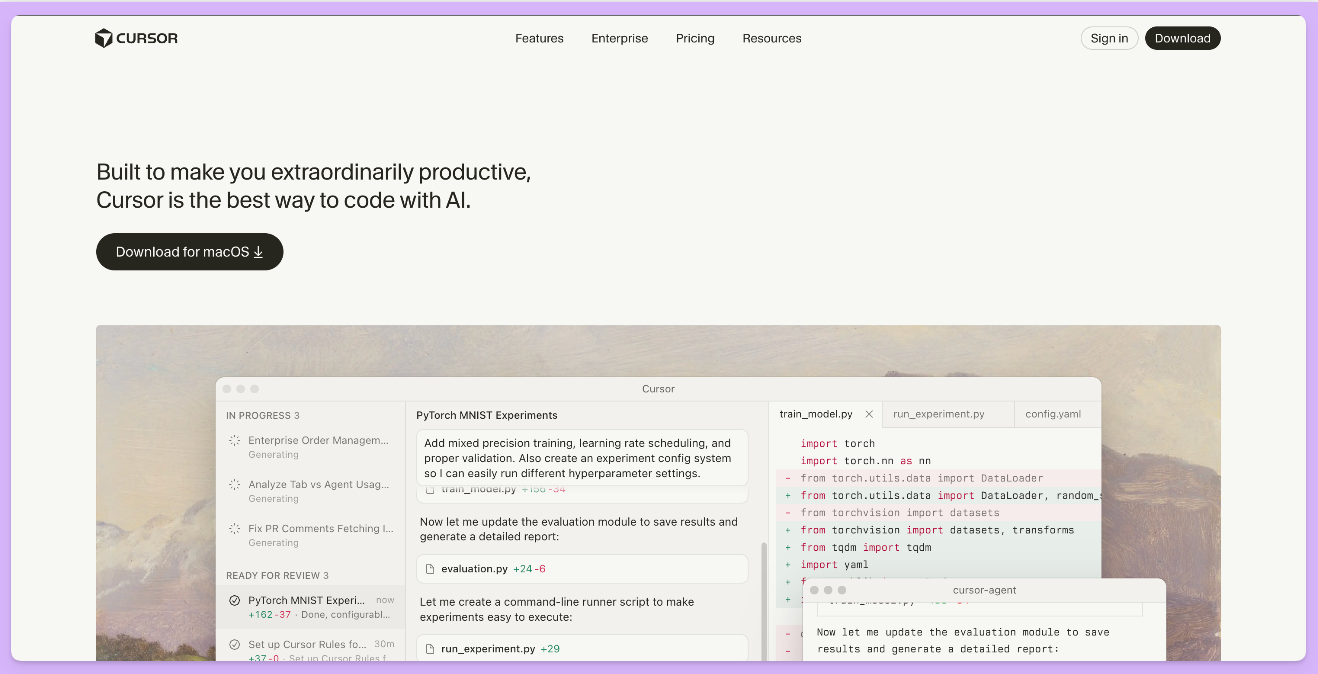
Cursor 官网
获取 Cursor 的首要步骤是访问其唯一的官方网站。官方地址简洁易记,即:
在浏览器地址栏直接输入上述链接即可进入。之所以强调通过官方地址获取,是因为第三方渠道可能存在版本更新滞后或捆绑恶意软件的风险。进入首页后,用户会看到醒目的下载按钮以及关于产品核心功能的视觉演示。
下载与安装
点击官网首页的下载按钮后,浏览器会开始接收安装程序。在安装过程中,Cursor 会询问用户是否需要导入 VS Code 的配置。这一步对于老用户非常重要,因为它可以一键迁移原有的插件(Extensions)、快捷键设置和编辑器主题,减少环境迁移的成本。
对于需要通过命令行安装或管理的用户,官网也提供了 Shell 命令的支持。在安装完成后,用户可以在系统终端中通过以下命令来验证安装或打开特定项目:
cursor --version
如果需要在当前目录下直接启动编辑器,可以使用如下命令:
cursor .
这种命令行交互方式与 VS Code 完全一致,确保了开发工作流的连贯性。在安装界面的引导下,用户可以根据提示完成基础设置,进入编辑器的欢迎界面。
系统兼容性与环境要求对比
Cursor 支持目前主流的所有桌面操作系统。为了让用户更清晰地了解不同平台的支持情况,下表总结了官方提供的下载选项与适用范围:
| 操作系统类型 | 下载包格式 | 建议安装方式 | 备注 |
|---|---|---|---|
| Windows | .exe | 直接运行安装包 | 支持自动更新与环境变量配置 |
| macOS (Intel/Apple Silicon) | .zip / .dmg | 拖入 Applications 文件夹 | 针对不同芯片架构有优化版本 |
| Linux | .AppImage | 赋予执行权限后运行 | 适合各种主流发行版 |
| 移动端 | 扫码获取 | 官网提供的引导链接 | 目前主要用于 Agent 协作与查看 |
在选择版本时,官网会自动识别系统架构。特别是对于 macOS 用户,Apple Silicon(M1/M2/M3 芯片)版本与 Intel 芯片版本性能表现存在差异,建议始终选择与硬件匹配的官方建议版本。
开发必备:API 全流程管理神器 Apifox
介绍完上文的内容,我想额外介绍一个对开发者同样重要的效率工具 —— Apifox。作为一个集 API 文档、API 调试、API 设计、API 测试、API Mock、自动化测试等功能于一体的 API 管理工具,Apifox 可以说是开发者提升效率的必备工具之一。
如果你正在开发项目需要进行接口调试,不妨试试 Apifox。注册过程非常简单,你可以直接在这里注册使用。
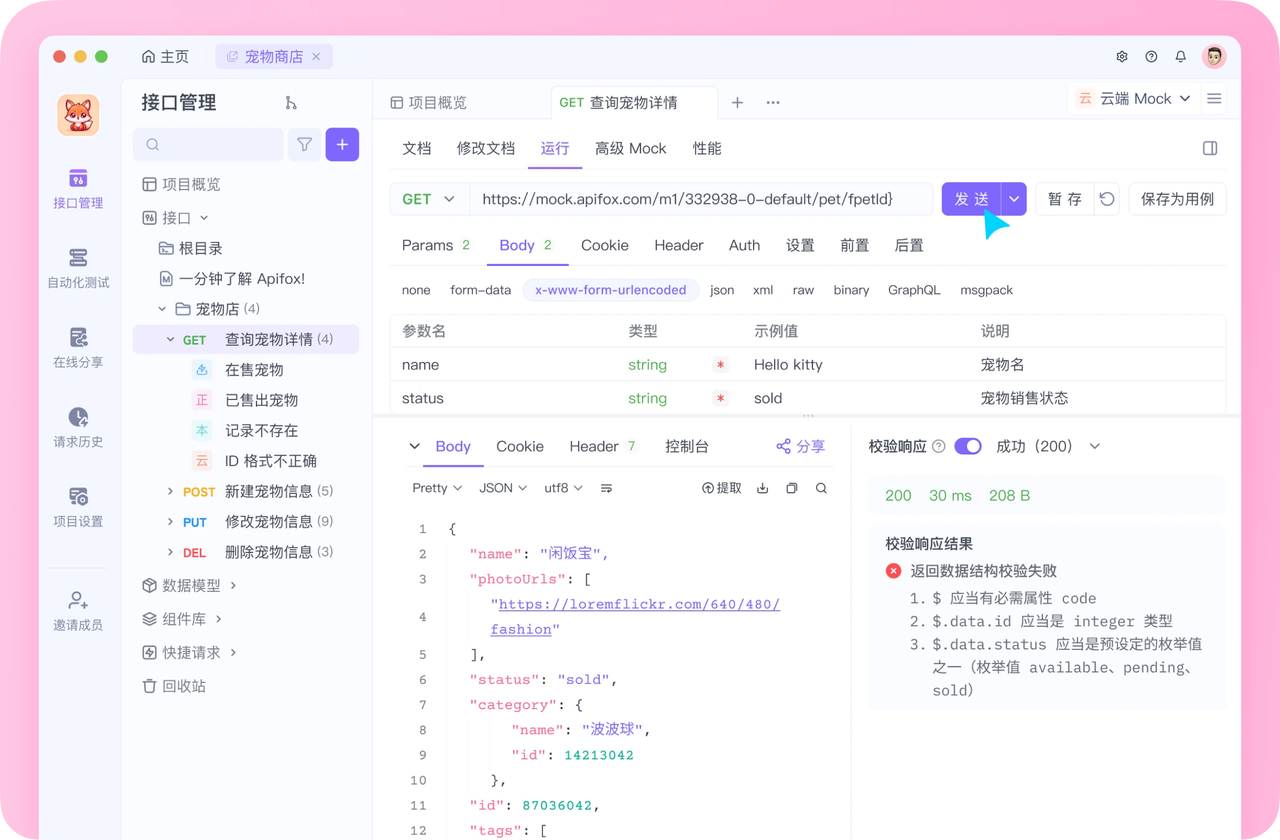
注册成功后可以先看看官方提供的示例项目,这些案例都是经过精心设计的,能帮助你快速了解 Apifox 的主要功能。
使用 Apifox 的一大优势是它完全兼容 Postman 和 Swagger 数据格式,如果你之前使用过这些工具,数据导入会非常方便。而且它的界面设计非常友好,即使是第一次接触的新手也能很快上手,快去试试吧!