Claude Code 是一种直接运行在终端(Terminal)中的 Agent 型编码工具,由 Anthropic 推出。它与传统的聊天界面或 IDE 插件不同,具备直接操作文件系统、执行终端命令以及调用各类开发工具的能力。
这种设计思路让开发者无需在不同窗口间反复切换,即可完成从理解代码仓库、修复漏洞到提交 PR(Pull Request)的完整流程。作为一种 agentic coding tool,它不仅仅是回答问题,更能通过主动规划(Planning)和执行(Execution)来解决复杂的工程任务。
准备工作与安装配置
安装 Claude Code 之前,需要确认本地环境已经具备基础支撑。目前该工具支持 macOS、Linux(包括 WSL)以及 Windows 系统。对于选择使用 Node.js 进行安装的用户,需要确保 Node.js 版本在 18 或更高。Anthropic 官方推荐使用原生脚本进行安装,因为这种方式能够更方便地管理后续的自动更新。
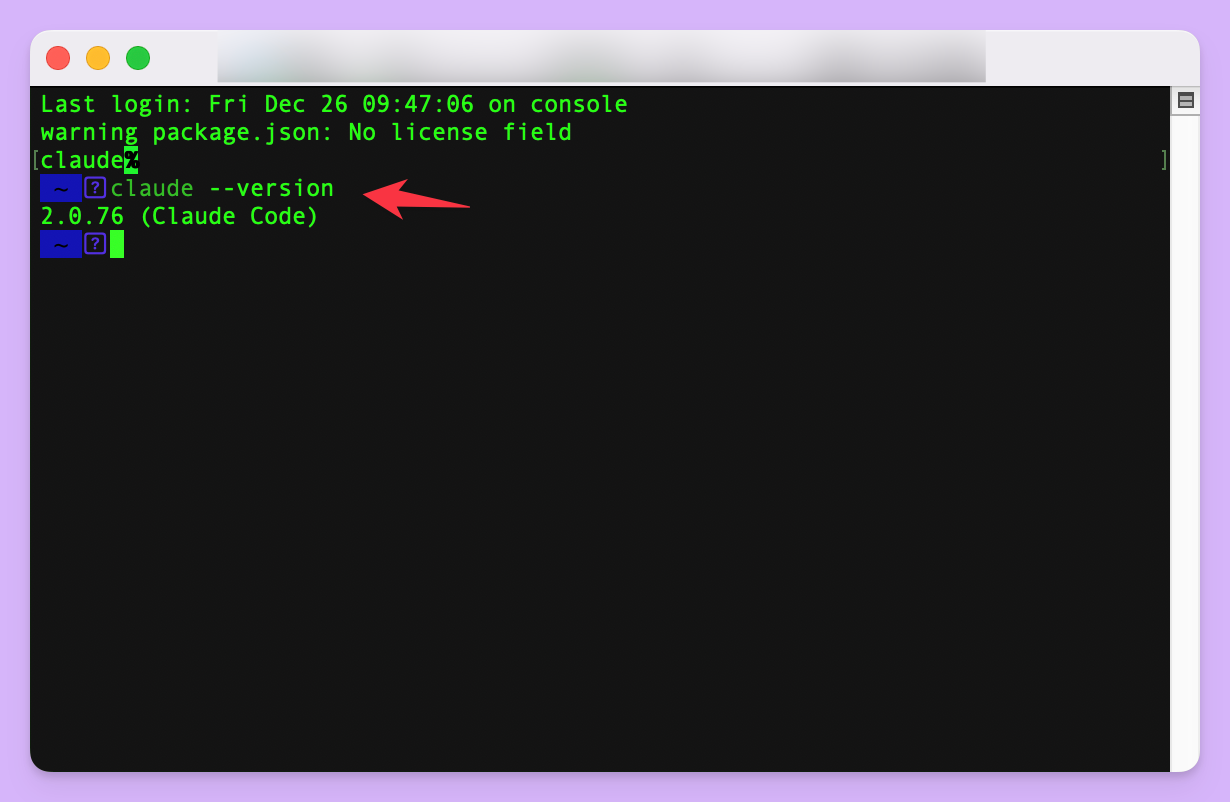
macOS、Linux 或 WSL 环境安装
在类 Unix 系统中,直接通过 shell 脚本进行安装是最快捷的选择。这种方式会自动配置必要的路径,并确保二进制文件可执行。
curl -fsSL https://claude.ai/install.sh | bash
Windows 系统安装
Windows 用户可以根据自己习惯使用的终端选择不同的命令。如果习惯使用 PowerShell,执行以下命令:
irm https://claude.ai/install.ps1 | iex
如果是在传统的 CMD 命令行环境,则可以使用以下组合命令进行安装:
curl -fsSL https://claude.ai/install.cmd -o install.cmd && install.cmd && del install.cmd
使用 Homebrew 或 NPM 安装
对于偏好包管理器的开发者,Homebrew 和 NPM 也是非常稳定的渠道。使用 Homebrew 安装可以将其作为系统级应用管理:
brew install --cask claude-code
如果本地已经配置好了 Node.js 开发环境,通过 NPM 全局安装也是一种常见的做法:
npm install -g @anthropic-ai/claude-code
账号认证与登录流程
完成安装后,在终端输入 claude 命令即可启动。
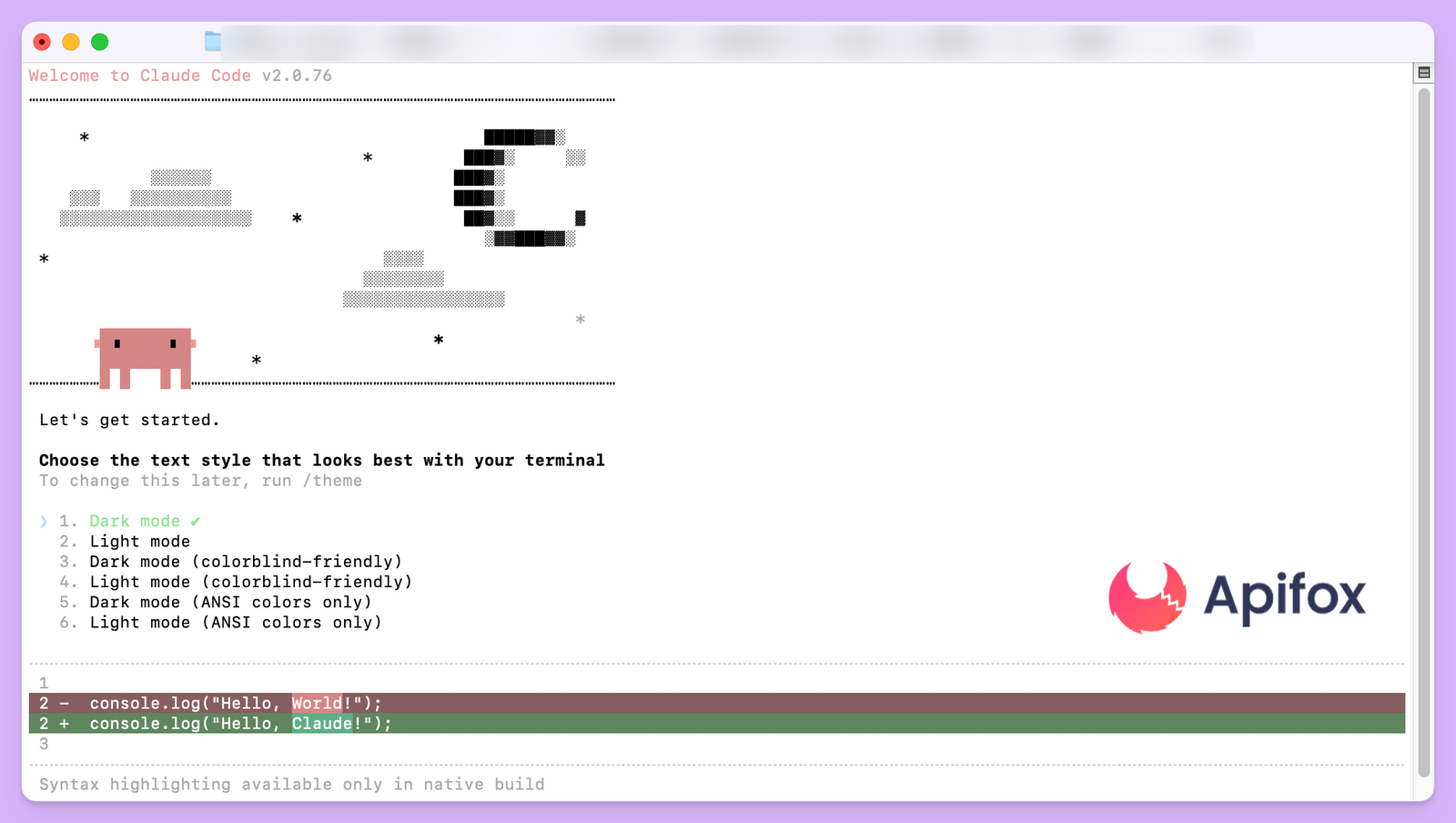
由于 Claude Code 需要消耗模型 Token 资源,首次使用必须进行身份验证。它支持两种账户体系:一种是面向个人订阅用户的 Claude.ai(Pro、Max 或 Team/Enterprise 方案),另一种是面向开发者的 Claude Console(通过 API 余额按量计费)。
启动交互式会话后,可以通过内置命令发起登录:
/login
系统会弹出一个浏览器窗口要求授权。如果是使用 Claude Console 账户,系统会自动创建一个名为 “Claude Code” 的工作区(Workspace),方便开发者集中管理和追踪该工具产生的 API 消耗成本。认证信息一旦完成,凭证会安全地存储在本地系统中,除非用户主动使用 /logout 退出,否则后续使用无需重复登录。
如果你的 Claude 账号全被封了,也可以去淘宝或者闲鱼上找找一些拼车服务商,或者中转站。
快速上手与基础操作
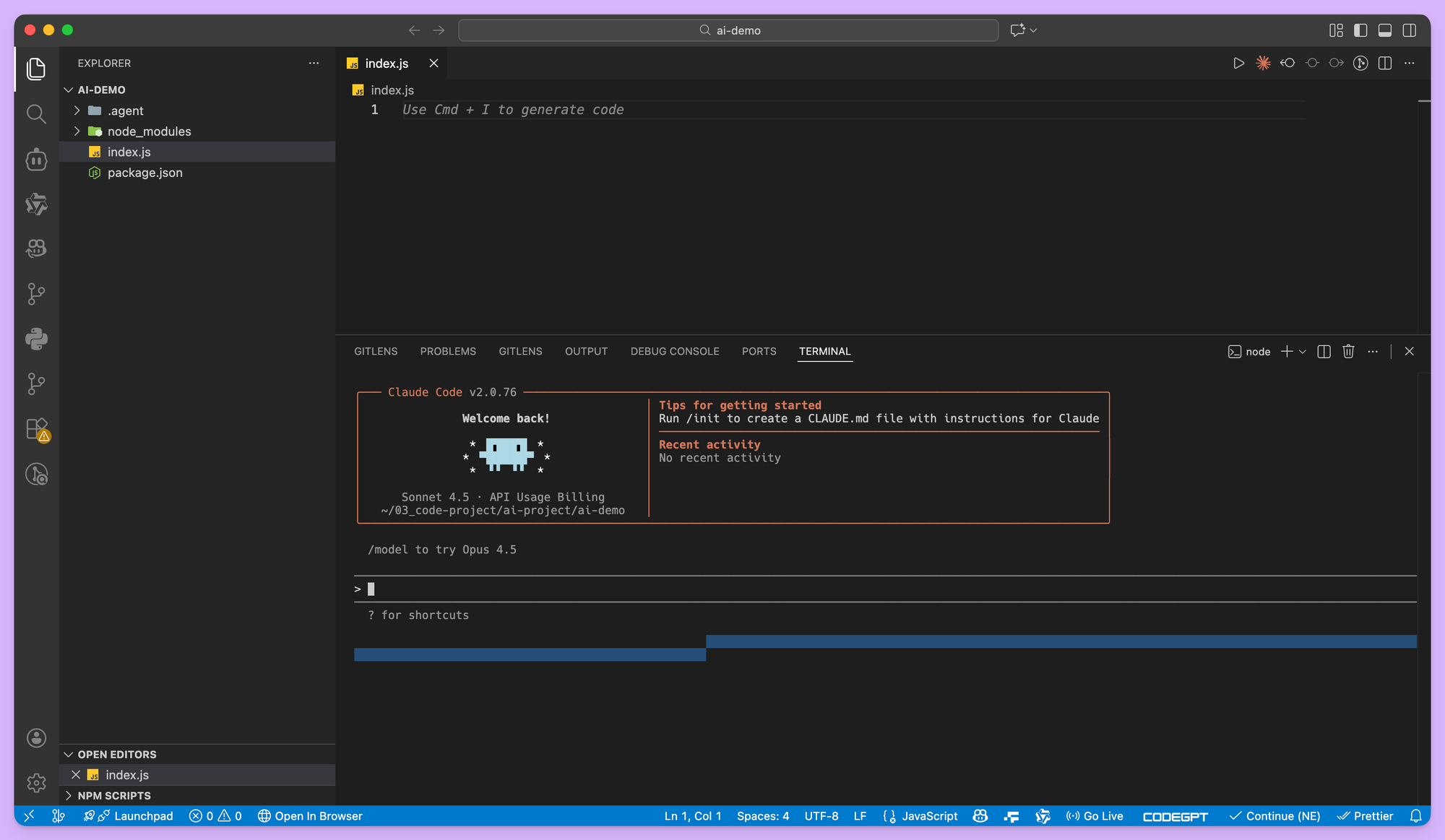
进入一个代码项目目录,输入 claude 即可开启对话。Claude Code 会自动索引当前目录的文件结构,这种索引是按需进行的,无需像某些工具那样预先耗费大量时间建立庞大的向量索引。
理解代码库
对于接手新项目的情况,可以直接询问它关于项目架构的问题。通过 agentic search(代理式搜索),它能够自主决定读取哪些文件来回答问题,而不是要求用户手动提供上下文。
> 简要介绍一下这个项目的整体结构和核心功能
> 项目的入口文件在哪里?
> 它是如何处理用户身份验证的?
执行代码修改
当需要对代码进行改动时,直接描述目标即可。Claude Code 会先定位相关文件,分析上下文逻辑,然后展示拟修改的代码差异(Diff)。最重要的是,在没有得到明确许可之前,它不会擅自修改任何物理文件。
> 在 main.js 中添加一个处理异常的中间件
> 优化目前的登录逻辑,增加输入校验
交互模式与执行选项
Claude Code 提供了灵活的执行模式,以适应不同的开发场景。除了默认的交互式会话外,还有针对自动化任务和快速查询设计的参数选项。
常用运行命令对比表
| 命令 | 功能描述 | 适用场景 |
|---|---|---|
claude |
进入交互式模式 | 复杂的日常开发、多轮对话调试 |
claude "task" |
运行一次性任务并退出 | 快速修复一个小 bug 或执行特定操作 |
claude -p "query" |
执行单次查询并输出结果 | 在不进入会话的情况下获取代码解释 |
claude -c |
继续上一次的对话 | 临时中断后返回之前的上下文 |
claude -r |
从历史记录中恢复指定对话 | 在多个功能开发任务间切换 |
计划模式 Plan Mode
在处理涉及多个文件的复杂重构任务时,安全建议是开启计划模式(Plan Mode)。在这种模式下,Claude Code 只会进行只读操作,它会深入分析代码并输出一份详尽的修改计划,而不会触发任何写操作。开发者可以在确认计划无误后,再切换回普通模式执行。
claude --permission-mode plan
在交互会话中,也可以通过快捷键 Shift+Tab 在普通模式、自动接受模式(Auto-Accept Mode)和计划模式之间快速循环切换。

会话管理与历史恢复
Claude Code 会自动保存每一个项目的对话记录,这使得开发者可以在不同的任务分支之间游走。为了更高效地管理这些记录,建议给重要的会话命名。
使用 /rename 命令可以修改当前会话的名称。例如,正在进行权限模块重构,可以执行:
> /rename auth-refactor
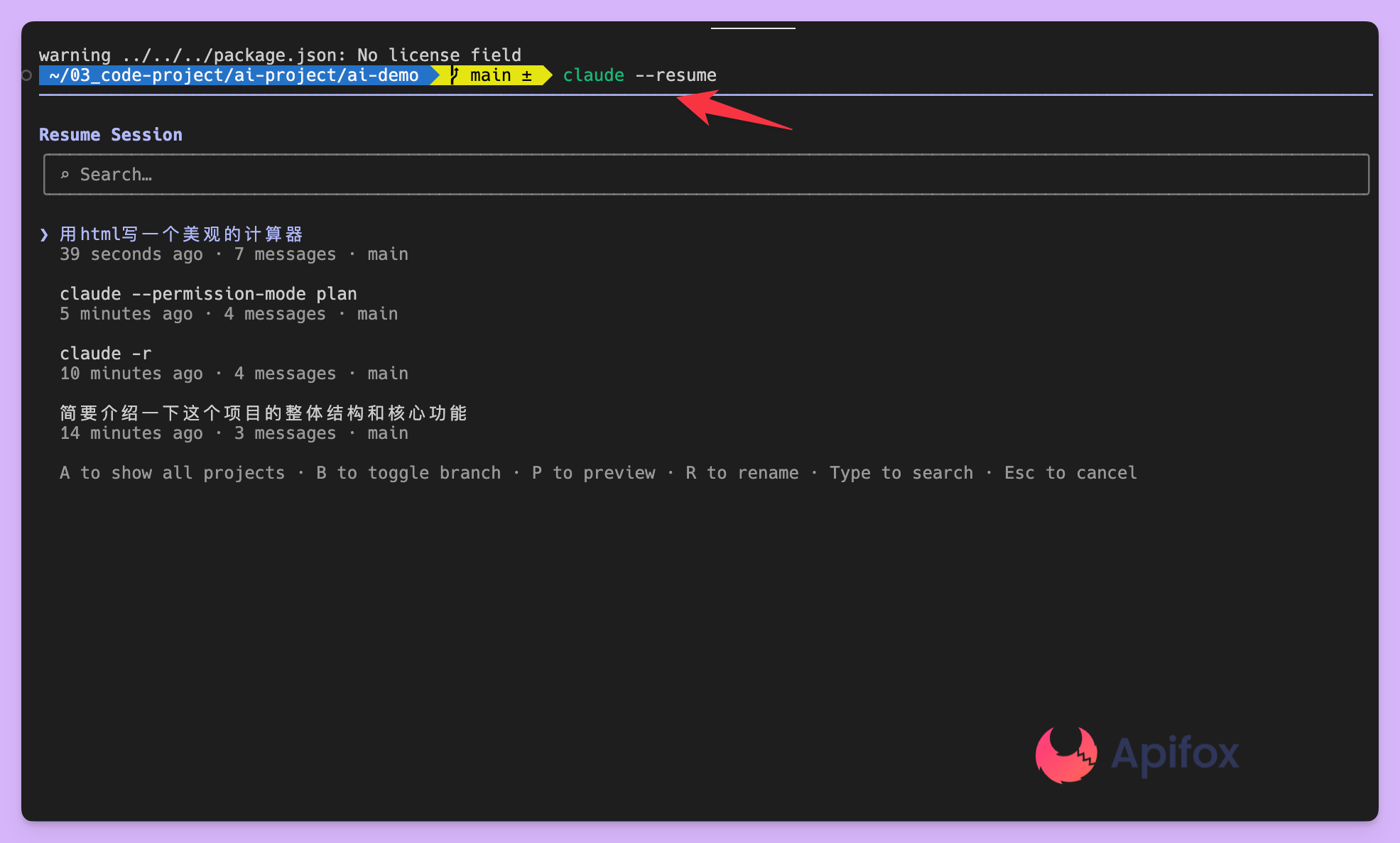
以后如果想重新回到这个话题,只需要运行 claude --resume auth-refactor。如果不记得具体的名称,直接输入 claude --resume 就会弹出一个交互式的会话选择器。在这个选择器中,按下 P 键可以预览会话内容,按下 R 键可以重命名,而按下 / 键则可以进行关键字搜索。
进阶功能:子代理与扩展思考
为了应对极高难度的工程挑战,Claude Code 引入了专门的子代理(Subagents)和扩展思考(Extended Thinking)机制。
子代理 subagents
当主代理感知到任务具有高度专业性(如专门的安全审计或复杂的测试套件编写)时,它会启动子代理来并行处理任务。开发者也可以通过 /agents 查看并管理这些子代理,甚至可以在 .claude/agents/ 目录下创建项目专属的子代理定义文件。
扩展思考机制
对于 Sonnet 4.5 和 Opus 4.5 模型,系统默认开启了思考逻辑。这允许模型在给出最终代码之前,先分配一部分 Token 用于内部推理。如果需要手动触发深度思考,可以在指令前加入 ultrathink 关键字。
> ultrathink: 设计一套能够支撑百万级并发的分布式缓存方案
思考过程默认是隐藏的,按下 Ctrl+O 可以开启详细模式(Verbose mode),查看它内部 step-by-step 的推理细节。需要注意的是,思考过程消耗的 Token 同样会产生计费。
UNIX 哲学下的自动化集成
由于 Claude Code 是纯粹的 CLI 工具,它天然支持管道(Pipe)和重定向操作,能够无缝集成到现有的 Shell 工作流或 CI/CD 流程中。
管道操作示例
可以将构建错误日志直接喂给 Claude Code 进行分析:
cat build-error.txt | claude -p "简要解释这个构建错误的根本原因" > solution.txt
这种“输入输出分离”的特性让它能像 grep 或 awk 一样被脚本调用。配合 --output-format 参数,还可以指定输出为纯文本、JSON 或流式 JSON,方便被其他程序解析。
自定义斜杠命令
如果项目中有些高频操作(比如生成某种特定风格的测试用例),可以自定义 / 命令。在项目的 .claude/commands/ 目录下创建一个 Markdown 文件,文件名就是命令名。例如创建 optimize.md,内容写上相关的提示词,之后在会话中输入 /optimize 即可直接触发该逻辑。
如果需要命令支持参数,可以在 Markdown 中使用 $ARGUMENTS 占位符。比如 /fix-issue 102 这种形式,会将 102 填充到对应的提示词位置。
常见问题与操作技巧
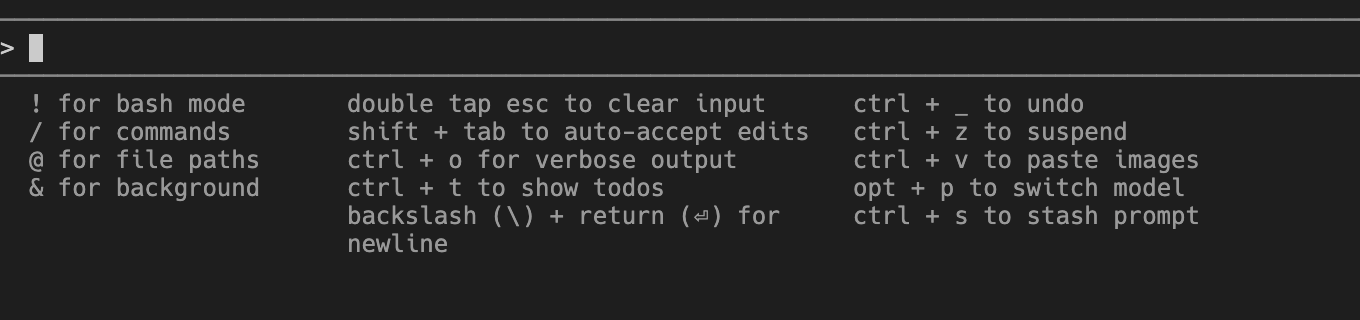
在使用过程中,掌握一些快捷键和特定语法能显著提升生产力。按下 ? 键可以随时查看当前的键盘快捷键列表。在引用文件时,使用 @ 符号可以快速触发文件补全,例如 @src/utils/auth.js,这能直接把该文件的内容加入上下文,而无需让代理去猜测。
对于并行任务,结合 Git worktrees 是最佳实践。因为 Claude Code 运行在本地,每个工作树目录都有独立的物理文件状态,这样可以同时开启多个 Claude Code 实例,分别处理不同的 Feature 分支,而互不干扰。
如果遇到网络波动或授权过期,使用 /logout 后重新 /login 通常能解决大部分连接问题。Claude Code 会自动检查更新,开发者也可以根据提示随时升级到最新版本,以获得最新的模型支持和工具增强。
开发必备:API 全流程管理神器 Apifox
介绍完上文的内容,我想额外介绍一个对开发者同样重要的效率工具 —— Apifox。作为一个集 API 文档、API 调试、API 设计、API 测试、API Mock、自动化测试等功能于一体的 API 管理工具,Apifox 可以说是开发者提升效率的必备工具之一。
如果你正在开发项目需要进行接口调试,不妨试试 Apifox。注册过程非常简单,你可以直接在这里注册使用。
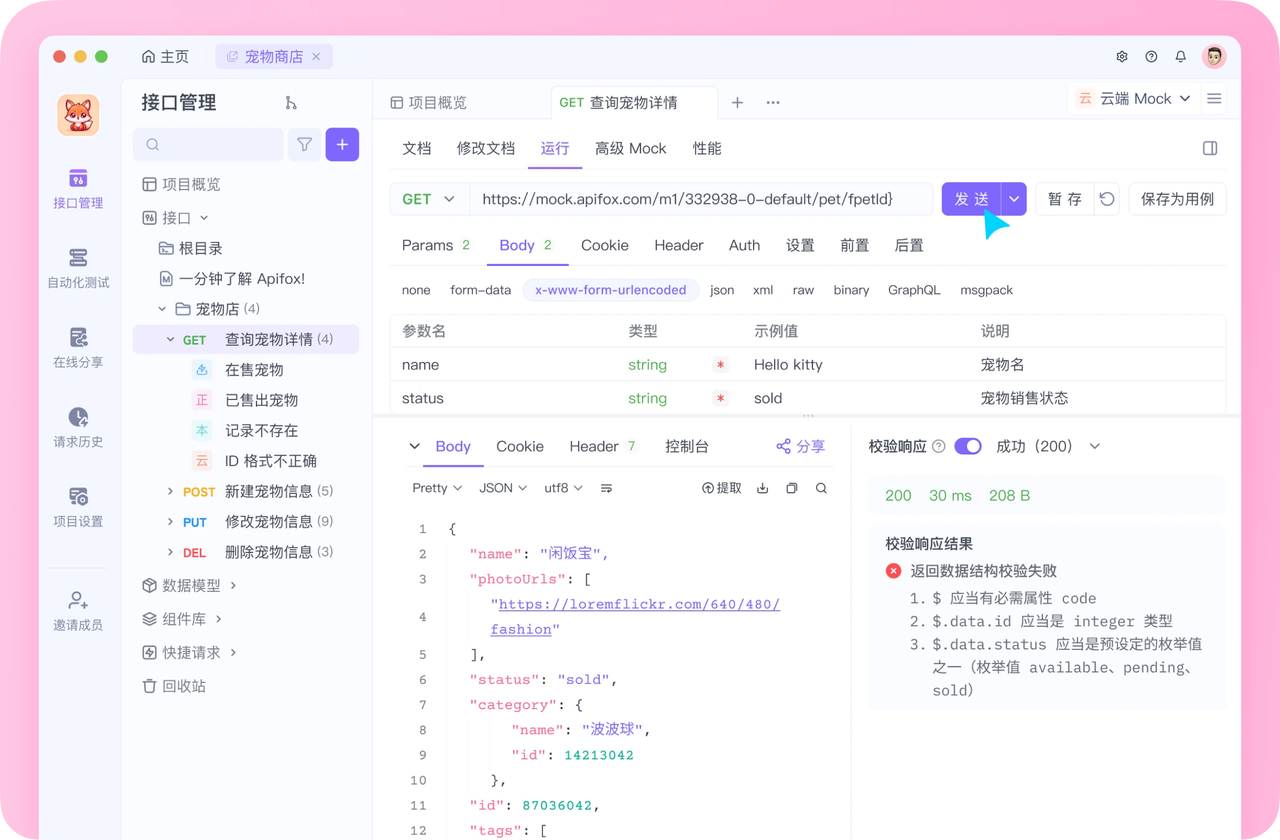
注册成功后可以先看看官方提供的示例项目,这些案例都是经过精心设计的,能帮助你快速了解 Apifox 的主要功能。
使用 Apifox 的一大优势是它完全兼容 Postman 和 Swagger 数据格式,如果你之前使用过这些工具,数据导入会非常方便。而且它的界面设计非常友好,即使是第一次接触的新手也能很快上手,快去试试吧!